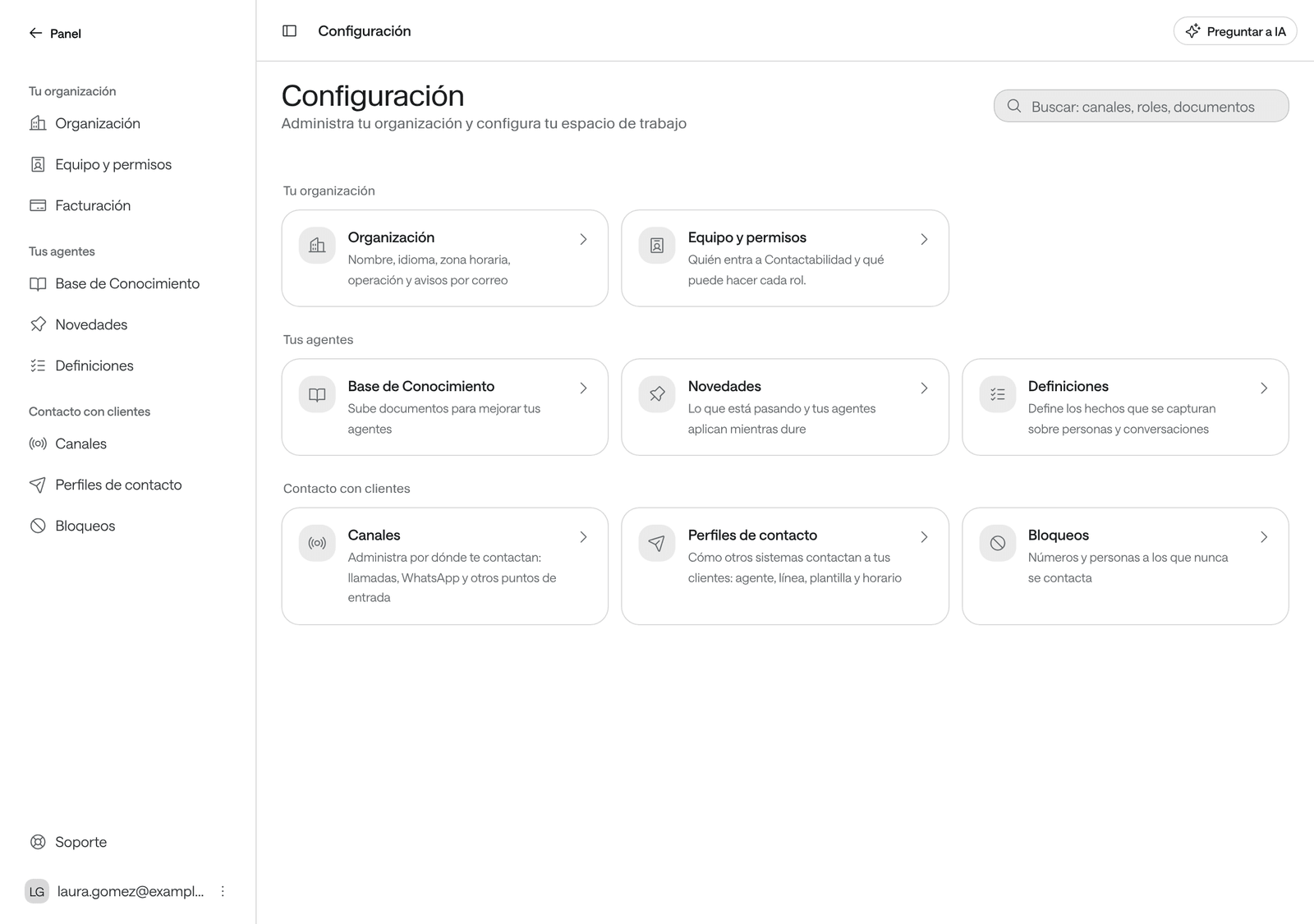
En Configuración está lo que aplica a toda tu organización en Raíz, no a un solo agente: sus datos, tu equipo, la base de conocimiento, los canales y los bloqueos. Entra aquí cuando tu organización empieza a usar Raíz, cuando cambia de nombre o de zona horaria, o cuando buscas dónde se ajusta algo.
Antes de empezar
- La página Organización solo la ve quien tiene un rol que pueda Configurar la organización, como Propietario.
- Las demás páginas de Configuración tienen sus propios permisos; cada guía dice cuál. Configuración solo te muestra las que tu rol puede abrir.
Abrir la configuración
-
En el menú, haz clic en Configuración, abajo en la barra lateral. También está en el menú del nombre de la organización, arriba.
-
Haz clic en la página que buscas, o escribe en el buscador, por ejemplo “horario” o “roles”.
-
Para volver al resto del Dashboard, haz clic en Panel, arriba en la barra lateral.
Qué hay en Configuración
| Bloque | Página | Para qué | Guía |
|---|---|---|---|
| Tu organización | Organización | Nombre, idioma, zona horaria, llamadas simultáneas, avisos y reporte diario. | Esta página y Avisos y reporte diario |
| Tu organización | Equipo y permisos | Quién entra a Raíz y qué puede hacer cada rol. | Equipo y permisos |
| Tus agentes | Base de Conocimiento | Los documentos que consultan tus agentes. | Darle conocimiento |
| Tus agentes | Novedades | Avisos temporales que tus agentes aplican mientras duran. | Novedades, plantillas y campañas |
| Tus agentes | Definiciones | Los datos que se guardan sobre las personas. | Esta página, más abajo |
| Contacto con clientes | Canales | Tus números, el chat web y el horario de atención de WhatsApp. | Canales |
| Contacto con clientes | Perfiles de contacto | Cómo tus otros sistemas contactan a tus pacientes. | Novedades, plantillas y campañas |
| Contacto con clientes | Bloqueos | Números y personas a los que nunca se contacta. | Personas y bloqueos |
Cambiar los datos de la organización
-
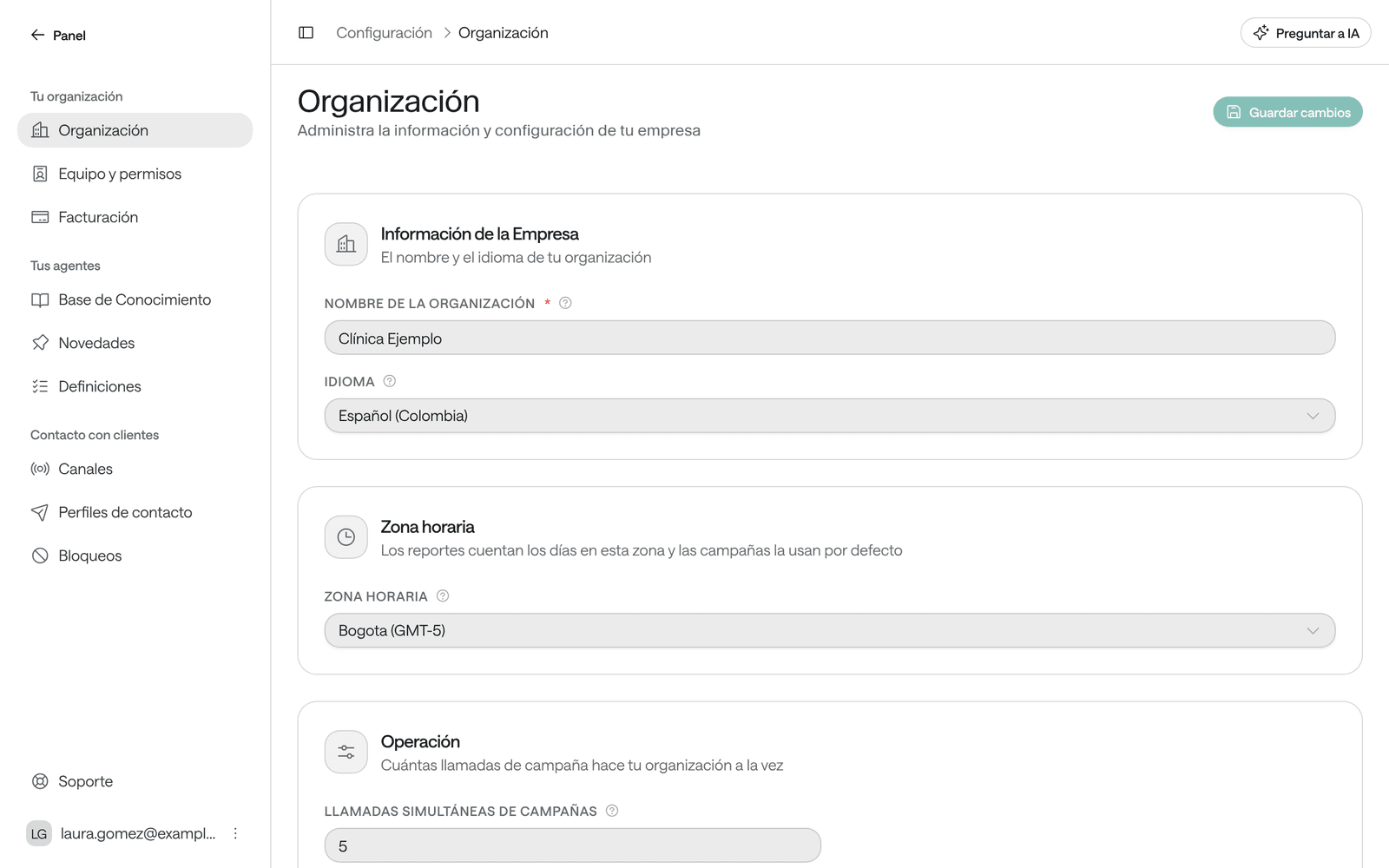
En Configuración, haz clic en Organización.
-
En Información de la Empresa, revisa el Nombre de la organización y el Idioma.
-
En Zona horaria, elige la de tu organización. Las zonas están agrupadas por región, como Centroamérica y Sudamérica.
-
En Operación, revisa las Llamadas simultáneas de campañas.
-
Haz clic en Guardar cambios, arriba en la página. Verás el aviso “Cambios guardados”.
Qué hace cada ajuste
| Ajuste | Qué hace | Por defecto o límites |
|---|---|---|
| Nombre de la organización | Así aparece tu organización en Raíz: arriba en la barra lateral, en los correos de avisos y en el reporte diario. | Obligatorio, hasta 200 caracteres. |
| Idioma | El idioma predeterminado de tus agentes. El reporte diario sale en este idioma. Cada agente tiene además su propio idioma, en sus ajustes. | Español, Inglés, Portugués, Francés, Alemán o Italiano. |
| Zona horaria | Los reportes cuentan los días en esta zona, las campañas la usan por defecto y el reporte diario sale a su hora. Los agentes y los números de WhatsApp la usan, salvo que elijan otra. | La que se eligió al crear tu organización. |
| Llamadas simultáneas de campañas | Cuántas llamadas de campaña hace tu organización a la vez. Una llamada nueva empieza solo cuando hay un cupo libre. | De 1 a 50. Por defecto, 5. |
| ID de la Organización | En Detalles Técnicos: el identificador de tu organización. No se puede cambiar. Compártelo con el equipo de Arbol cuando te ayude. | Solo lectura. |
Cuándo cambiarlos:
- Zona horaria: si tus reportes cuentan los días a una hora que no es la tuya, o el reporte diario llega a una hora rara.
- Llamadas simultáneas de campañas: súbelas si tus campañas tardan demasiado en llamar a toda la lista; bájalas si tu equipo no alcanza a atender lo que las llamadas generan.
Avisos y reporte diario
En la misma página Organización están las tarjetas Avisos por correo y WhatsApp y Reporte diario: qué avisos recibe tu equipo, a qué hora sale el reporte y quién los recibe. Se guardan con el mismo botón Guardar cambios. Todo el detalle está en Avisos y reporte diario.
Definiciones
Una definición describe un dato que se guarda sobre las personas, como “EPS” o “Ciudad”. Esta página lista y crea los datos de las personas. Lo que los agentes capturan en cada conversación y las preguntas de sí o no que deciden la tasa de éxito se configuran en cada agente, en Datos que recopila y Reportes de conversaciones (ver Ajustes de un agente y Tasa de éxito).
-
En Configuración, haz clic en Definiciones. Usa Buscar definiciones… para encontrar una.
-
Para crear una, haz clic en Nueva definición. Para cambiar una, ábrela desde la lista.
-
Completa el Nombre, como lo verá tu equipo, la Clave, que aparece en importaciones, exportaciones e integraciones, y si quieres una Descripción.
-
Elige el Tipo de valor: Sí/No, Fecha, Número, Opciones o Texto. Con Opciones, agrega los Valores permitidos con Agregar opción; sirve para estados, categorías o clasificaciones.
-
Si quieres que la IA capture el dato en cada conversación, activa Captura con IA y escribe las Instrucciones: qué evidencia debe encontrar y cuándo el dato es válido.
-
Deja Activa encendido: una definición en borrador no acepta datos y los agentes no la usan.
-
Haz clic en Crear o Guardar.
Al abrir una definición, Agentes que la usan dice Todos o cuántos agentes la usan. Si ya hay datos guardados con una definición, su tipo no se puede cambiar: elimínala y crea otra.
Lo que se configura en otro lugar
| Quieres cambiar | Dónde |
|---|---|
| El logo, los colores y la página de inicio de sesión | Cuenta › Organización. Ver Configurar la organización. |
| El horario de atención y el aviso fuera de horario de WhatsApp | Configuración › Canales › Horario. Ver Canales. |
| Los números que no se deben contactar | Configuración › Bloqueos. Ver Personas y bloqueos. |
| Quién entra al Dashboard y con qué rol | Configuración › Equipo y permisos. Ver Equipo y permisos. |
| Las integraciones con tus sistemas | Cuenta › Integraciones. Ver Ver las integraciones y Herramientas del agente. |
| Las API keys para conectar tus sistemas | Cuenta › API keys. Ver Crear una API key. |
| La facturación | Cuenta. Ver Consultar la facturación. |
| El idioma y el tema en que tú ves el Dashboard | Tu menú, abajo en la barra lateral. Ver Entrar al Dashboard. |
| El idioma, la zona horaria o el comportamiento de un solo agente | Sus ajustes. Ver Ajustes de un agente. |
Problemas frecuentes
No veo Organización en Configuración
Tu rol no permite configurar la organización.
Qué hacer: pide el cambio a alguien con el rol Propietario, o pídele que revise tu rol (ver Equipo y permisos).
El botón Guardar cambios está desactivado
Todavía no cambiaste nada, o se está guardando un cambio anterior.
Qué hacer: cambia un campo y vuelve a intentarlo. Si un campo muestra un error, corrígelo primero.
Escribe el nombre de la organización
El nombre quedó vacío.
Qué hacer: escribe el nombre de tu organización y guarda.
Elige entre 1 y 50 llamadas
El número de Llamadas simultáneas de campañas está fuera del rango.
Qué hacer: escribe un número entero de 1 a 50.
Cambié el nombre y la página de inicio de sesión sigue igual
El nombre de esta página es el que usa Raíz. La página de inicio de sesión y las demás aplicaciones usan el que está en Cuenta.
Qué hacer: cámbialo también en Cuenta (ver Configurar la organización).
Los reportes o el reporte diario muestran otras horas
La zona horaria de la organización no es la tuya.
Qué hacer: corrige la Zona horaria en esta página y guarda. Si las horas equivocadas son las que ofrece un agente o las del horario de un número de WhatsApp, revisa también la zona del agente en Idioma y zona horaria y la del número en Canales › Horario.
Para desarrolladores
Estos ajustes también se leen y se cambian por la API. Ver Raíz para desarrolladores.