Raíz puede avisarle a tu equipo cuando una conversación necesita a una persona y enviarle cada día un resumen de las llamadas y conversaciones. Los avisos y el reporte llegan por correo, con un PDF adjunto; el aviso de conversación escalada también puede llegar por WhatsApp. Todo viene desactivado hasta que lo actives.
Antes de empezar
- Necesitas un rol que pueda Configurar la organización, como Propietario.
- Ten a mano los correos y los números de WhatsApp de quienes deben recibirlos: hasta 10 correos y 10 números para los avisos, y hasta 10 correos para el reporte diario.
Activar los avisos
-
En el menú, haz clic en Configuración y luego en Organización.
-
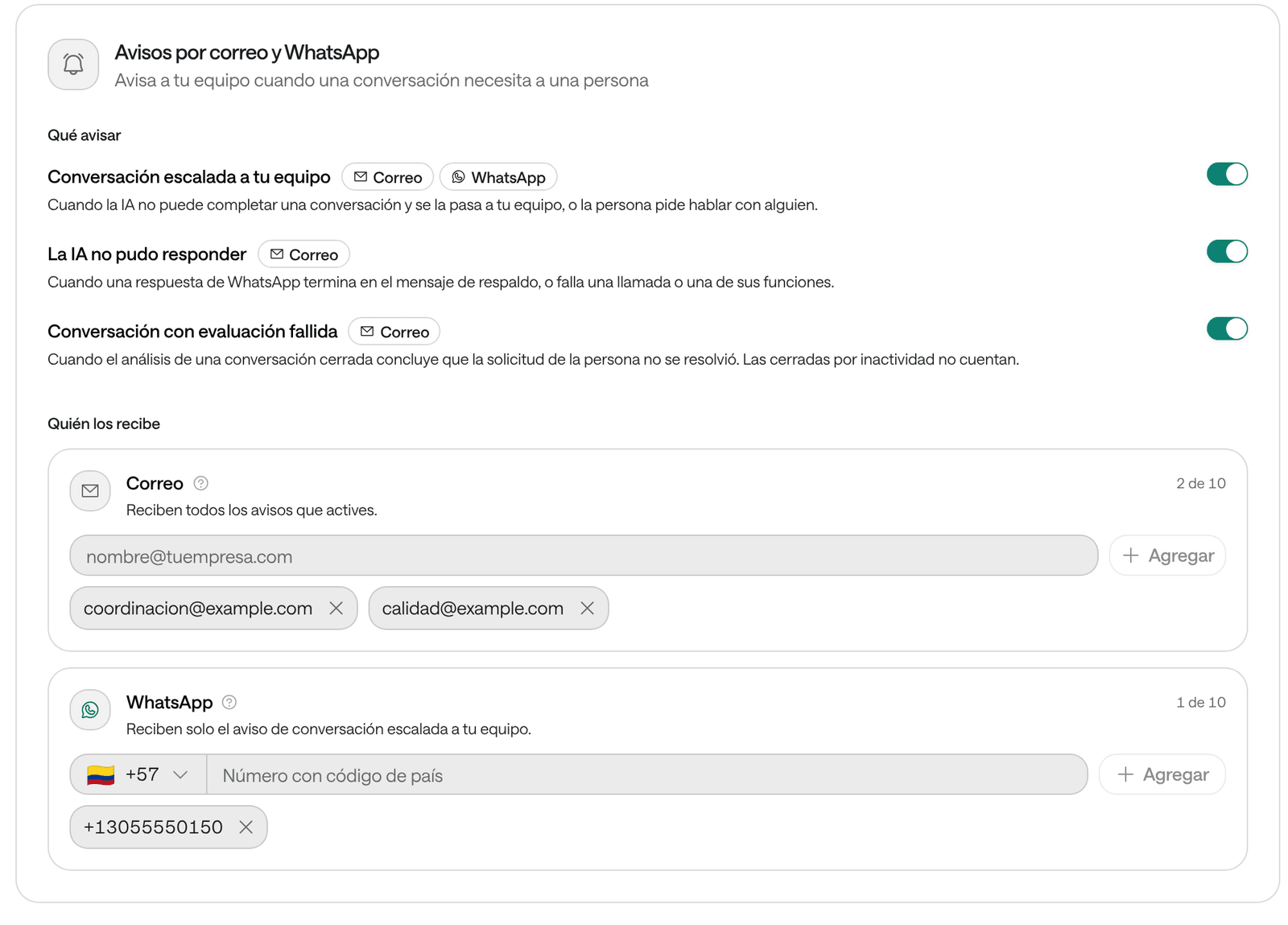
Busca la tarjeta Avisos por correo y WhatsApp.
-
En Qué avisar, activa los que necesites:
- Conversación escalada a tu equipo: cuando la IA no puede completar una conversación y se la pasa a tu equipo, o la persona pide hablar con alguien.
- La IA no pudo responder: cuando una respuesta de WhatsApp termina en el mensaje de respaldo, o falla una llamada o una de sus funciones.
- Conversación con evaluación fallida: cuando una conversación cerrada queda con resultado Fallida: la solicitud de la persona no se resolvió o, si el agente tiene Reportes de conversaciones, al menos uno respondió que no (ver Tasa de éxito). Las cerradas por inactividad no cuentan.
-
En Quién los recibe:
- En Correo, escribe cada correo y haz clic en Agregar. Reciben todos los avisos que actives.
- En WhatsApp, escribe cada número con su código de país. Reciben solo el aviso de conversación escalada.
-
Haz clic en Guardar cambios, arriba en la página.
Qué llega en cada aviso
Por correo. El asunto dice qué pasó y en qué organización, por ejemplo “Conversación transferida al equipo · Clínica Ejemplo”. Los asuntos posibles son:
| Aviso | Asunto en un chat | Asunto en una llamada |
|---|---|---|
| Conversación escalada | Conversación transferida al equipo | Llamada transferida al equipo |
| La IA no pudo responder | La IA no pudo responder una conversación | Falla de la IA en una llamada |
| Evaluación fallida | Conversación con evaluación fallida | Llamada con evaluación fallida |
El correo explica qué pasó y qué hacer, y trae el asunto de la conversación, su canal, fecha y hora, el resultado del análisis y su resumen. En una conversación escalada incluye también lo que escribió el agente sobre la situación al escalar. El botón del correo abre la conversación en el Dashboard, y el informe completo de la conversación, con la transcripción y las evaluaciones, va adjunto en PDF.
Por WhatsApp. El aviso de conversación escalada llega desde el número de WhatsApp de Arbi, el asistente de Arbol, en español. Dice el agente, la organización y el motivo, y tiene un botón para abrir la conversación. Puede traer el informe de la conversación en PDF, que solo se abre dentro del chat.
Cuándo llegan
- Escalada: mientras la conversación sigue abierta, poco después de que la IA la pasa a tu equipo. Si alguien del equipo ya respondió antes de que salga el aviso, no se envía.
- La IA no pudo responder: poco después de la falla. Que no haya cupos para una cita o que un servicio no se ofrezca no cuenta como falla. La misma falla no se avisa dos veces en la misma hora.
- Evaluación fallida: cuando termina el análisis de la conversación cerrada.
Si en una conversación pasan varias cosas casi al mismo tiempo, llegan juntas en un solo aviso. Cada correo de aviso sale en el idioma de la conversación, en español o en inglés.
Programar el reporte diario
-
En Configuración › Organización, busca la tarjeta Reporte diario.
-
Activa Enviar el reporte cada día.
-
Elige la Hora de envío. El reporte cubre las 24 horas anteriores a esa hora, en la zona horaria de la organización.
-
En Destinatarios del reporte, agrega los correos que lo reciben.
-
Haz clic en Guardar cambios, arriba en la página.
Para recibirlo de inmediato, por ejemplo para ver cómo es, haz clic en Enviar ahora: envía a los destinatarios guardados el reporte de las últimas 24 horas. Primero guarda los cambios.
Qué trae el reporte diario
El correo, con el asunto “Reporte diario · Clínica Ejemplo · fecha”, trae las cifras del periodo y sale en el idioma de tu organización. El PDF adjunto tiene:
- Una frase con cómo fue el día y cinco cifras: llamadas, conversaciones, resueltas, por revisar y las que esperan al equipo.
- Los contactos por hora, en el reloj de tu organización, y cómo terminaron.
- Lo que necesita a tu equipo: las conversaciones que Necesitan revisión y las que Esperan al equipo ahora, cada una con su resumen.
- Como anexo, el Registro de llamadas y el Registro de conversaciones.
Cada línea nombra a la persona y el número que usó, y enlaza a la conversación en el Dashboard. Una lista muestra hasta 300 líneas y dice cuántas más hay. Un día sin actividad, el reporte programado no se envía; el que pides con Enviar ahora siempre sale.
Problemas frecuentes
No llega ningún correo. Revisa que el aviso o el reporte estén activados, que el correo esté bien escrito en la lista y que guardaste los cambios. Busca en la carpeta de correo no deseado y pide a quien administra tu correo que permita los mensajes de raiz@email.getarbol.com.
“Agrega al menos un destinatario para enviar avisos.” Activaste un aviso sin nadie que lo reciba.
“Los avisos de fallas y de evaluaciones fallidas llegan solo por correo: agrega al menos un destinatario.” Esos dos avisos no van por WhatsApp. Agrega un correo o desactívalos.
Un número no recibió el aviso por WhatsApp. Cada número recibe como máximo 10 mensajes de Raíz por hora; los demás se omiten. El correo sale de todos modos.
“El reporte que pediste hace un momento todavía va en camino.” Espera a que llegue antes de pedir otro.
“El reporte no tiene destinatarios guardados.” Agrega al menos un destinatario y guarda los cambios antes de usar Enviar ahora.
El correo dice que no se pudo adjuntar el PDF. El correo sale igual; el detalle está en el Dashboard, con el botón del correo.
No veo la página Organización. Tu rol no permite configurar la organización. Pide a un administrador que active o cambie los avisos por ti.