El Dashboard es donde tu equipo trabaja con Raíz: ves las conversaciones, ajustas los agentes y revisas los reportes. Entras con la misma cuenta de Arbol que usas en Agenda y en Cuenta.
Antes de empezar
- Alguien de tu organización tiene que haberte invitado. La invitación llega por correo con un enlace.
- Lo que ves depende de tu rol. Si te falta una sección, pide a quien administra tu equipo que revise tu rol (ver Equipo y permisos).
Pasos
-
Abre raiz.getarbol.com en tu navegador. Si es la primera vez, usa el enlace del correo de invitación.
-
Inicia sesión con tu cuenta de Arbol. La pantalla de inicio de sesión es la de Arbol, no la del Dashboard.
-
Si perteneces a varias organizaciones, elige la de tu clínica.
-
Llegas a Resumen, la página de inicio del Dashboard.
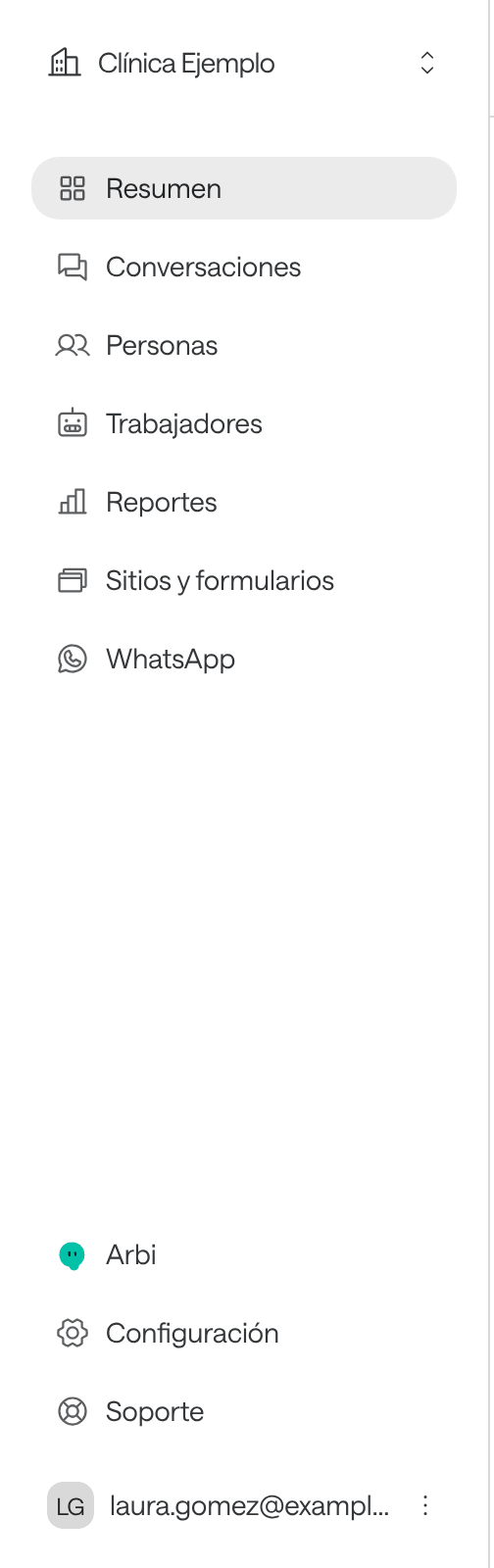
Qué hay en el menú
La barra lateral solo muestra las secciones que tu rol puede abrir.
| En el menú | Para qué sirve |
|---|---|
| Resumen | Lo que pasa hoy: conversaciones del día, las que están En curso, la Tasa de éxito, lo que queda Por revisar, tus trabajadores y las conversaciones recientes. |
| Conversaciones | Todas las llamadas y chats, con su transcripción, resumen y resultado. Ver Seguir las conversaciones. |
| Personas | Los pacientes y personas que se comunican contigo. Ver Personas y bloqueos. |
| Trabajadores | Tus agentes. Ver Crear un agente. |
| Reportes | Preguntas sobre tu operación respondidas con cifras. Ver Reportes. |
| Sitios y formularios | El chat y los formularios de tu sitio web. Ver Chat en tu sitio web. |
| La Bandeja de WhatsApp, para escribir desde el Dashboard. Aparece solo cuando tu organización tiene un número de WhatsApp conectado. Ver Atender una conversación de WhatsApp. | |
| Aplicaciones | Las otras aplicaciones de Arbol que tu organización tiene, como Agenda. Se abren en otra pestaña. |
| Arbi | El asistente de Arbol: le haces preguntas sobre tus conversaciones, agentes y reportes en tus palabras. |
| Configuración | Tu organización, tu equipo, la base de conocimiento, las novedades, los canales, los perfiles de contacto y los bloqueos. |
| Soporte | Cómo contactar al equipo de Arbol. |
La página Resumen
Resumen abre con un saludo y lo que está pasando con tus agentes hoy:
- Hoy: las conversaciones del día, cuántas fueron por voz, WhatsApp y chat web, y cuántas hubo ayer.
- En curso: las conversaciones abiertas en este momento.
- Tasa de éxito: cuántas conversaciones evaluadas terminaron bien.
- Por revisar: las conversaciones que la IA escaló a tu equipo o cuya evaluación terminó en fallo.
- Tus trabajadores: cada agente con su estado (En conversación, En reposo, En pausa o Por configurar), cuántas conversaciones tuvo y su tasa de éxito.
- Conversaciones recientes: las últimas, con un enlace a Ver todas.
Puedes filtrar la página por un trabajador y cambiar el periodo (Hoy, Últimos 7 días, Últimos 14 días, Últimos 30 días, Últimos 90 días o un Rango personalizado). El periodo cambia las gráficas, Tasa de éxito, Por revisar y Evaluación de éxito, que reparte el periodo entre exitosas, fallidas y sin resultado concluyente. Si tu organización aún no tiene agentes, la página te invita a Crear mi primer trabajador. Cómo se calcula la tasa: Entender y cambiar la tasa de éxito.
Tu cuenta, el idioma y el tema
- Cambiar de organización: haz clic en el nombre de la organización, arriba en la barra lateral, y elige Cambiar de organización.
- Idioma y tema: haz clic en tu nombre, abajo en la barra lateral. Ahí eliges el Idioma (español o inglés) y el Tema (Claro, Oscuro o Sistema).
- Administrar tu cuenta: en el mismo menú abre tu perfil de Arbol en otra pestaña.
- Cerrar sesión: también en ese menú.
Configuración
Configuración agrupa sus páginas en tres bloques. Arriba tienes un buscador: escribe, por ejemplo, “horario” o “roles”.
| Bloque | Páginas |
|---|---|
| Tu organización | Organización (nombre, idioma, zona horaria, avisos por correo y reporte diario), Equipo y permisos y Facturación, que abre tu facturación en Cuenta. |
| Tus agentes | Base de Conocimiento, Novedades y Definiciones. |
| Contacto con clientes | Canales, Perfiles de contacto y Bloqueos. |
Para volver al resto del Dashboard, haz clic en Panel, arriba en la barra lateral.
Problemas frecuentes
“Tu cuenta aún no está en una organización”. Entraste con un correo que nadie invitó. Abre el enlace del correo de invitación o entra con el correo con el que te invitaron. Si no tienes invitación, pídela a quien administra tu equipo.
“No tienes acceso a esta sección”. Tu rol no incluye esa página. Abre otra desde el menú o pide a un administrador que revise tu rol.
“No tienes acceso a esta organización”. Tu rol en esa organización no abre ninguna sección del Dashboard. Cambia de organización o pide que te asignen un rol.
“Tu acceso a esta sección es de consulta”. Puedes ver la página, pero tu rol no permite cambiarla. Los botones que tu rol no permite no aparecen.
Me cambiaron el rol y sigo viendo lo mismo. Los cambios de rol se aplican cuando vuelves a iniciar sesión. Cierra sesión y entra de nuevo.
“No pudimos iniciar tu sesión” o “No pudimos renovar tu sesión a tiempo”. Haz clic en Intentar de nuevo. Si sigue pasando, recarga la pestaña.