En WhatsApp, tu equipo y la IA comparten las conversaciones. Atiende una tú cuando el agente te la pasa porque no pudo resolverla o porque la persona pidió hablar con alguien, o cuando prefieres responder tú. Al terminar, la cierras o se la devuelves a la IA.
Antes de empezar
- Necesitas un rol que pueda Atender conversaciones y escribir por WhatsApp, como Operación o Propietario.
- Para escribirle a la persona, usa una de estas dos opciones:
- La Bandeja de WhatsApp del Dashboard: en el menú, WhatsApp. Aparece cuando tu organización tiene un número de WhatsApp conectado.
- La app de WhatsApp Business del número de tu clínica, si tu equipo la usa.
- Pausar, reanudar y devolver a la IA solo se puede en conversaciones de WhatsApp abiertas. Las llamadas y el chat web los atiende siempre el agente.
Cuando la IA te pasa una conversación
Cuando el agente escala, la IA deja de responder en esa conversación y no vuelve sola: espera a que alguien de tu equipo la reactive. Te enteras así:
- Por correo o WhatsApp, si activaste los avisos (ver Avisos y reporte diario).
- En Resumen, en Por revisar.
- En Conversaciones, con el estado IA en pausa o con el filtro Atención › Escaladas por la IA.
-
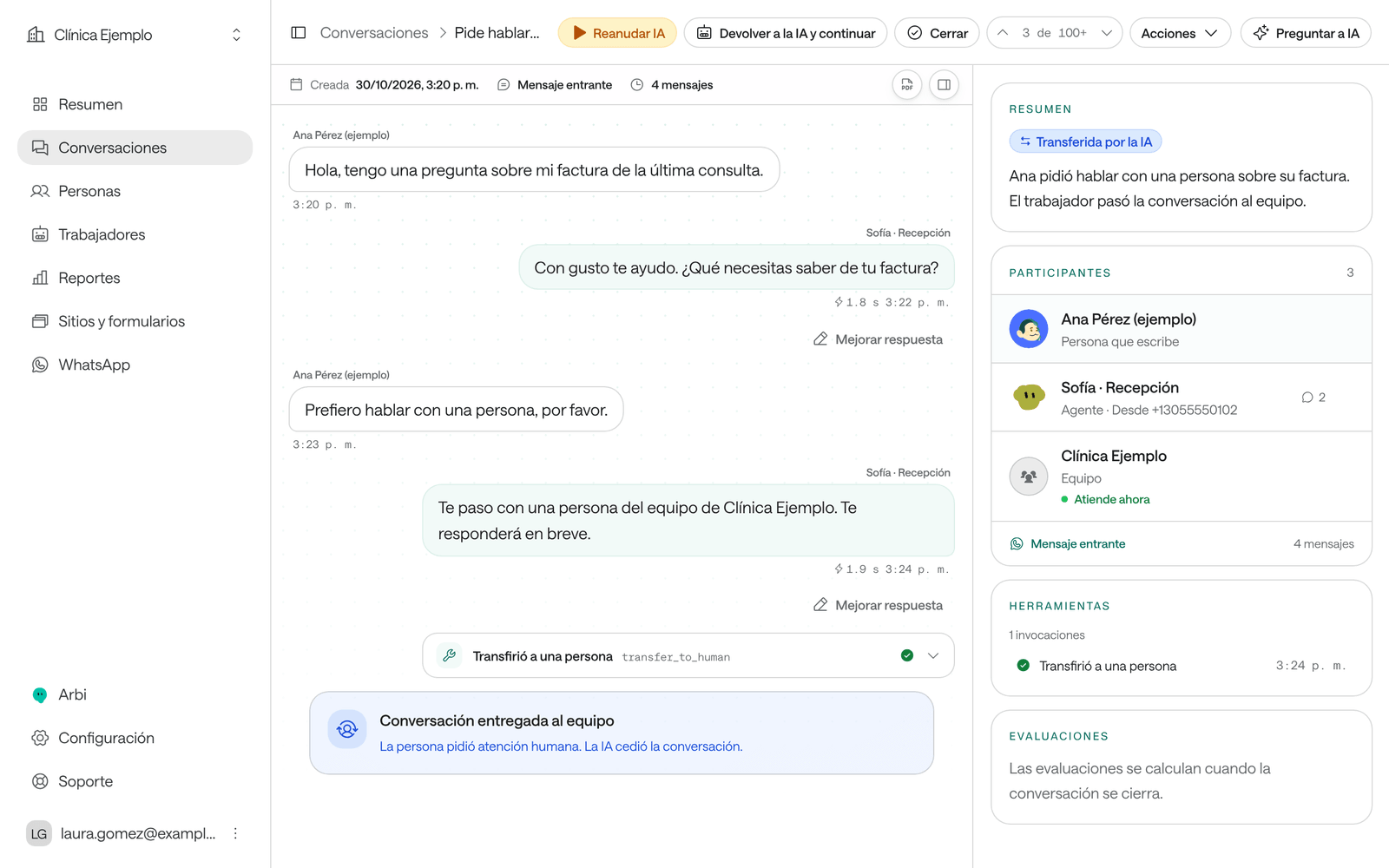
Abre la conversación. En la transcripción verás Conversación entregada al equipo y el motivo: la persona pidió atención humana, la IA pidió apoyo del equipo para continuar o el agente alcanzó su límite de uso.
-
Lee lo que pasó y responde a la persona desde la Bandeja de WhatsApp o desde la app de WhatsApp Business.
-
Cuando termines, elige una opción:
- Cerrar: la conversación termina (ver más abajo).
- Reanudar IA: la IA vuelve a atender y responde lo que la persona escribió después de la última respuesta real.
- Devolver a la IA y continuar: la IA retoma ahora mismo la solicitud pendiente, aunque la persona no haya escrito.
Devolver a la IA y continuar
Úsalo cuando tu equipo ya resolvió lo que bloqueaba al agente y quieres que termine la gestión. Por ejemplo, tu equipo confirmó que ya hay agenda para un examen y el agente puede agendarlo.
-
Haz clic en Devolver a la IA y continuar.
-
Si quieres, escribe una Nota para la IA (opcional). Ejemplo: “Ya se pueden agendar potenciales visuales”. La persona no ve esta nota.
-
Haz clic en Continuar con la IA. Verás el aviso “La IA retomó la conversación”.
La IA continúa sin saludar de nuevo ni repetir lo ya dicho. Esta opción se puede usar una vez por cada traspaso y solo dentro de las 24 horas que WhatsApp permite desde el último mensaje de la persona.
Tomar tú una conversación
Si la IA está atendiendo y prefieres responder tú:
- En un número donde la IA atiende menos del 100% de las conversaciones nuevas, haz clic en Pausar IA, arriba en la conversación. La IA deja de responder en esa conversación y tu equipo la atiende; los mensajes se siguen guardando. Para devolvérsela, haz clic en Reanudar IA.
- En un número donde la IA atiende el 100%, el Dashboard no muestra Pausar IA. Responde desde la app de WhatsApp Business: si el agente tiene activado Pausar la IA cuando responda una persona, la IA se pausa en esa conversación en cuanto alguien de tu equipo escribe.
Según cómo esté configurado el agente, la IA puede volver a responder después de un tiempo si la persona escribe y nadie le contesta (ver Ajustes de un agente).
Cerrar una conversación
-
Haz clic en Cerrar, arriba en la conversación. En la lista de Conversaciones también puedes pasar el cursor sobre la fila y hacer clic en el icono de cerrar.
-
Confirma con Cerrar conversación.
La conversación se cierra y sigue en la lista. Si la IA participó, Raíz genera su resumen y sus evaluaciones. Si la persona vuelve a escribir, se abre una conversación nueva. Las llamadas se cierran solas al colgar.
Bloquear un número
Bloquea un número cuando nadie de tu organización deba volver a responderle ni contactarlo, por ejemplo si la persona lo pide. Necesitas un rol que pueda gestionar bloqueos; en las conversaciones de prueba no aparece la opción.
-
En la conversación, haz clic en Acciones y elige Bloquear número.
-
Confirma con Bloquear número.
Todos los agentes de tu organización dejan de responder y contactar ese número. El bloqueo no vence y se mantiene aunque se cierre la conversación. Los mensajes anteriores siguen visibles. Para quitarlo, elige Acciones › Desbloquear número, o hazlo desde Configuración › Bloqueos (ver Personas y bloqueos).
La Bandeja de WhatsApp
En el menú, haz clic en WhatsApp para abrir la Bandeja de WhatsApp, donde tu equipo lee y escribe los chats del número de tu clínica sin salir del Dashboard. Si tu organización tiene varios números, elige uno arriba. Los mensajes que tu equipo envía desde ahí aparecen en la conversación como del Equipo.
Problemas frecuentes
No veo Pausar IA, Reanudar IA ni Cerrar. Solo aparecen en conversaciones de WhatsApp abiertas, y no en las de prueba (Cerrar también aparece en el chat web). También necesitas un rol que pueda atender conversaciones. Pausar IA no aparece en los números donde la IA atiende el 100% de las conversaciones.
“Pasaron más de 24 horas desde el último mensaje de la persona.” WhatsApp no permite que la IA le escriba cuando pasaron más de 24 horas desde el último mensaje de la persona. Para retomar el contacto, escríbele con una plantilla aprobada.
“Este traspaso ya se devolvió a la IA.” Devolver a la IA y continuar se usa una vez por traspaso. Si la IA vuelve a escalar, podrás usarlo de nuevo.
“El agente todavía está respondiendo en esta conversación.” Espera a que entregue su respuesta y vuelve a intentarlo.
“Tu sesión de atención venció.” Haz clic en Cargar bandeja para volver a abrir la Bandeja de WhatsApp.
No aparece WhatsApp en el menú. Tu organización no tiene un número de WhatsApp conectado o tu rol no permite atender conversaciones.
La conversación dice “Número bloqueado”. Ese número está en la lista de bloqueos y la IA no le responde. Haz clic en el botón para ver el bloqueo.