Cada persona de tu clínica entra al Dashboard con su propia cuenta y ve lo que su rol permite: una recepcionista atiende conversaciones, una coordinadora ajusta los agentes, una directora consulta los reportes. Invita a alguien cuando empieza a usar Raíz y cambia su rol cuando cambia su trabajo.
Antes de empezar
- Para ver el equipo necesitas acceso a Equipo y permisos. Para invitar, cambiar roles o quitar acceso necesitas un rol que pueda Invitar personas y asignar roles, como Administración o Propietario.
- Solo puedes asignar roles cuyos permisos tú también tienes.
Los roles
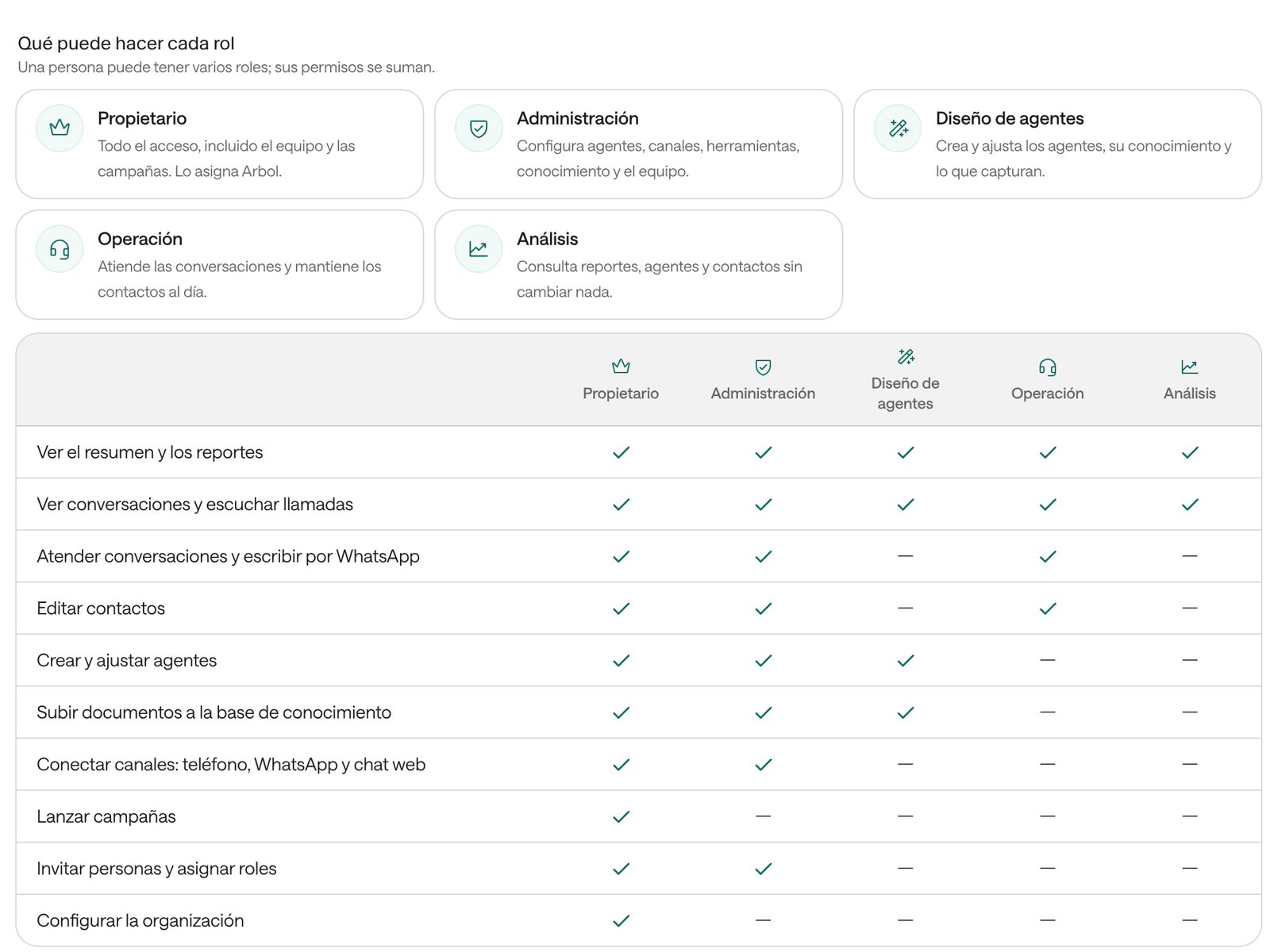
Una persona puede tener varios roles; sus permisos se suman.
| Rol | Para qué sirve |
|---|---|
| Propietario | Todo el acceso, incluido el equipo y las campañas. Lo asigna Arbol. |
| Administración | Configura agentes, canales, herramientas, conocimiento y el equipo. |
| Diseño de agentes | Crea y ajusta los agentes, su conocimiento y lo que capturan. |
| Operación | Atiende las conversaciones y mantiene los contactos al día. |
| Análisis | Consulta reportes, agentes y contactos sin cambiar nada. |
En Equipo y permisos, la tabla Qué puede hacer cada rol muestra, para los roles de tu organización, quién puede ver el resumen y los reportes, ver conversaciones y escuchar llamadas, atender conversaciones y escribir por WhatsApp, editar contactos, crear y ajustar agentes, subir documentos, conectar canales, lanzar campañas, invitar personas y configurar la organización.
Invitar a una persona
-
En el menú, haz clic en Configuración y luego en Equipo y permisos.
-
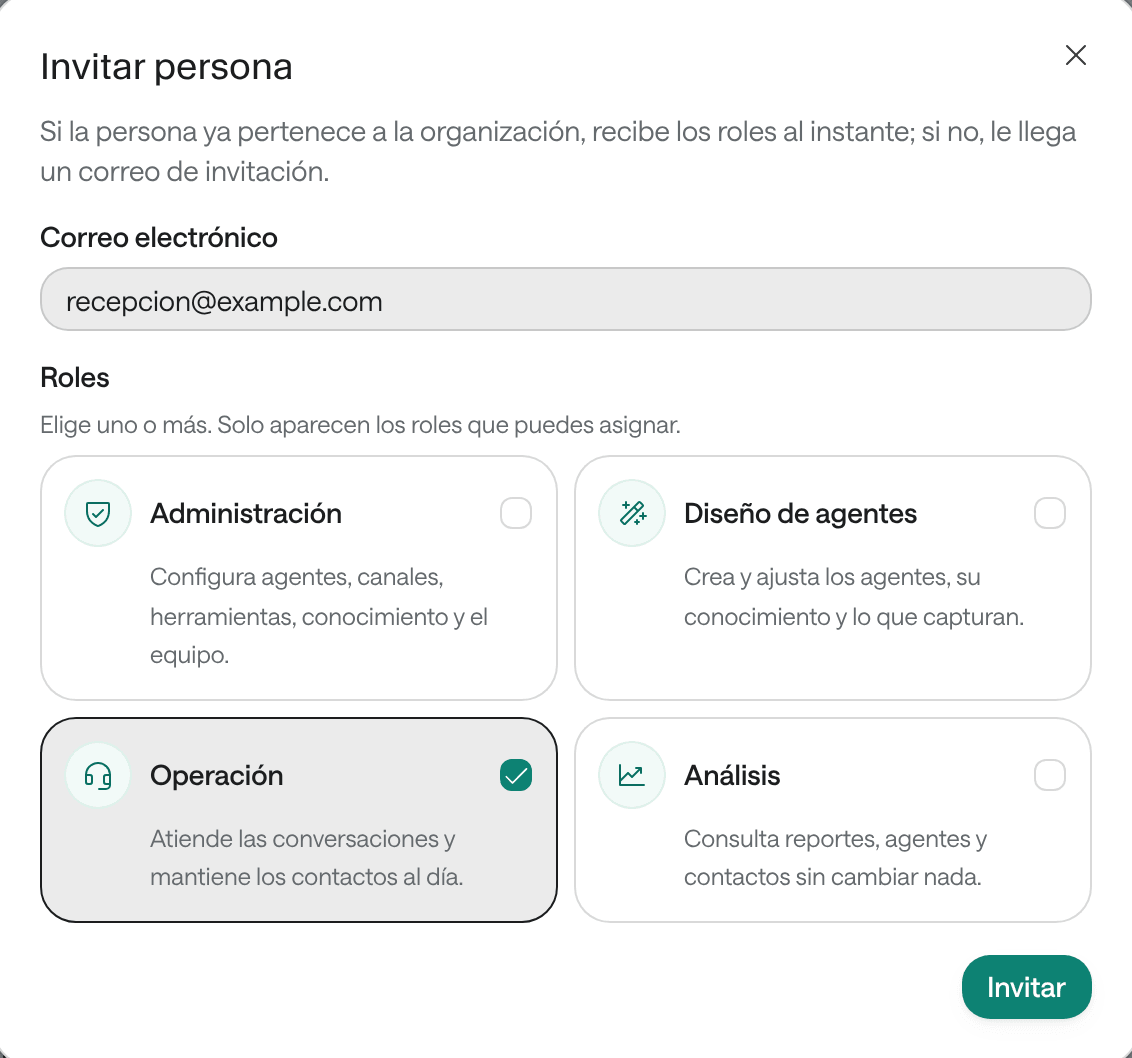
Haz clic en Invitar persona.
-
Escribe su Correo electrónico.
-
En Roles, elige uno o más. Solo aparecen los roles que puedes asignar.
-
Haz clic en Invitar.
Si la persona ya pertenece a tu organización, por ejemplo porque usa Agenda, recibe los roles al instante. Si no, le llega un correo de invitación y aparece en Invitaciones pendientes hasta que la acepte. Las invitaciones vencen: la columna Vence dice cuándo.
Cambiar los roles o quitar el acceso
-
En Miembros, abre el menú de la persona.
-
Elige Cambiar roles, marca los roles nuevos y haz clic en Guardar. Los roles que elijas reemplazan los actuales.
-
O elige Quitar acceso para que deje de entrar a tu organización.
En Invitaciones pendientes, Revocar invitación anula una invitación que aún no se aceptó.
Problemas frecuentes
“Esta persona ya es miembro de la organización o tiene una invitación pendiente.” Búscala en Miembros o en Invitaciones pendientes.
“Este acceso no se puede cambiar aquí.” Los propietarios y el personal de Arbol se gestionan aparte, y solo puedes asignar roles cuyos permisos tienes.
“No puedes cambiar ni quitar tu propio acceso.” Pídeselo a otra persona que gestione el equipo.
“La gestión del equipo aún no está disponible en esta organización.” Contacta al equipo de Arbol para activarla.
La persona dice que no le llegó la invitación. Pídele que revise su correo no deseado. Si la invitación venció, revócala e invítala de nuevo.