Lee esta página antes de poner un agente de voz a contestar el teléfono de tu clínica y cada vez que una llamada no salga como esperas. Al final está lo que hacen los agentes de mensajería con los audios, las fotos y los documentos que llegan por WhatsApp y por el chat de tu sitio.
Antes de empezar
- Para cambiar la voz y los ajustes de las llamadas necesitas un rol que pueda Crear y ajustar agentes, como Diseño de agentes, Administración o Propietario.
- Para escuchar grabaciones y leer transcripciones necesitas un rol que pueda Ver conversaciones y escuchar llamadas.
- Para hacer una llamada de prueba o volver a llamar a alguien necesitas un rol que pueda Atender conversaciones y escribir por WhatsApp, como Operación o Propietario.
Cómo atiende una llamada
Contesta
Con su mensaje de bienvenida.Escucha
Espera a que la persona hable y la deja interrumpir.Consulta
Tu base de conocimiento y tus sistemas.Actúa y confirma
Dice qué va a hacer antes de hacerlo.Cuelga
Cuando la persona no necesita nada más.Queda registrada
Transcripción, grabación y resumen.
Al contestar
- El agente contesta y dice su Mensaje de bienvenida, el saludo de Experiencia de llamada › Saludo. Toda llamada empieza con él: por eso un agente de voz sin saludo no está listo.
- Sabe la fecha y la hora de su zona horaria. Cuando ofrece o confirma una cita, dice el día del calendario además de la hora.
- Aplica las novedades vigentes cuando empieza la llamada.
- Atiende en un solo idioma, el que elegiste en Idioma y zona horaria: en ese idioma habla y entiende. No cambia de idioma durante la llamada.
Durante la conversación
- Turnos. El agente responde cuando la persona termina de hablar. Si la persona se queda callada, vuelve a hablarle después de unos segundos: 7 por defecto, lo que diga Espera tras una pausa.
- Interrupciones. La persona puede interrumpirlo: el agente deja de hablar, escucha y responde lo nuevo. En la grabación, cada interrupción queda marcada.
- Pedir un momento. Si la persona dice que va a buscar un documento o que necesita pensar, el agente espera en silencio sin colgar.
- Números por teclado. La persona puede marcar en el teclado del teléfono un número largo, como su documento. El agente lo recibe cuando marca # o cuando deja de marcar unos segundos.
- Consultas. Cuando busca en tu base de conocimiento o consulta tus sistemas, por ejemplo la disponibilidad, lo hace de inmediato.
- Acciones que cambian algo. Cuando va a agendar, cancelar o modificar algo en tus sistemas, el agente primero termina de decir lo que va a hacer, por ejemplo “Te agendo el martes 12 a las 9:00”, y solo después lo hace. Así la persona puede corregirlo a tiempo. Una vez empieza la acción, no se interrumpe hasta terminarla.
Al terminar
- El agente cuelga solo cuando la persona ya dijo que no necesita nada más, y nunca mientras le falte escuchar algo, como la fecha o el lugar de su cita.
- La persona puede colgar cuando quiera.
- La llamada también termina si se llega a la Duración máxima (10 minutos por defecto) o si activaste Terminar por silencio y la persona no dice nada durante ese tiempo.
Pasar la llamada a una persona
Un agente de voz no transfiere la llamada a tu equipo ni a otro número. Lo que escribas en Herramientas y conocimiento › Escalación y apoyo le dice cuándo un caso necesita a tu equipo, y sus reglas le impiden decir que transfirió la llamada. Escribe en sus instrucciones qué debe ofrecer en ese caso, por ejemplo el WhatsApp de la clínica o el horario de atención presencial, y revisa esas llamadas en Conversaciones.
Elegir y escuchar la voz
-
En el menú, haz clic en Trabajadores y abre el agente de voz.
-
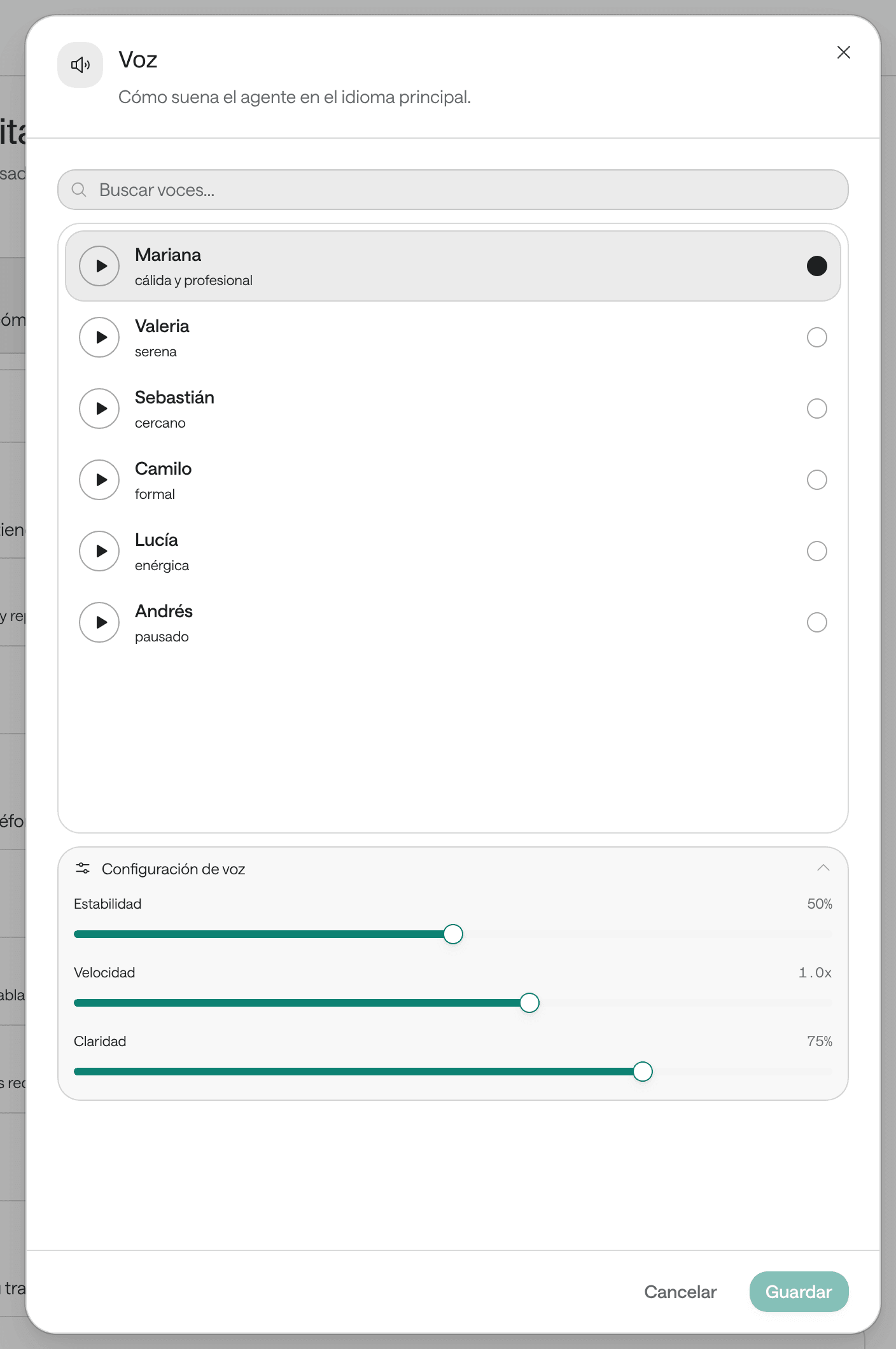
En Experiencia de llamada, haz clic en Voz. La voz que usa ahora aparece primera y seleccionada. Si esa voz ya no está en el catálogo, la verás como Voz actual.
-
Escribe en Buscar voces… o recorre la lista. Primero aparecen las voces grabadas en el idioma del agente, luego las que también lo hablan y al final las demás.
-
Haz clic en el botón de reproducir junto a una voz para escuchar su muestra. Suena en el idioma del agente cuando la voz lo tiene. La muestra es la voz original: no refleja los ajustes de Configuración de voz.
-
Selecciona la voz que prefieras.
-
Si quieres, abre Configuración de voz (aparece cuando hay una voz seleccionada) y mueve los controles:
Control Qué cambia Rango Si no lo tocas Estabilidad Qué tan pareja suena la voz. Más alta, más constante; más baja, más expresiva y variable. 0 % a 100 % 50 % Velocidad Qué tan rápido habla. 0.7x a 1.2x 1.0x Claridad Qué tanto se parece a la muestra original de la voz. 0 % a 100 % 80 % -
Haz clic en Guardar.
Los cambios tardan unos momentos en llegar a las llamadas. Haz una llamada de prueba para escucharla como la oirán tus pacientes. Si cambias el idioma del agente, revisa que su voz hable el nuevo idioma.
Ajustar el ritmo de la llamada
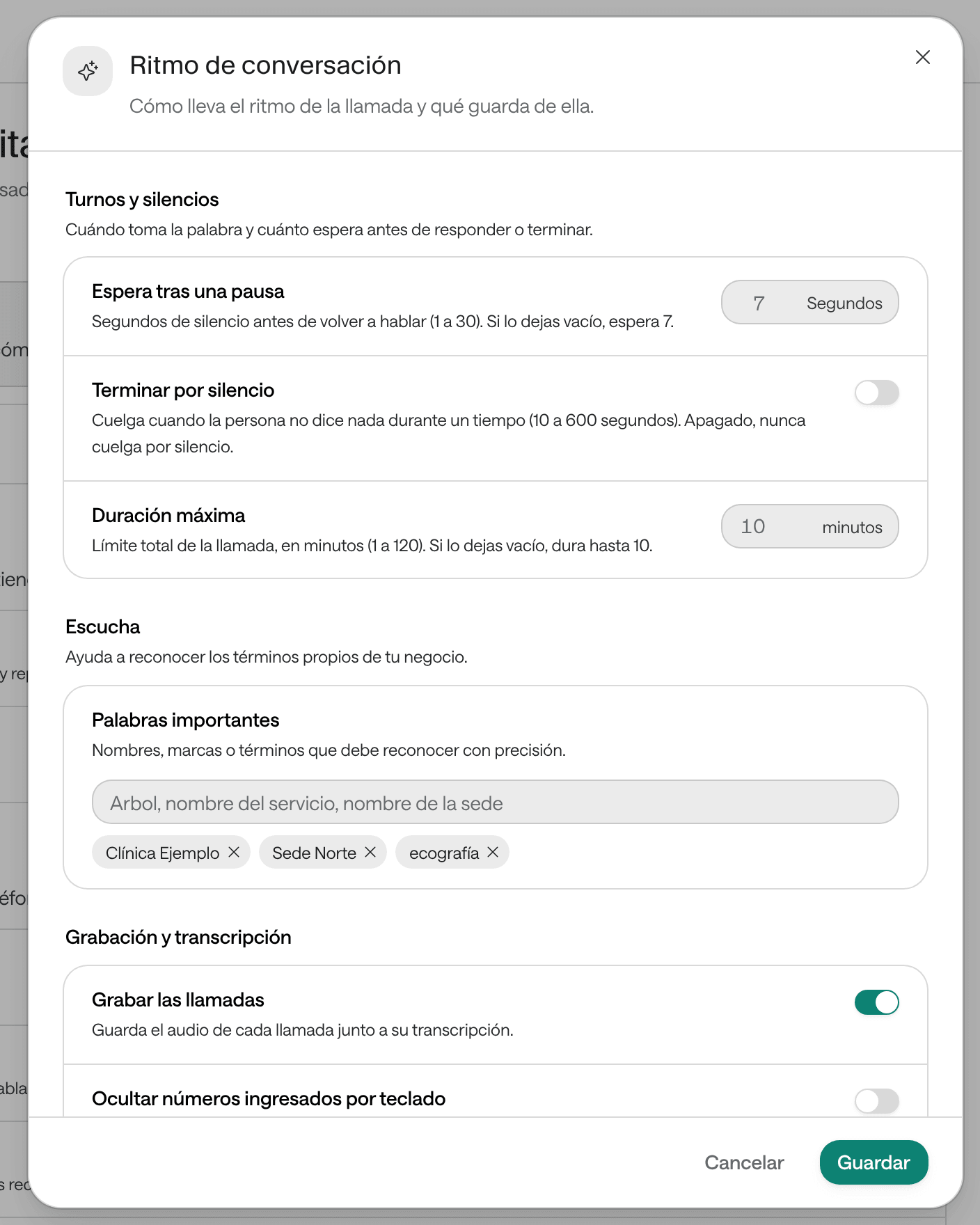
En Experiencia de llamada › Ritmo de conversación:
| Ajuste | Qué hace | Valores |
|---|---|---|
| Escucha › Palabras importantes | Nombres y términos que debe reconocer con precisión: tu clínica, tus sedes, tus servicios, apellidos de tus profesionales. | Hasta 50 palabras o frases, de hasta 64 caracteres cada una. |
| Espera tras una pausa | Segundos de silencio antes de volver a hablarle a la persona. | De 1 a 30. Vacío: 7. |
| Terminar por silencio | Cuelga si la persona no dice nada durante ese tiempo (Colgar después de). | De 10 a 600 segundos. Apagado por defecto: nunca cuelga por silencio. |
| Duración máxima | Límite total de cada llamada. | De 1 a 120 minutos. Vacío: 10. |
| Grabar las llamadas | Guarda el audio de cada llamada junto a su transcripción. | Activado por defecto. |
| Ocultar números ingresados por teclado | Los números que la persona marca en el teclado quedan como <REDACTED> en la transcripción. El agente igual los recibe durante la llamada. |
Apagado por defecto. Solo afecta llamadas nuevas. |
En Experiencia de llamada › Inteligencia eliges el Modelo de lenguaje que piensa durante la llamada. El predeterminado es Arbolito Ágil, el más rápido: en una llamada, cada segundo de espera se nota. Los modelos más capaces pueden tardar más en responder.
Para el resto de ajustes del agente, ver Ajustes de un agente.
Llamadas salientes
Un agente de voz también llama. Estas son las formas en que empieza una llamada saliente:
| Quién o qué la inicia | Cómo | Para qué |
|---|---|---|
| Tú, desde la página del agente | Llamada de prueba (ver Probar un agente) | Escuchar al agente en una llamada real a tu teléfono. |
| Tú, desde una conversación | Acciones › Volver a llamar en una llamada | Que el agente vuelva a llamar a esa persona. |
| Una campaña | Desde tus sistemas o con el equipo de Arbol; sigues su avance en Reportes › Campañas (ver Novedades, plantillas y campañas) | Llamar a una lista de personas en el horario permitido. |
| Tus otros sistemas, como Agenda | Con un Perfil de contacto de tipo llamada (ver Novedades, plantillas y campañas) | Por ejemplo, recordar o confirmar una cita. |
| Arbi, el asistente | Se lo pides y apruebas la llamada antes de que salga | Una llamada puntual. |
Todas son llamadas reales: las herramientas del agente se ejecutan de verdad. Ningún agente llama a un número bloqueado (ver Personas y bloqueos).
Desde qué número sale. El agente llama desde uno de sus números. Si tiene varios, en la llamada de prueba eliges el Número de origen. Si no tiene número propio y tu organización tiene la línea compartida de salida (en Configuración › Canales aparece como Outbound global, “Disponible para todos los agentes de voz”), la llamada sale desde esa línea, y la persona ve el número de esa línea, no uno de tu clínica. La línea compartida sirve solo para llamar.
Las llamadas salientes aparecen en Conversaciones con Dirección › Saliente. Qué pasa cuando nadie contesta: Cuando el paciente no contesta.
Grabaciones y transcripciones
Cada llamada queda en Conversaciones, con el canal Voz. Una llamada saliente aparece en cuanto empieza; una entrante, cuando termina.
En la página de la llamada:
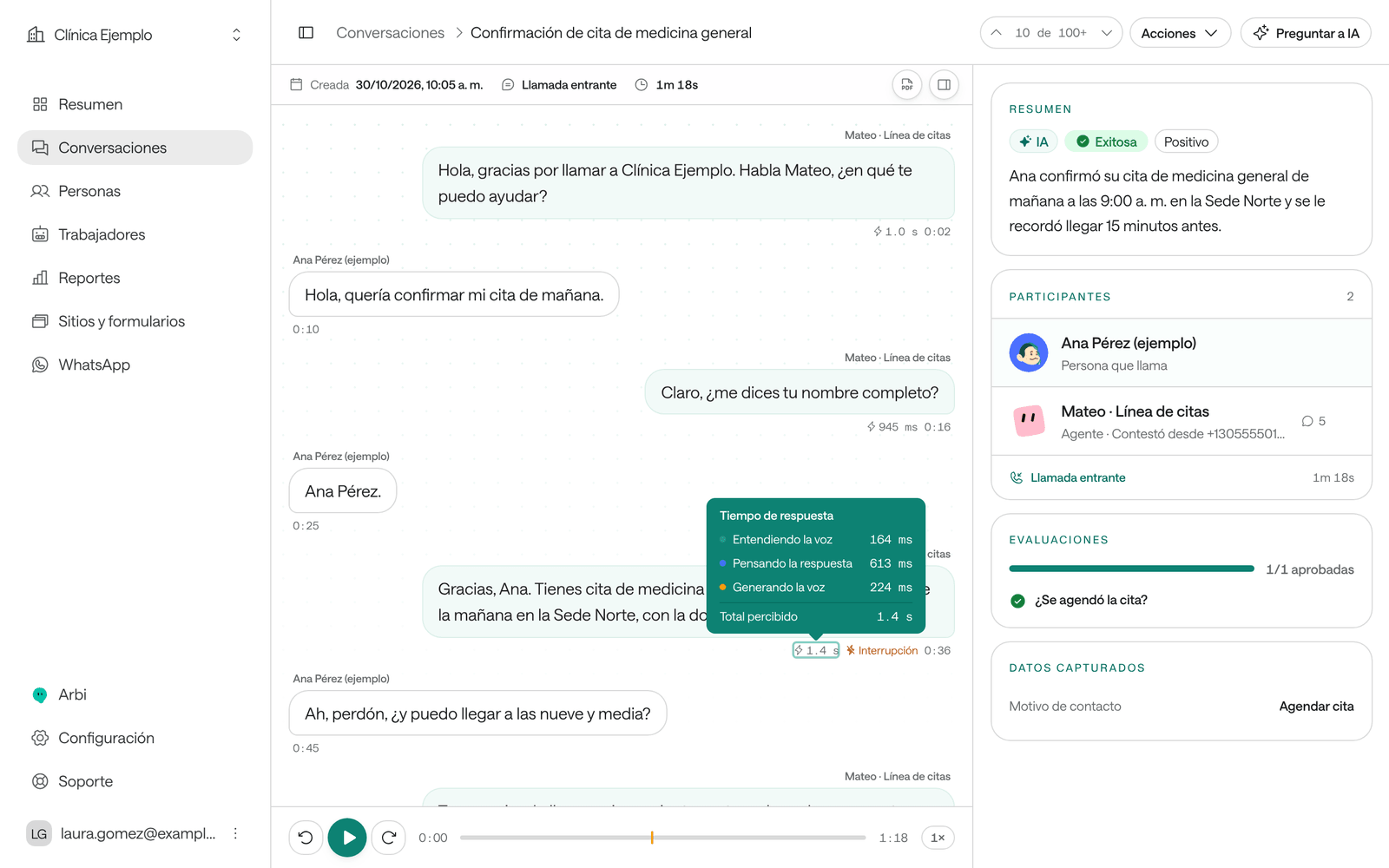
- La transcripción: cada turno, de la persona y del agente. Los turnos interrumpidos dicen Interrupción, y las herramientas que usó el agente aparecen como tarjetas con su resultado.
- La grabación, si el agente graba. La barra permite reproducir, Retroceder 10 segundos, Adelantar 10 segundos y cambiar la Velocidad de reproducción. Las marcas ámbar sobre la barra son las interrupciones. Haz clic en la hora de un turno (Reproducir desde aquí) para escucharlo, y mientras suena, la transcripción resalta el turno.
- El tiempo de respuesta de cada turno del agente: cuánto esperó la persona. Pasa el cursor para ver el detalle: Entendiendo la voz, Pensando la respuesta, Generando la voz y Total percibido. Los turnos de más de 3 segundos se ven en ámbar.
- El resumen y el resultado, que Raíz genera al terminar la llamada y pueden tardar unos minutos (ver Seguir las conversaciones).
La grabación aparece unos momentos después de que termina la llamada.
Quién puede escucharlas
Solo las personas de tu organización con un rol que pueda Ver conversaciones y escuchar llamadas. El informe en PDF de una conversación trae la transcripción, no el audio. Los avisos por correo traen el título, el resumen y las evaluaciones, nunca la transcripción.
Dejar de grabar
-
Abre el agente y, en Experiencia de llamada, haz clic en Ritmo de conversación.
-
Desactiva Grabar las llamadas.
-
Haz clic en Guardar.
Desde las llamadas siguientes no se guarda el audio. La transcripción sí se guarda, y las grabaciones anteriores siguen en sus conversaciones.
Audios, fotos y documentos en WhatsApp
Los agentes de mensajería no hablan: responden por escrito. Pero entienden lo que la persona envía:
| Lo que envía la persona | Qué hace el agente | Qué ve tu equipo en la conversación |
|---|---|---|
| Nota de voz o audio | Raíz la transcribe y el agente responde a lo que dijo. | El audio, para reproducirlo, con su transcripción como texto. |
| Foto (JPEG, PNG, WebP o GIF) | La lee, incluido el texto: una orden médica, un carné, un documento fotografiado. | La imagen, que se abre con un clic. |
| Lo lee, también si es un documento escaneado. Si tiene contraseña, no puede abrirlo: le pide a la persona una foto o el mismo PDF sin contraseña, nunca la contraseña. | El documento, que se abre con un clic. | |
| Video o sticker | No lo ve: solo sabe que llegó. | El archivo. |
| Ubicación | Recibe el nombre o la dirección del lugar. | Ubicación compartida. |
| Tarjeta de contacto | Solo sabe que se compartió una. | Tarjeta de contacto. |
Los audios se transcriben aunque el número esté fuera de horario, para que tu equipo los lea. Un archivo de más de 25 MB no se guarda, y un audio de más de 10 MB se guarda sin transcripción.
El agente también puede enviar archivos que generan tus integraciones, como el comprobante de una cita, si la herramienta los entrega: PDF, JPEG o PNG.
En el chat de tu sitio web
En Sitios y formularios › Ajustes › Conversación puedes activar Mensajes de voz (el visitante graba un audio, Raíz lo transcribe y el agente responde a lo que dijo), Ofrecer dictado y Ofrecer lectura de respuestas. Los mensajes de voz necesitan que el visitante dé permiso al micrófono en su navegador. Ver Chat en tu sitio web.
Problemas frecuentes
El agente vuelve a hablar mientras la persona todavía piensa o busca un dato
Después de unos segundos de silencio, el agente vuelve a hablar: por defecto, a los 7.
Qué hacer:
- Sube Espera tras una pausa, por ejemplo a 10 o 12 segundos.
- Para números largos, como un documento, escribe en sus instrucciones que pida marcarlo en el teclado y terminar con #.
- Si el agente responde antes de que la persona termine una frase, escucha la grabación y envía el enlace de la conversación a Soporte: ese momento no se ajusta desde el Dashboard.
Hay silencios largos antes de que responda
Abre la llamada y mira el tiempo de respuesta de los turnos en ámbar.
Qué hacer:
- Si Pensando la respuesta es lo que más tarda, vuelve el Modelo de lenguaje a Predeterminado (Arbolito Ágil) en Inteligencia.
- Si la espera coincide con una herramienta, mira en su tarjeta cuánto tardó: tu sistema está respondiendo lento. Avisa a quien administra tus integraciones.
- Revisa que sus instrucciones le pidan avisar antes de una consulta que tome unos segundos. Las instrucciones que escribe Raíz al crear el agente ya lo dicen.
La voz suena robótica, muy rápida o muy lenta
Depende de la voz, de sus controles y de lo que el agente dice.
Qué hacer:
- Prueba otras voces en Voz y elige una grabada en el idioma del agente.
- En Configuración de voz, ajusta la Velocidad y prueba bajar un poco la Estabilidad para una voz más expresiva.
- Revisa que sus instrucciones le pidan hablar en frases cortas, sin listas ni enlaces, y decir números y fechas de forma natural.
- Haz una llamada de prueba después de cada cambio.
No entiende a la persona o entiende mal los nombres
Puede ser ruido, mala señal o palabras que el agente no conoce.
Qué hacer:
- Escucha la grabación y compárala con la transcripción para ver qué entendió.
- Agrega a Palabras importantes el nombre de tu clínica, tus sedes, tus servicios y los apellidos de tus profesionales.
- Revisa que el Idioma del agente sea el de quienes llaman.
- Pídele en sus instrucciones que repita los datos importantes antes de usarlos y que pida marcar los números en el teclado.
La llamada se cortó
En Conversaciones, el estado y la duración de la llamada dicen por qué terminó.
Qué hacer:
- Por inactividad: colgó por Terminar por silencio. Apágalo o dale más tiempo.
- Si duró justo la Duración máxima (10 minutos si no la cambiaste), súbela.
- Si el agente se despidió en la transcripción, revisa si la persona dijo algo que sonara a despedida. Si cortó antes de tiempo, envía el enlace de la conversación a Soporte.
- Con error: la llamada no se conectó o falló la línea. Ver Cuando el paciente no contesta.
El agente no contesta las llamadas
Revisa, en este orden:
- En Trabajadores, el agente está Activo y no dice Sin publicar.
- En Configuración › Canales, la fila del número muestra el nombre del agente y el estado Activo. Si dice Requiere atención, usa Comprobar conexión y, si sigue igual, avisa al equipo de Arbol.
- Haz una llamada de prueba desde la página del agente. Si el agente te llama bien pero no contesta las llamadas entrantes, avisa al equipo de Arbol desde Soporte.
No aparece la grabación
El agente no estaba grabando o la grabación todavía no llega.
Qué hacer:
- Revisa Grabar las llamadas en Ritmo de conversación. Solo aplica a llamadas posteriores al cambio.
- Espera unos minutos después de la llamada y vuelve a abrirla.
- Si la llamada fue muy larga, puede que su grabación no se haya guardado: la transcripción sí está.
La persona pidió hablar con alguien del equipo
En una llamada, el agente no puede transferir.
Qué hacer: busca esas llamadas en Conversaciones, lee el resumen y contacta a la persona. Para las próximas, escribe en las instrucciones qué debe ofrecer el agente cuando alguien pide una persona.
El agente no entendió un audio de WhatsApp
El audio pudo llegar sin transcripción, por ejemplo si era muy largo, o con mucho ruido.
Qué hacer: abre la conversación y escúchalo. Si hace falta, respóndele tú a la persona (ver Atender una conversación de WhatsApp).