Hazlo cuando necesites saber cuánto saldo queda, qué se consumió este mes, qué facturas están por pagar o cuando cambien los datos legales de tu organización.
Antes de empezar
- Ven la facturación los roles de Cuenta Administración, Facturación y Consulta, quien tiene Administración en Raíz, Agenda o Ámbar, y el Propietario.
- Para actualizar los datos de facturación necesitas el rol Facturación de Cuenta o ser el Propietario.
Pasos
-
En el menú, en Administración, haz clic en Facturación. Si vienes de Raíz, su enlace Facturación te trae aquí, y arriba aparece Volver a Contactabilidad para regresar.
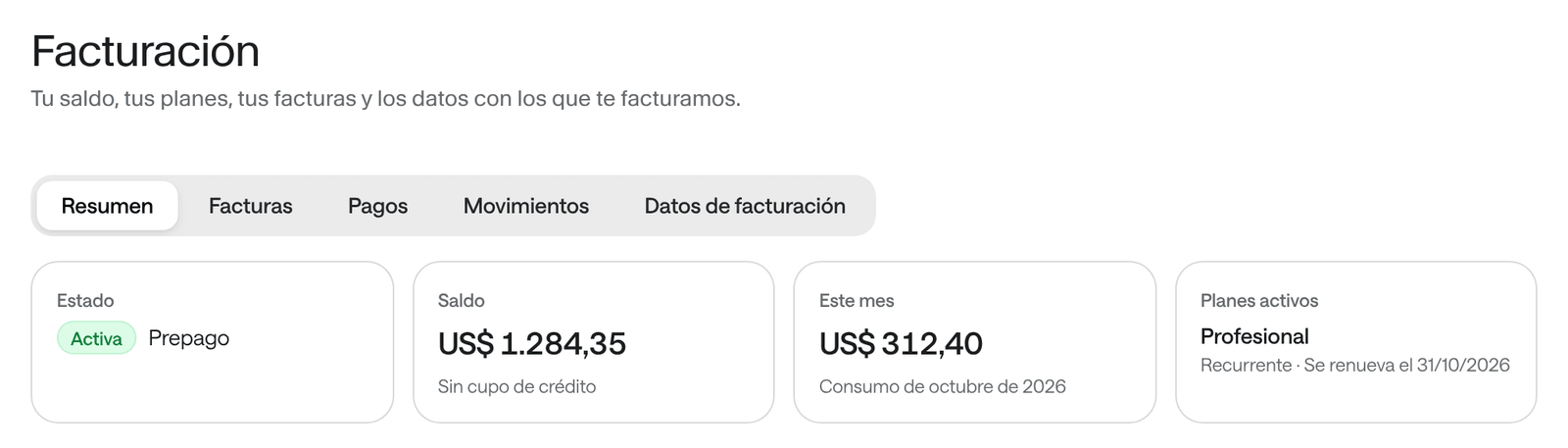
Valores, planes y datos bancarios de ejemplo: no son precios de Arbol. -
Usa la barra bajo el título para moverte entre Resumen, Facturas, Pagos, Movimientos y Datos de facturación.
El resumen
| Tarjeta | Qué muestra |
|---|---|
| Estado | Activa, En prueba, Pago vencido, Suspendida o Cerrada. Si faltan datos para facturarte, lo dice aquí con un enlace para Completarlos. |
| Saldo | Lo que queda en tu saldo y tu cupo de crédito. Avisa cuando el saldo está bajo. |
| Este mes | Lo que lleva consumido tu organización en el mes. |
| Planes activos | Cada plan, si es Recurrente o un Paquete, y cuándo se renueva o termina. |
Debajo, Incluido en tus planes muestra lo que te queda de lo que incluyen tus planes.
Ver y pagar una factura
-
En Facturación, haz clic en Facturas. Ves cada factura con su Número, Estado, Periodo, fecha en que fue Emitida, fecha en que Vence y Total.
-
Haz clic en el número de una factura para abrirla al lado.
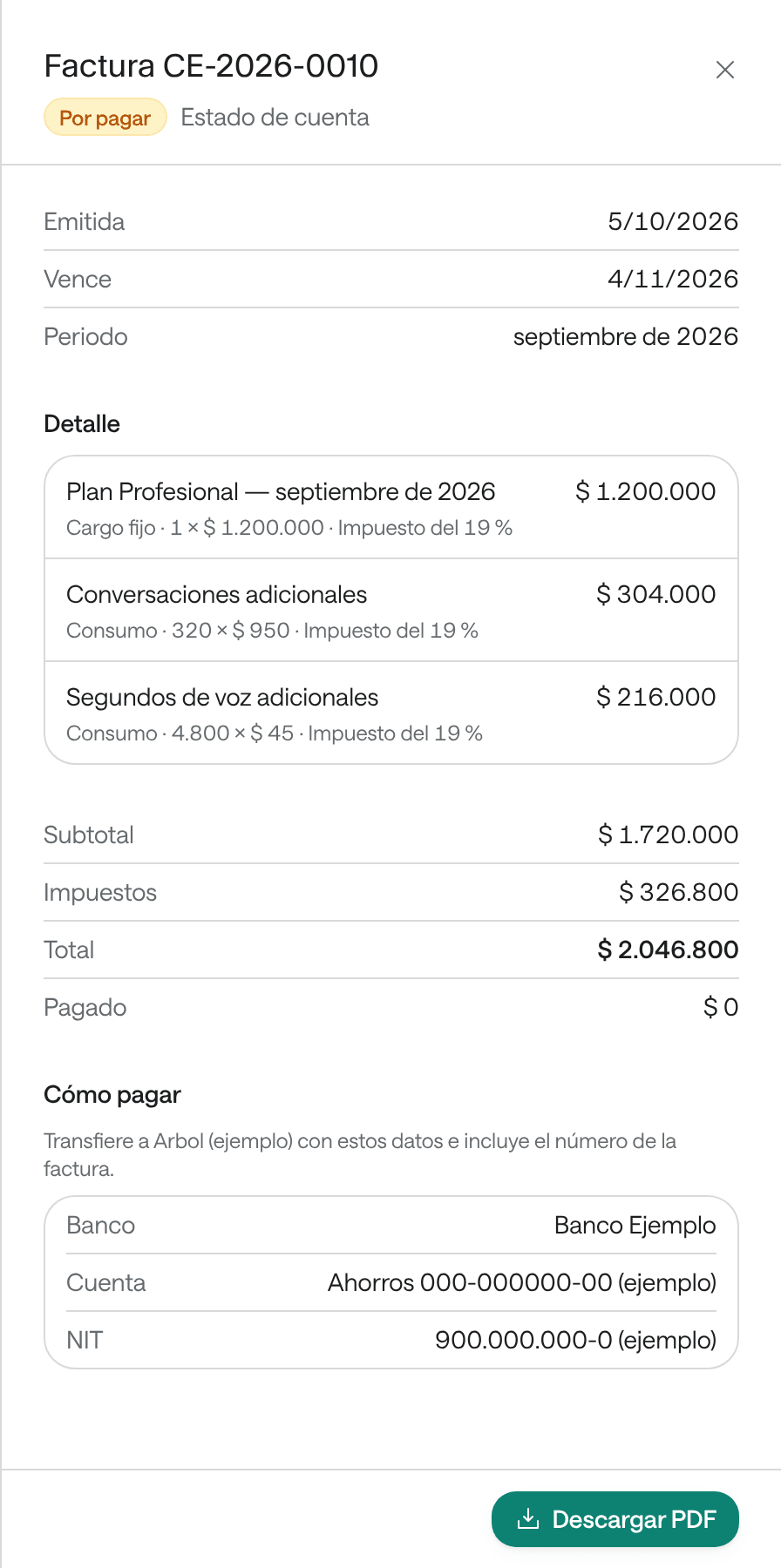
Valores, planes y datos bancarios de ejemplo: no son precios de Arbol. -
Revisa el Detalle, el Subtotal, los Impuestos y el Total.
-
Para pagarla, sigue Cómo pagar: haz una transferencia con esos datos e incluye el número de la factura.
-
Para guardarla, haz clic en Descargar PDF.
Una factura puede estar Por pagar, Pagada, Borrador, Anulada o Incobrable.
Pagos y movimientos
- Pagos lista los pagos que hiciste y cómo se aplicaron: Fecha, Factura, Referencia, Valor y lo Retenido.
- Movimientos lista cada cargo y abono a tu saldo, como consumos, recargas o pagos, con el Saldo después de cada uno.
Actualizar los datos de facturación
Son los datos legales que lleva cada factura.
-
En Facturación, haz clic en Datos de facturación.
-
En Datos legales, completa la Razón social, el Correo para las facturas, el Tipo de documento (por ejemplo, NIT) y el Número de documento.
-
En Facturación, elige el Día de facturación: el día de cada mes en que emitimos tu factura.
-
Activa Agente de retención si tu empresa practica retenciones al pagar sus facturas.
-
Haz clic en Guardar cambios.
Ves el mensaje «Guardamos tus datos de facturación.». La Moneda no se cambia aquí: la define Arbol según tu contrato.
Problemas frecuentes
- «Tu rol puede ver estos datos, pero no cambiarlos.» Pídele el cambio a quien tiene el rol Facturación en Cuenta o al Propietario.
- Tienes solo el rol Facturación y Datos de facturación muestra «Tu rol no te permite hacer esto.» Pide al Propietario que actualice los datos y avisa a tu equipo de Arbol.
- «Faltan datos para emitir tus facturas: la razón social, el correo y el documento tributario.» Completa esos tres datos en Datos de facturación.
- La cuenta aparece Suspendida. El resumen dice por qué: por una factura vencida, porque se acabó el saldo o porque Arbol la suspendió. Escríbele a tu equipo de Arbol.
- «Facturación no respondió. Inténtalo de nuevo en un momento.» Espera un momento y vuelve a abrir la página.