Esta página reúne lo que usas para avisar a tus agentes de algo temporal y para que tu organización inicie conversaciones: las novedades, las plantillas de WhatsApp, los perfiles de contacto y las campañas.
Novedades
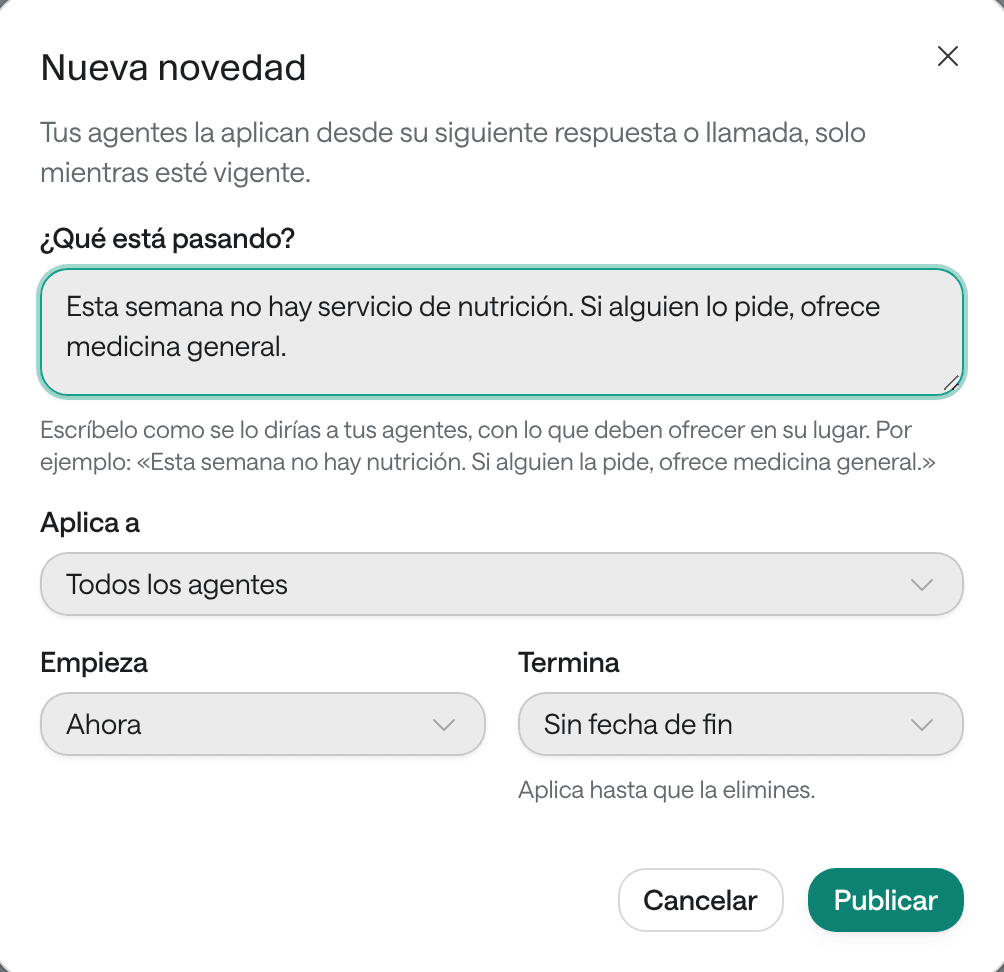
Una novedad le dice a tus agentes algo que pasa por un tiempo: un servicio que no hay, días sin citas, un cierre o una promoción. Tus agentes la aplican en llamadas, WhatsApp y chat web desde su siguiente respuesta, y solo mientras esté vigente. No tienes que tocar sus instrucciones.
Antes de empezar
- Necesitas un rol que pueda Crear y ajustar agentes, como Diseño de agentes, Administración o Propietario.
Publicar una novedad
-
En el menú, haz clic en Configuración y luego en Novedades.
-
Haz clic en Nueva novedad.
-
En ¿Qué está pasando?, escríbelo como se lo dirías a tus agentes, con lo que deben ofrecer en su lugar. Ejemplo: “El lunes 12 es festivo y la clínica está cerrada. Si alguien pide cita ese día, ofrece el martes 13”.
-
En Aplica a, elige Todos los agentes o uno en particular.
-
En Empieza, elige Ahora u Otro día.
-
En Termina, elige Sin fecha de fin, Hoy, al final del día, Mañana, al final del día, En 7 días u Otro día.
-
Haz clic en Publicar.
La novedad aparece como Vigente o, si empieza otro día, Programada. Cuando termina pasa a Terminadas (en Mostrar), como referencia. Para cambiarla o quitarla antes, usa Editar o Eliminar.
Plantillas de WhatsApp
WhatsApp solo deja que tu organización inicie una conversación, o escriba a alguien que no le ha escrito en las últimas 24 horas, con una plantilla que WhatsApp revisó y aprobó. Las usan el aviso fuera de horario, los perfiles de contacto y los sistemas que inician conversaciones. Cada número de WhatsApp tiene sus propias plantillas.
Crear una plantilla
-
En Configuración › Canales, abre el menú de tres puntos del número de WhatsApp y elige Configurar WhatsApp.
-
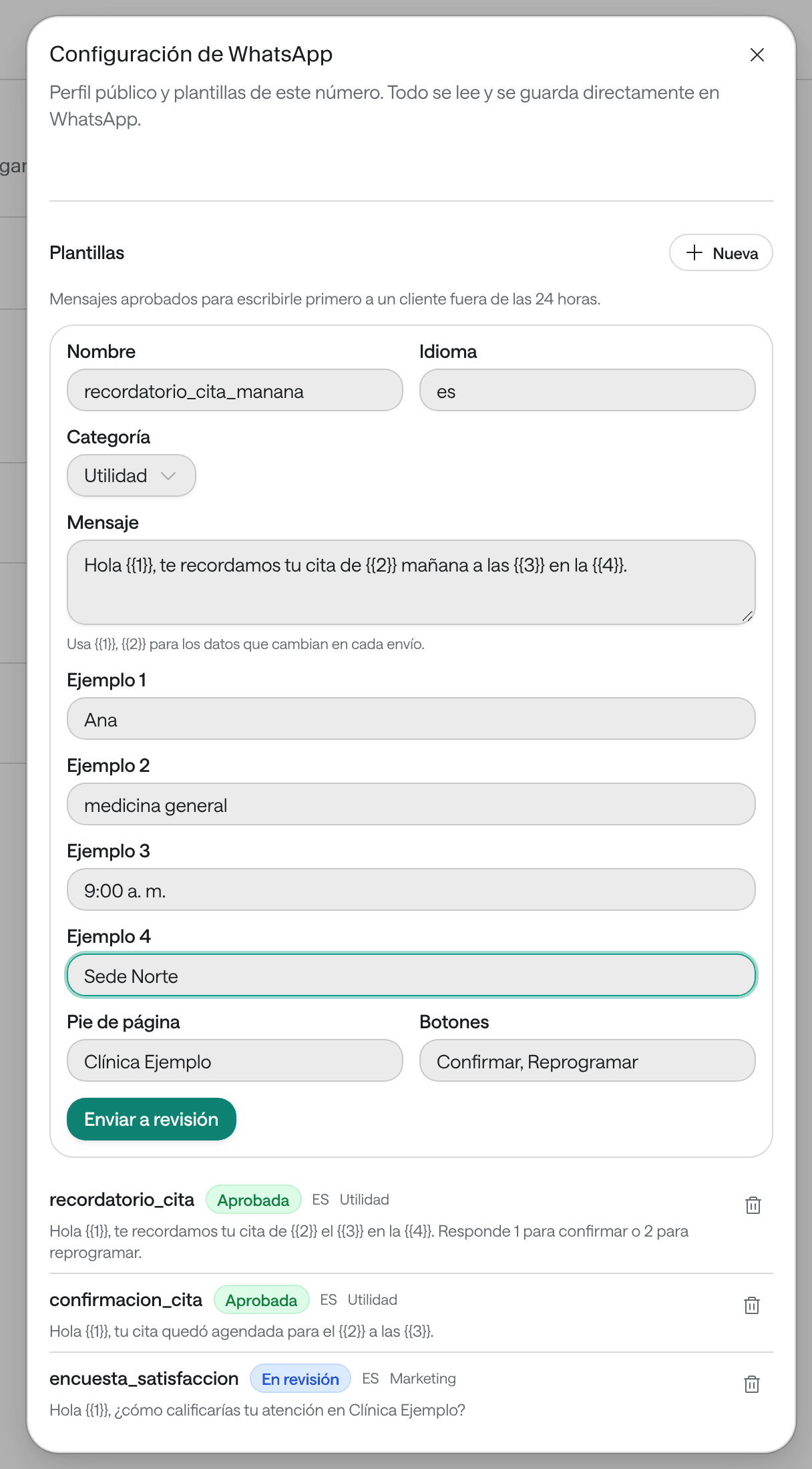
En Plantillas, haz clic en Nueva.
-
Completa el Nombre, el Idioma (por ejemplo,
es) y la Categoría: Utilidad para avisos como recordatorios, o Marketing. -
Escribe el Mensaje. Para los datos que cambian en cada envío, usa variables numeradas:
Hola {{1}}, te recordamos tu cita del {{2}}.Escribe un Ejemplo para cada variable. -
Si quieres, agrega un Pie de página y Botones, separados por comas, como
Confirmar, Cancelar. -
Haz clic en Enviar a revisión.
La plantilla queda En revisión hasta que WhatsApp la revise, normalmente en unos minutos. Después aparece como Aprobada o Rechazada. WhatsApp también puede dejarla Pausada o Deshabilitada. Para crear o eliminar plantillas necesitas permiso sobre las plantillas; si no ves Nueva, pídeselo a un administrador.
Perfiles de contacto
Un perfil de contacto es una forma con nombre de contactar a alguien: qué agente llama o escribe, desde qué línea, con qué plantilla o mensaje y en qué horario. Tus otros sistemas, como Agenda o Ámbar, inician conversaciones con el id de un perfil, por ejemplo para recordar una cita. Lo que cambies en el perfil se aplica a sus próximas solicitudes sin tocar esos sistemas.
-
En Configuración, haz clic en Perfiles de contacto y luego en Nuevo perfil.
-
Elige el Tipo: una llamada con un agente de voz, o una conversación de WhatsApp que abre una plantilla aprobada. El tipo no se puede cambiar después.
-
Escribe el Nombre, por ejemplo “Recordatorio de cita”, y elige el Agente.
-
En Línea, deja La línea del agente o elige otra.
-
Para una llamada, escribe si quieres el Primer mensaje y las Instrucciones de estas llamadas, que se suman a las del agente. Para WhatsApp, elige la Plantilla y completa los Valores de las variables.
-
Si solo se debe contactar en ciertas horas, activa Limitar el horario de contacto y agrega las franjas. Fuera de ese horario no se inicia ninguna conversación.
-
Haz clic en Crear.
Para conectar el perfil con otro sistema, ábrelo, haz clic en Copiar id y entrégale el id a quien configura ese sistema. Los cambios se aplican a las próximas conversaciones; las ya iniciadas siguen como empezaron.
Campañas de llamadas
Una campaña hace que un agente de voz llame a una lista de personas, en el horario que permitas, y puede volver a llamar a quien no contestó. Las campañas se crean y se lanzan desde tus sistemas, por la API, o con ayuda del equipo de Arbol. Para lanzar campañas hace falta un rol que pueda Lanzar campañas, como Propietario.
En el Dashboard sigues su avance en Reportes › Campañas: cada campaña con su estado (En cola, En marcha, Terminada, Fallida o Cancelada) y sus destinatarios Pendientes, En curso, Completados y Con éxito. Las llamadas de una campaña aparecen en Conversaciones con el origen Campaña.
Cuántas llamadas de campaña hace tu organización a la vez se ajusta en Configuración › Organización › Operación, de 1 a 50.
Problemas frecuentes
“Ya hay 30 novedades en curso o programadas.” Termina o elimina una antes de agregar otra.
“El último día no puede ser anterior al primero ni haber pasado.” Revisa las fechas de la novedad.
“Numera las variables como … sin saltos.” Las variables deben ir en orden, empezando por {{1}}, sin saltarse números.
“WhatsApp no tiene aprobada esta plantilla.” Está en revisión, fue rechazada, o WhatsApp la pausó o la desactivó. Elige otra o crea una nueva.
“Esta plantilla no está aprobada para enviarse desde esta línea.” El perfil fallará hasta que vuelva a estar aprobada o elijas otra plantilla.
“No tienes agentes de voz activos” o “No tienes agentes de mensajería activos” al crear un perfil. Crea o activa un agente del tipo del perfil.