A veces necesitas que un agente deje de contestar: mientras corriges sus instrucciones, en un festivo, cuando tu equipo quiere atender en persona o porque ya no lo vas a usar. Elige la opción más pequeña que resuelva lo que necesitas: casi siempre basta con pausar.
Antes de empezar
- Para pausar, activar o eliminar un agente necesitas un rol que pueda Crear y ajustar agentes, como Diseño de agentes, Administración o Propietario.
- Para cambiar cuánto atiende la IA en un número o quitar el agente de un canal necesitas un rol que pueda Conectar canales: teléfono, WhatsApp y chat web, como Administración o Propietario.
- Para pausar la IA en una conversación necesitas un rol que pueda Atender conversaciones y escribir por WhatsApp, como Operación.
Qué opción elegir
| Quieres… | Haz esto | Se puede deshacer |
|---|---|---|
| Que el agente no conteste en ningún canal por un tiempo | Desactivar el agente | Sí, con Activar |
| Que tu equipo atienda un número de WhatsApp, sin IA | Configurar IA en ese número y bajarlo a 0 % | Sí |
| Atender tú una sola conversación | Pausar IA en esa conversación | Sí, con Reanudar IA |
| Que otro agente atienda un canal | Liberar el agente y asignar otro | Sí |
| Que el agente desaparezca | Eliminar agente | No |
Pausar un agente en todos sus canales
-
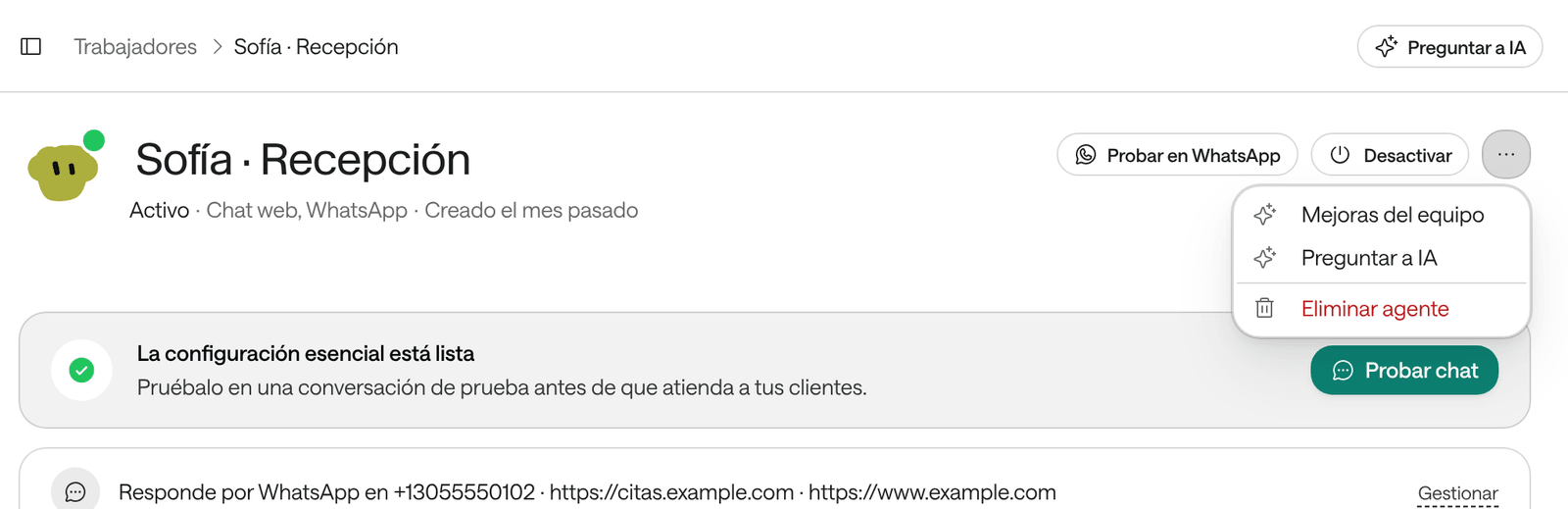
En el menú, haz clic en Trabajadores y abre el agente.
-
Arriba a la derecha, haz clic en Desactivar.
-
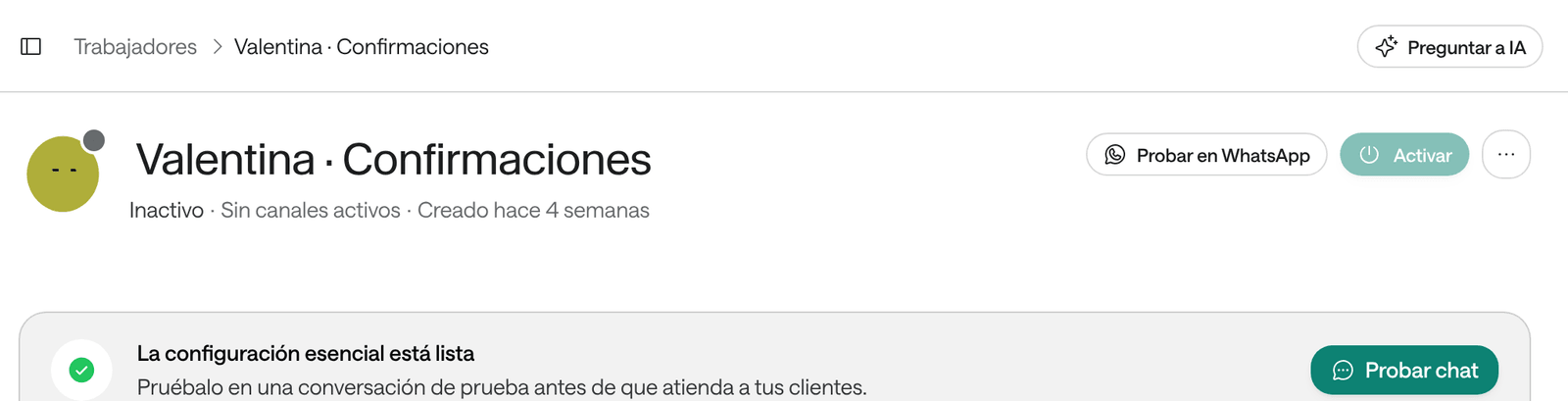
Verás “Agente pausado” y, bajo el nombre, Inactivo.
Mientras está en pausa, el agente no responde ni hace llamadas en ninguno de sus canales; los mensajes que lleguen quedan guardados para tu equipo. Para volver, haz clic en Activar: verás “Agente activado”.
Dejar un número de WhatsApp solo para tu equipo
Útil cuando tu equipo quiere atender todo a mano durante unas horas o días, sin pausar el agente en sus otros canales.
-
Ve a Configuración › Canales.
-
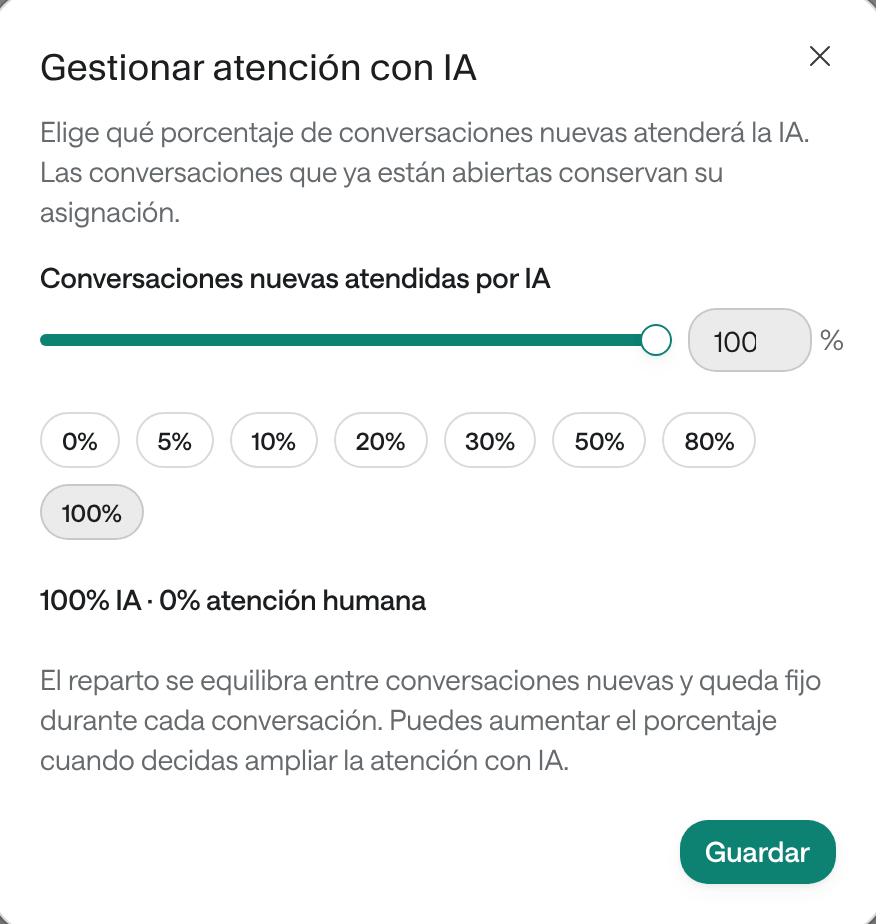
En la fila del número, haz clic en Configurar IA · 100% (el número es el porcentaje actual).
-
En Conversaciones nuevas atendidas por IA, elige 0%. Con valores intermedios, la IA atiende ese porcentaje de las conversaciones nuevas y tu equipo el resto.
-
Haz clic en Guardar. Verás “Configuración de atención con IA guardada.”
Las conversaciones que ya estaban abiertas conservan quién las atiende. Para volver, sube otra vez el porcentaje.
Pausar la IA en una conversación
Abre la conversación en Conversaciones y haz clic en Pausar IA. La IA deja de responderle a esa persona hasta que la conversación se cierre o hasta que hagas clic en Reanudar IA. Los detalles están en Atender una conversación de WhatsApp.
Quitar el agente de un canal
-
Ve a Configuración › Canales.
-
En la fila del canal, abre el menú de tres puntos y elige Liberar el agente.
-
Para que el canal siga atendiendo, usa Asignar un agente en la misma fila y elige otro.
Eliminar un agente
Eliminar es para siempre. Si dudas, desactívalo.
-
Primero quítale sus canales (Liberar el agente en cada uno) y detén sus campañas.
-
Abre el agente y, arriba a la derecha, abre el menú de tres puntos.
-
Elige Eliminar agente.
-
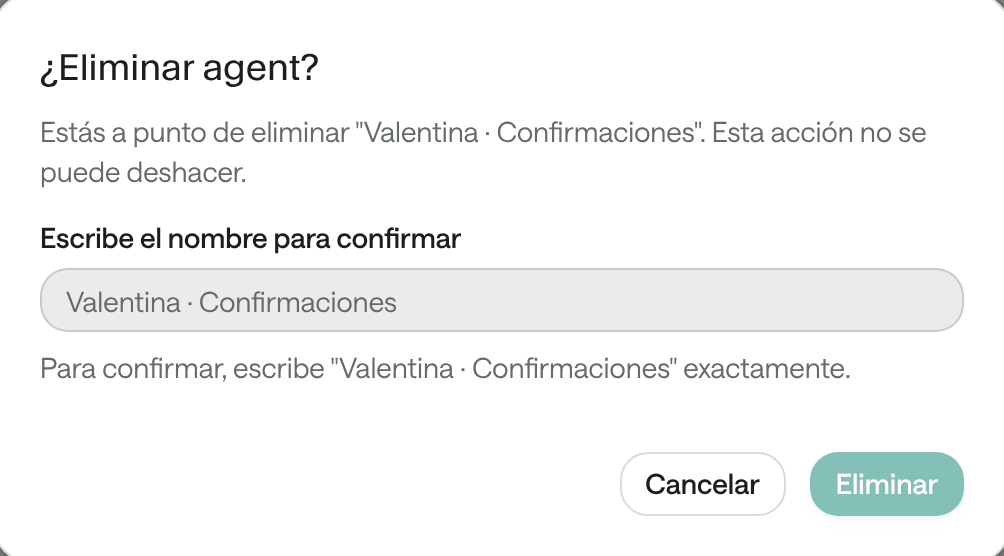
En Escribe el nombre para confirmar, escribe el nombre exacto del agente.
-
Haz clic en Eliminar. Verás “Agente eliminado” y volverás a Trabajadores.
Sus conversaciones pasadas siguen en Conversaciones y en los reportes.
Qué hacer y qué no
Eliminar para corregir
Eliminar el agente porque respondió mal y crear otro: pierdes su configuración y empiezas de cero.
Pausar, corregir y probar
Desactivar, ajustar sus instrucciones, probarlo y volver a Activar.
Pausar todo por un solo número
Desactivar el agente cuando solo quieres que tu equipo atienda un número de WhatsApp: también deja de contestar llamadas y el chat web.
Bajar la IA en ese número
Configurar IA en 0 % en ese número y dejar el agente activo en los demás.
Problemas frecuentes
«Este agente todavía tiene canales o campañas activas»
El mensaje completo es “Este agente todavía tiene canales o campañas activas. Desasígnalos antes de eliminarlo.” Ve a Configuración › Canales, usa Liberar el agente en cada canal donde aparece y detén sus campañas. Luego vuelve a intentarlo.
«El nombre no coincide»
El mensaje te recuerda el nombre: “El nombre no coincide. Por favor escribe “…” exactamente.” Escríbelo tal cual, con mayúsculas, tildes y signos, por ejemplo “Valentina · Confirmaciones”.
No veo Desactivar ni Eliminar agente
Tu rol no puede crear ni ajustar agentes: esos botones no aparecen. Pídeselo a alguien con Diseño de agentes, Administración o Propietario.
Desactivé el agente y en la prueba dice que está en pausa
Es lo esperado: Probar chat muestra “El agente está en pausa y no responde. Actívalo para probarlo.” Actívalo para probarlo, o pruébalo antes de desactivarlo.