El chat web es un botón en tu sitio web que abre una conversación con uno de tus agentes de mensajería. También puede ser un formulario, o un formulario seguido de un chat. Créalo cuando quieras que los visitantes de tu página resuelvan dudas o pidan una cita sin llamar.
Antes de empezar
- Necesitas un rol que pueda Conectar canales: teléfono, WhatsApp y chat web, como Administración o Propietario.
- Necesitas un agente de mensajería activo (ver Crear un agente).
- Para instalarlo en tu página, necesitas a quien administra tu sitio web. Si no lo tienes a mano, puedes compartir el chat con un enlace público.
Qué vive el visitante
Abre el chat
Con el botón flotante o el enlace público.Lo recibe
Bienvenida, preguntas sugeridas y consentimiento.Llena el formulario
Si lo pides: unos datos antes de empezar.Conversa
Con tu agente, por escrito o con audios.
Antes de empezar, el visitante pasa una verificación antirrobots. Si cierra o recarga la página, la conversación sigue mientras dure la sesión. Cuando la sesión vence, puede leer su historial e iniciar otra.
Crear el chat
-
En el menú, haz clic en Sitios y formularios y luego en Crear nuevo.
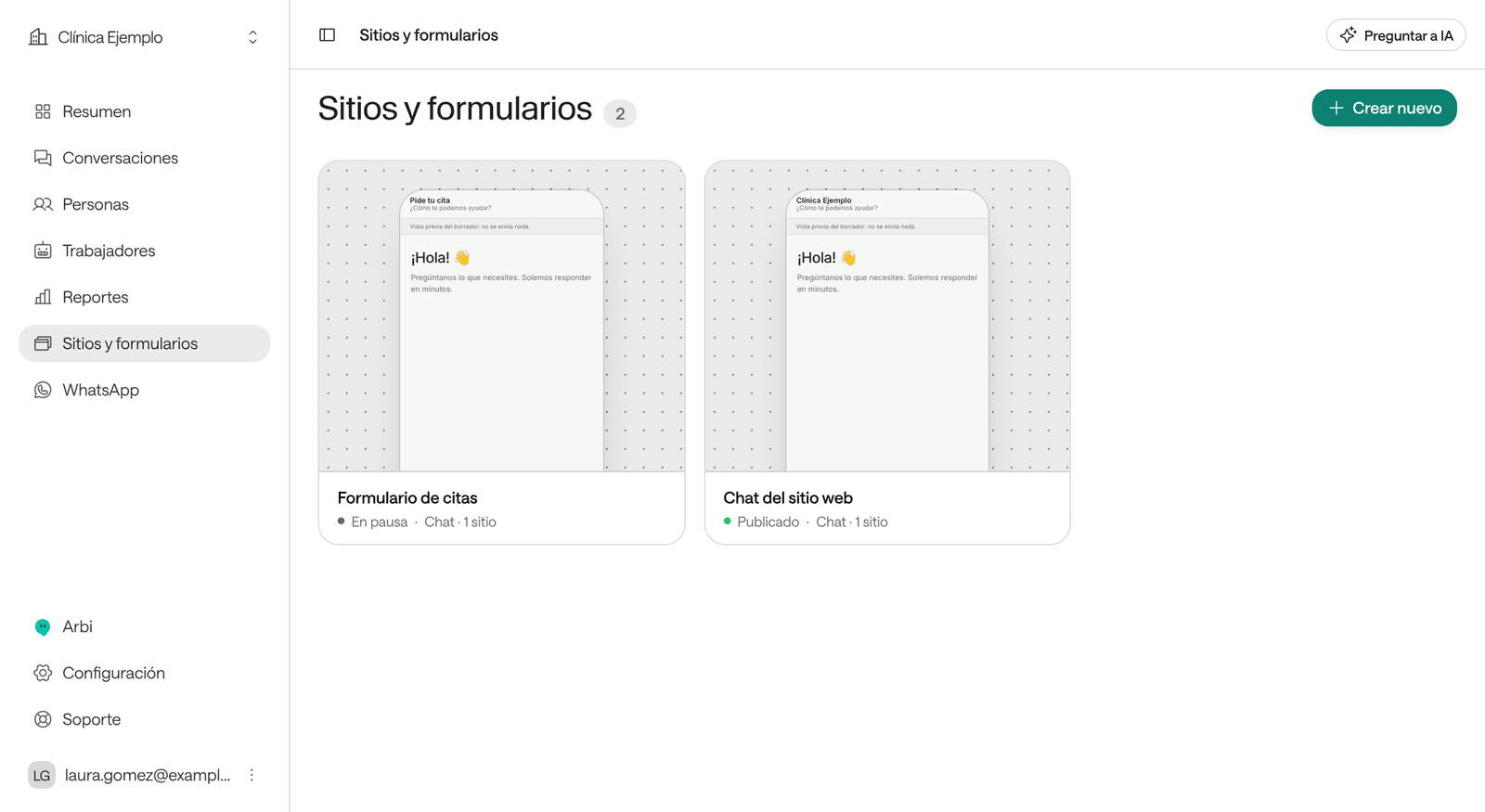
-
En ¿Qué quieres crear? tienes dos caminos:
- Describe lo que necesitas y deja que Arbi, el asistente, lo arme. Por ejemplo: “Un chat para nuestro sitio que responda preguntas frecuentes con nuestra base de conocimiento, en azul y blanco”. Arbi te pide confirmar antes de crearlo y antes de publicarlo.
- Haz clic en Crear manualmente para armarlo tú. Los pasos siguientes siguen este camino.
-
En Nuevo sitio o formulario, escribe el Nombre del widget: es el que ven los visitantes en la cabecera del chat.
-
En Experiencia, elige:
- Chat: una conversación con el agente desde la primera pregunta.
- Formulario y chat: primero unos datos, luego la conversación.
- Formulario: solo recoge información; nadie conversa.
-
Elige el agente de mensajería que responde y haz clic en Crear. El chat queda creado, sin publicar.
Ajustarlo
El editor muestra a la derecha una vista previa en Escritorio o en Teléfono. Arriba puedes cambiar entre Arbi, para pedir cambios en tus palabras, y Ajustes, para hacerlos tú. En Ajustes hay seis secciones:
| Sección | Qué ajustas |
|---|---|
| General | El agente que responde, si está Publicado, el Idioma predeterminado y, si quieres, Agentes adicionales para que el visitante elija con quién hablar en la pantalla de inicio. |
| Apariencia | Paletas y colores, tipografía, forma, logo (PNG, JPEG o WebP de hasta 256 KB) y el Botón flotante: su texto, su icono, su Posición y cómo se abre En móvil. |
| Bienvenida y formulario | La experiencia, la Pantalla de inicio (Título de bienvenida, Texto de bienvenida y hasta seis Preguntas sugeridas), los datos que pides y el Consentimiento, con el Enlace a la política de privacidad. |
| Conversación | Lo que el visitante puede enviar y cómo ve las respuestas. |
| Acceso y límites | En qué sitios puede aparecer y cuánto puede usarse. |
| Instalación | El código para tu página y el enlace público. |
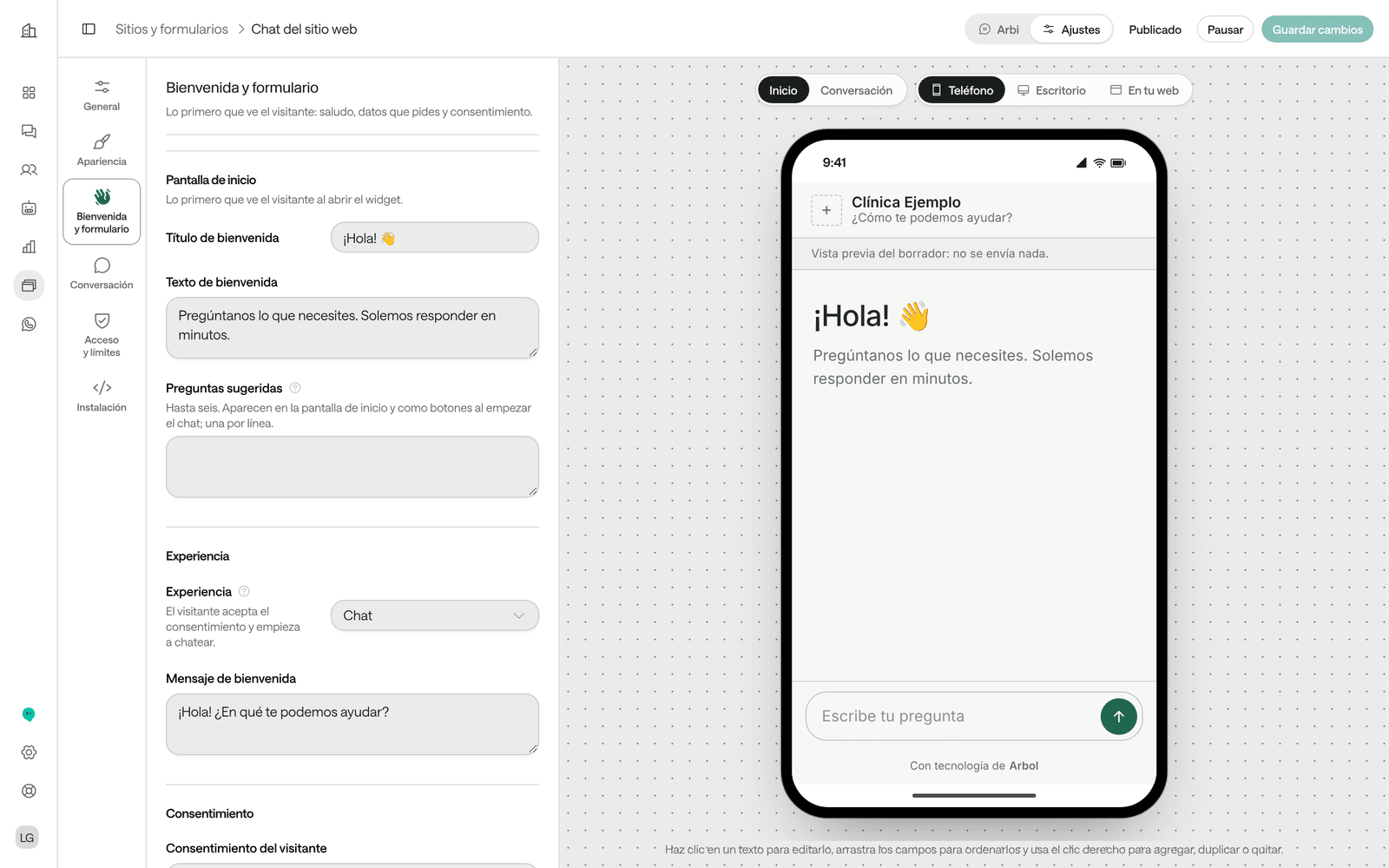
Haz clic en Guardar cambios cuando termines. La vista previa muestra la última versión guardada, y lo que escribas en ella abre una conversación real con el agente.
El formulario
En Bienvenida y formulario › Datos del formulario, haz clic en Añadir campo para cada dato que quieras pedir. Cada campo tiene una etiqueta, un tipo (Texto, Texto largo, Correo, Teléfono, Número, Fecha, Lista de opciones, Opción única, Casilla o Dirección web), si es Obligatorio y su ancho. Arrástralos para cambiar el orden.
- Lo que el visitante escribe le llega al agente como contexto de la conversación. No verifica su identidad: no le pidas al agente que comparta información sensible por haber recibido un nombre o un documento en el formulario.
- Con Pedir el primer mensaje, el visitante escribe su consulta en el formulario y con eso empieza la conversación.
- En la experiencia Formulario, al enviar ve tu Mensaje de agradecimiento y un comprobante.
Ejemplo: para pedir citas, un formulario con Nombre, Documento, Servicio (lista de opciones) y Fecha preferida, seguido de un chat.
Lo que el visitante puede enviar
En Conversación:
| Ajuste | Qué hace |
|---|---|
| Permitir archivos adjuntos | Un archivo de hasta 512 KB por mensaje, de los formatos que marques: PNG, JPEG, PDF o texto. |
| Mensajes de voz | El visitante graba un audio; Raíz lo transcribe y el agente responde a lo que dijo. Necesita el permiso del micrófono del navegador. |
| Ofrecer dictado | El visitante puede dictar su mensaje en lugar de escribirlo. |
| Ofrecer lectura de respuestas | El visitante puede escuchar en voz alta las respuestas del agente. |
| Mostrar las respuestas mientras llegan | La respuesta aparece palabra por palabra, en lugar de esperar el texto completo. |
| Personalizar textos por idioma | Los textos del chat en otro idioma. Lo que dejes vacío usa el texto principal. |
Los límites
En Acceso y límites › Límites de uso:
| Límite | Qué es | Si no lo cambias |
|---|---|---|
| Duración de sesión (minutos) | Cuánto puede durar una conversación desde que empieza, de 5 a 60. | 30 |
| Mensajes por sesión | Cuántos mensajes puede enviar un visitante en una conversación, de 1 a 100. | 30 |
| Sesiones por día | Conversaciones nuevas que el chat acepta al día. | 100 |
| Mensajes por día | Mensajes que el chat procesa al día entre todas sus conversaciones. | 1000 |
Los días se cuentan desde las 00:00 en hora universal (UTC). Además se aplica la lista de bloqueos de tu organización (ver Personas y bloqueos).
Decir dónde aparece
-
Abre Acceso y límites.
-
En Sitios autorizados, escribe la dirección de tu sitio, una por línea, con
https://y sin rutas. Ejemplo:https://www.clinicaejemplo.com. -
Si quieres compartir el chat como una página propia, por ejemplo en una campaña o en tu perfil de redes sociales, activa Permitir enlace de chat público.
-
Haz clic en Guardar cambios.
Publicarlo e instalarlo
-
Haz clic en Publicar. Verás el aviso “Publicado: ya recibe visitantes”.
-
Abre Instalación. En Código de instalación verás dos líneas como estas, con el identificador de tu chat y su dirección ya escritos:
<raiz-chat channel-id="(identificador de tu chat)"></raiz-chat>
<script src="(dirección del chat)/loader.js" async></script>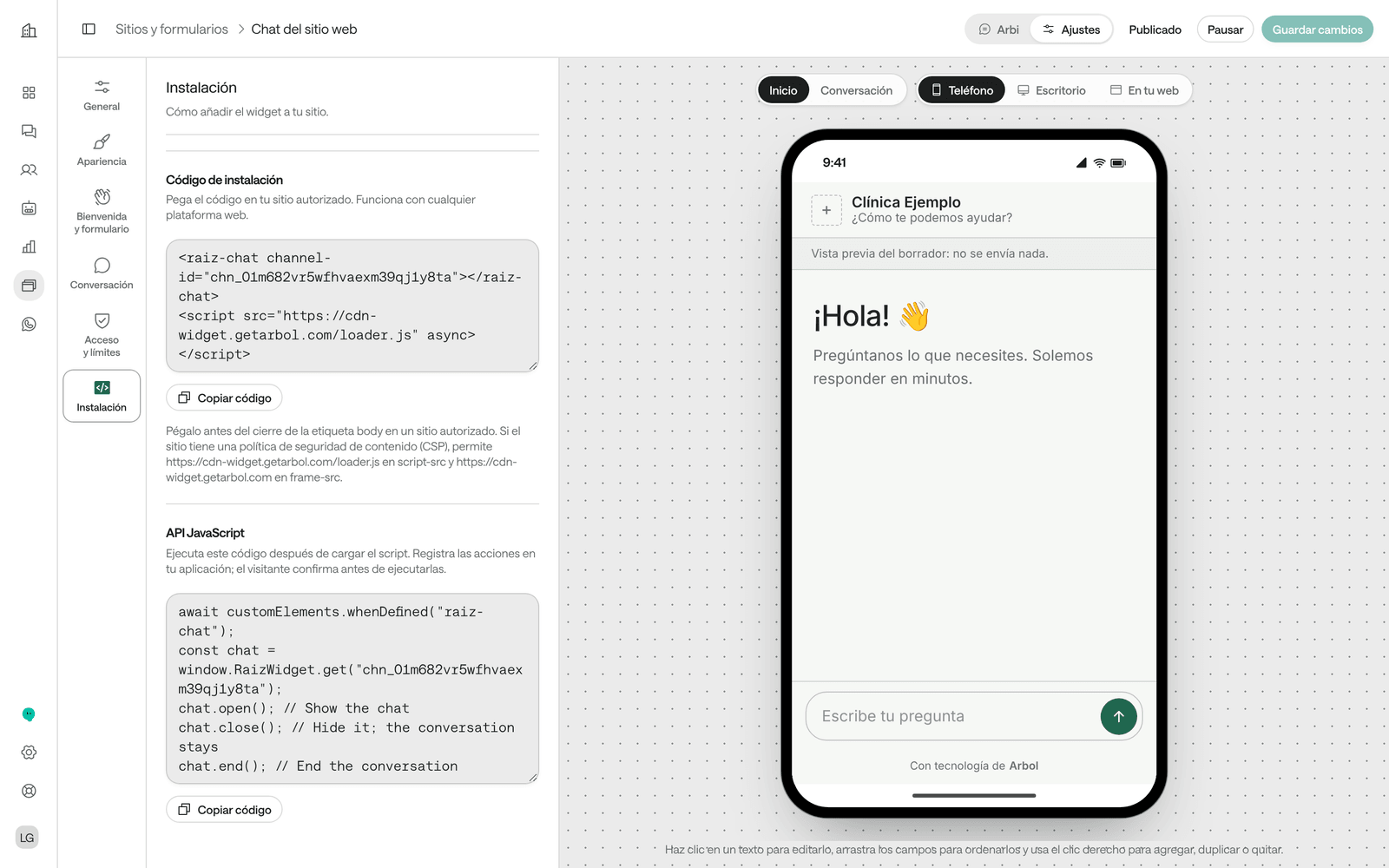
-
Haz clic en Copiar código y envíaselo a quien administra tu sitio web. Debe pegarlo antes del cierre de la etiqueta
bodyen cada página de un sitio autorizado. Funciona con cualquier plataforma web. -
Si activaste el enlace público, en Enlace público usa Copiar enlace o Abrir chat público. También puedes copiarlo con Copiar el enlace desde la tarjeta del chat.
En Instalación también está la API JavaScript: código para que quien desarrolla tu sitio abra o cierre el chat desde sus propios botones.
Qué ves cuando terminas
La tarjeta del chat en Sitios y formularios dice Publicado y dónde aparece: el enlace público y los sitios autorizados.
Lo que llega lo encuentras en Conversaciones, filtrando por Canal › Chat:
- Cada conversación del chat, con su transcripción, su resumen y su resultado, como cualquier otra (ver Seguir las conversaciones).
- Cada envío de un Formulario queda como una conversación ya cerrada.
- Si el formulario pide nombre, correo o teléfono, Raíz crea con esos datos una persona en Personas. No la une sola a una persona que ya existe: si es la misma, puedes fusionarlas (ver Personas y bloqueos).
Una conversación del chat se cierra después de 30 minutos sin mensajes, salvo que cambies el Cierre por inactividad del agente (ver Ajustes de un agente).
Para dejar de recibir visitantes, abre el chat y haz clic en Pausar. Las conversaciones abiertas se cierran.
Problemas frecuentes
La tarjeta del chat te dice qué le falta:
- Sin agente: asigna un agente en General para publicarlo.
- Agente en pausa: su agente está en pausa; actívalo en Trabajadores.
- Sin enlace ni sitio: activa el enlace público o agrega el sitio web donde irá.
- En pausa: haz clic en Publicar.
«Crea primero un agente de mensajería activo para conectarlo al widget.»
No tienes agentes de mensajería activos.
Qué hacer: crea uno o actívalo (ver Crear un agente).
El chat no aparece en mi página
Falta alguna de las tres condiciones para que aparezca.
Qué hacer: revisa que el chat esté Publicado, que la dirección exacta de tu sitio esté en Sitios autorizados y que el código esté pegado en esa página. Si tu sitio tiene una política de seguridad de contenido, quien lo administra debe permitir el chat: las indicaciones están en Instalación.
Cambié algo y se cerraron las conversaciones abiertas
Cambiar los agentes, el acceso, el formulario, el consentimiento, los adjuntos o los límites por sesión cierra las sesiones abiertas. Los cambios de diseño y de los demás textos no.
Qué hacer: haz esos cambios en un momento de poco movimiento en tu sitio.
Un visitante dice que el chat ya no le deja escribir
Llegó a un límite: los mensajes de su sesión, la duración de la sesión o los límites del día.
Qué hacer: revisa Límites de uso en Acceso y límites y súbelos si hace falta. Si la sesión venció, el visitante puede iniciar otra.