La base de conocimiento son los documentos que tus agentes consultan durante una conversación: servicios, horarios, sedes, preparación para exámenes, convenios, preguntas frecuentes. Súbelos cuando un agente deba responder con datos que no caben en sus instrucciones, y actualízalos cuando cambien.
Antes de empezar
- Para subir documentos necesitas un rol que pueda Subir documentos a la base de conocimiento, como Diseño de agentes, Administración o Propietario.
- Para elegir qué documentos consulta un agente necesitas un rol que pueda Crear y ajustar agentes.
- Archivos de hasta 8 MB: PDF, Word, Excel, CSV, HTML, Markdown o texto.
Subir un documento
-
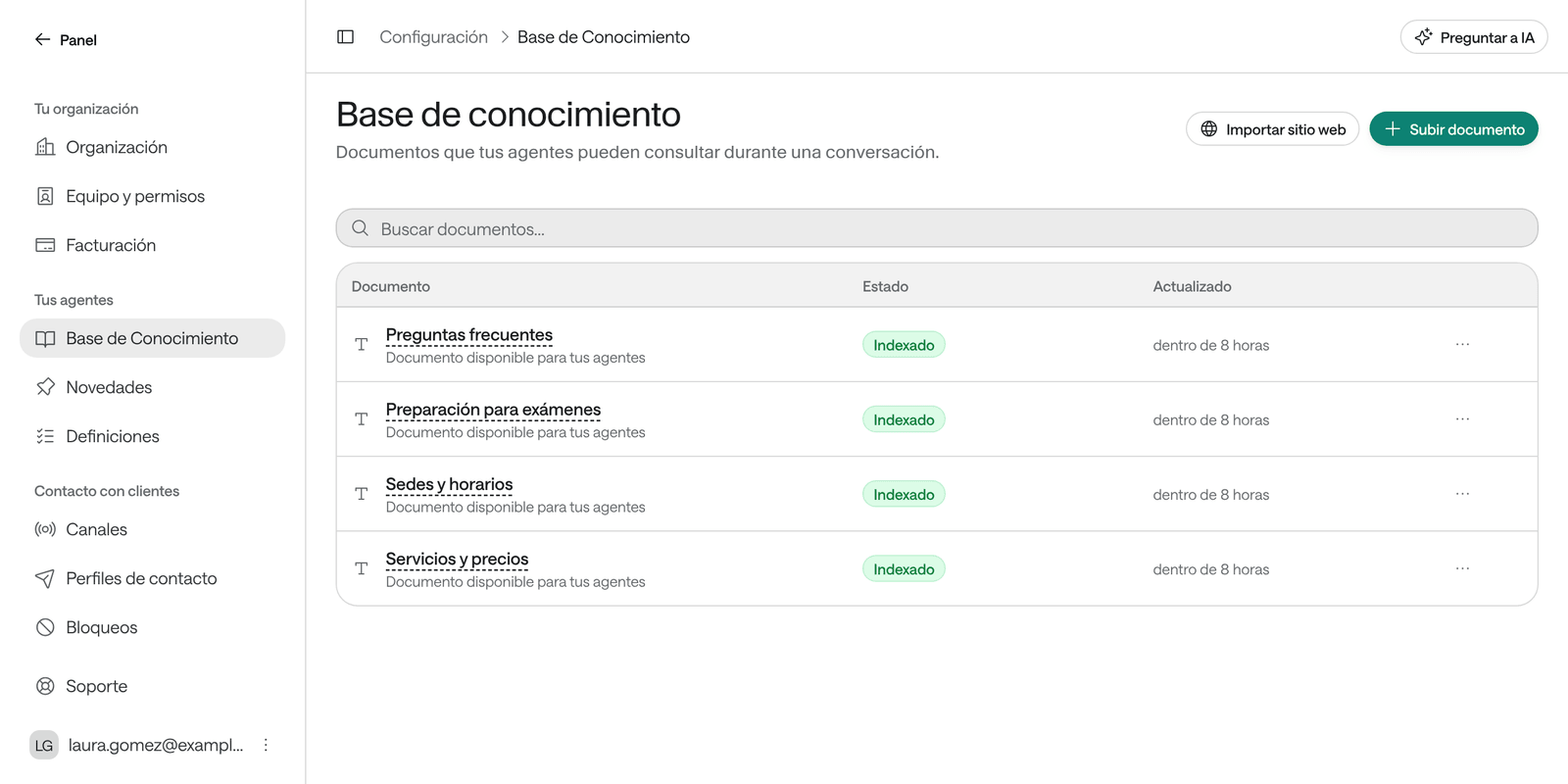
En el menú, haz clic en Configuración y luego en Base de Conocimiento.
-
Haz clic en Subir documento.
-
Elige Archivo para subir un archivo, o Texto para pegar el contenido directamente.
-
Escribe el Nombre. Los agentes ven este título junto a cada fragmento que consultan, así que usa uno claro, como “Preparación para exámenes de laboratorio”.
-
Selecciona el archivo o pega el texto en Contenido. Si quieres, agrega una Descripción para tu equipo.
-
Haz clic en Subir.
Raíz guarda el original y prepara su contenido para que los agentes encuentren respuestas. El estado pasa de Pendiente a Indexando… y luego a Indexado: desde ahí está listo para los agentes que lo consultan.
Importar tu sitio web
-
En Base de Conocimiento, haz clic en Importar sitio web.
-
Escribe un Nombre y la URL del sitio web, que empiece por
https://. -
Elige el Máximo de páginas (de 1 a 50) y la Profundidad de subpáginas (de 0 a 5).
-
Haz clic en Importar sitio web.
Solo se pueden importar los sitios autorizados para tu organización. Si ves “Este sitio no está autorizado para importarse”, pide al equipo de Arbol que lo habilite.
Elegir qué documentos consulta un agente
Un documento subido no lo usa ningún agente hasta que se lo asignas.
-
En el menú, haz clic en Trabajadores y abre el agente.
-
En Trabajo y calidad, haz clic en Herramientas y conocimiento.
-
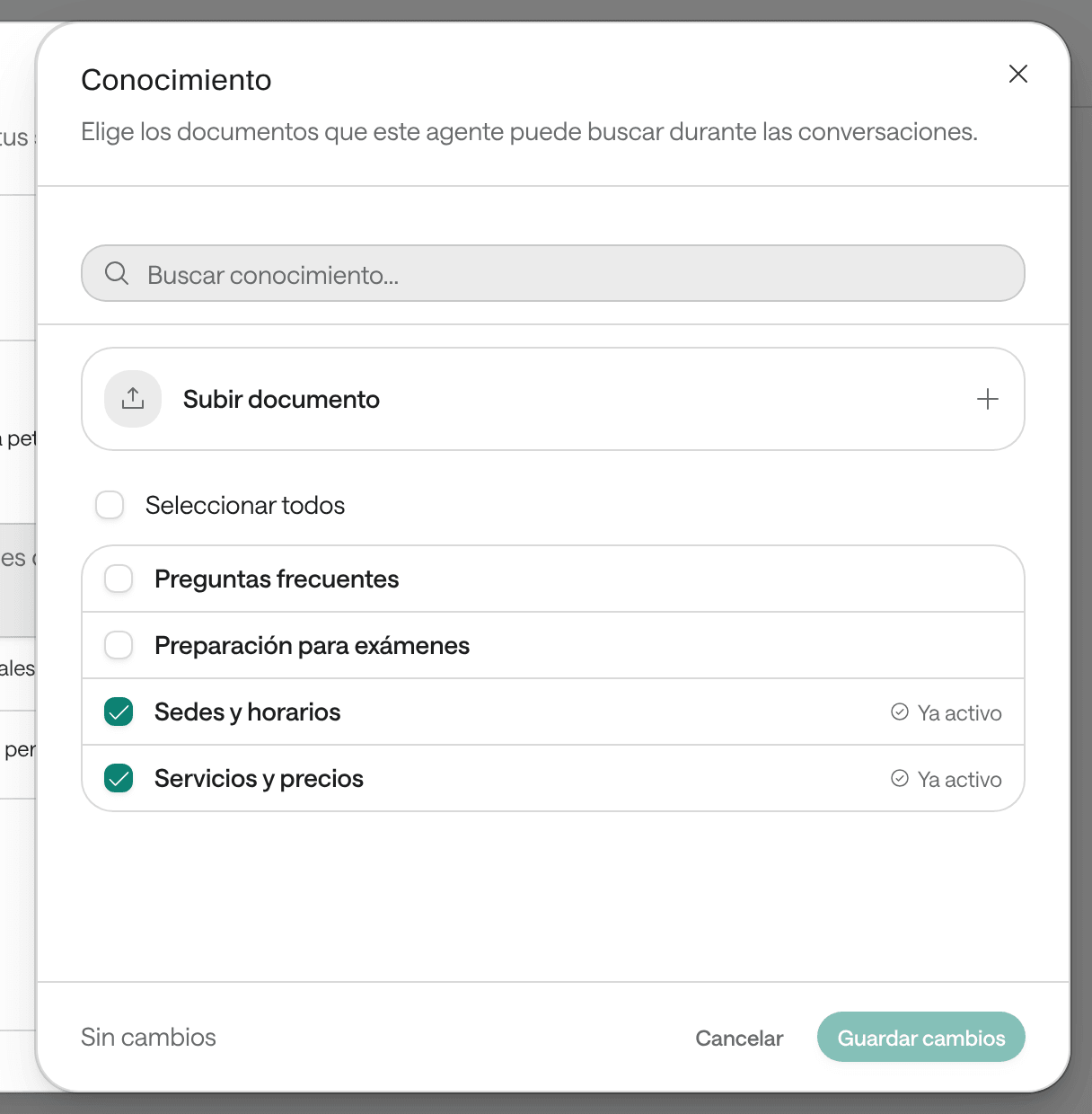
En Conocimiento, haz clic en Agregar documento.
-
Marca los documentos que el agente puede buscar, o Seleccionar todos.
-
Haz clic en Guardar cambios.
Para quitarle un documento a un agente, haz clic en el icono de papelera junto al documento, en la misma sección.
Actualizar, pausar o eliminar un documento
En Base de Conocimiento, abre el menú del documento y elige:
- Editar: cambia el nombre o el contenido, o haz clic en Reemplazar para subir un archivo nuevo, que se vuelve a indexar. Desactiva Disponible para los agentes para pausarlo: conserva su contenido, pero ningún agente lo consulta.
- Quitar: elimina el documento. Los agentes dejan de tener acceso a él.
Problemas frecuentes
El documento quedó en Falló. Abre el documento para ver el motivo:
- “No encontramos texto en este documento”: suele ser un PDF escaneado, solo con imágenes. Sube una versión con texto o pega el contenido como Texto.
- “El texto es demasiado largo para indexarlo”: divídelo en documentos más pequeños.
- “El archivo guardado ya no está disponible”: reemplázalo con uno nuevo.
- “No pudimos indexarlo; lo volveremos a intentar automáticamente”: espera unos minutos.
“El archivo supera el límite de 8 MB.” Divide el documento o guarda solo las partes que el agente necesita.
“El sitio no permite que lo importemos (robots.txt).” El sitio web bloquea la importación. Copia el contenido que necesitas en un documento de Texto.
El agente no usa la información nueva. Revisa que el documento esté Indexado, que esté Disponible para los agentes y que esté asignado al agente.