Las instrucciones le dicen al agente quién es, qué debe lograr, cómo hablar y qué no debe hacer. Revísalas después de crear un agente y cada vez que cambie algo de tu operación que el agente deba saber de forma permanente. Para avisos temporales, como un día sin atención, usa mejor las novedades.
Antes de empezar
- Necesitas un rol que pueda Crear y ajustar agentes, como Diseño de agentes, Administración o Propietario.
- Ten a mano lo que el agente debe saber hacer: los motivos por los que te buscan, lo que puede resolver solo y lo que siempre debe pasar a tu equipo.
Escribir las instrucciones
-
En el menú, haz clic en Trabajadores y abre el agente.
-
En el bloque Base del agente, haz clic en Identidad e instrucciones.
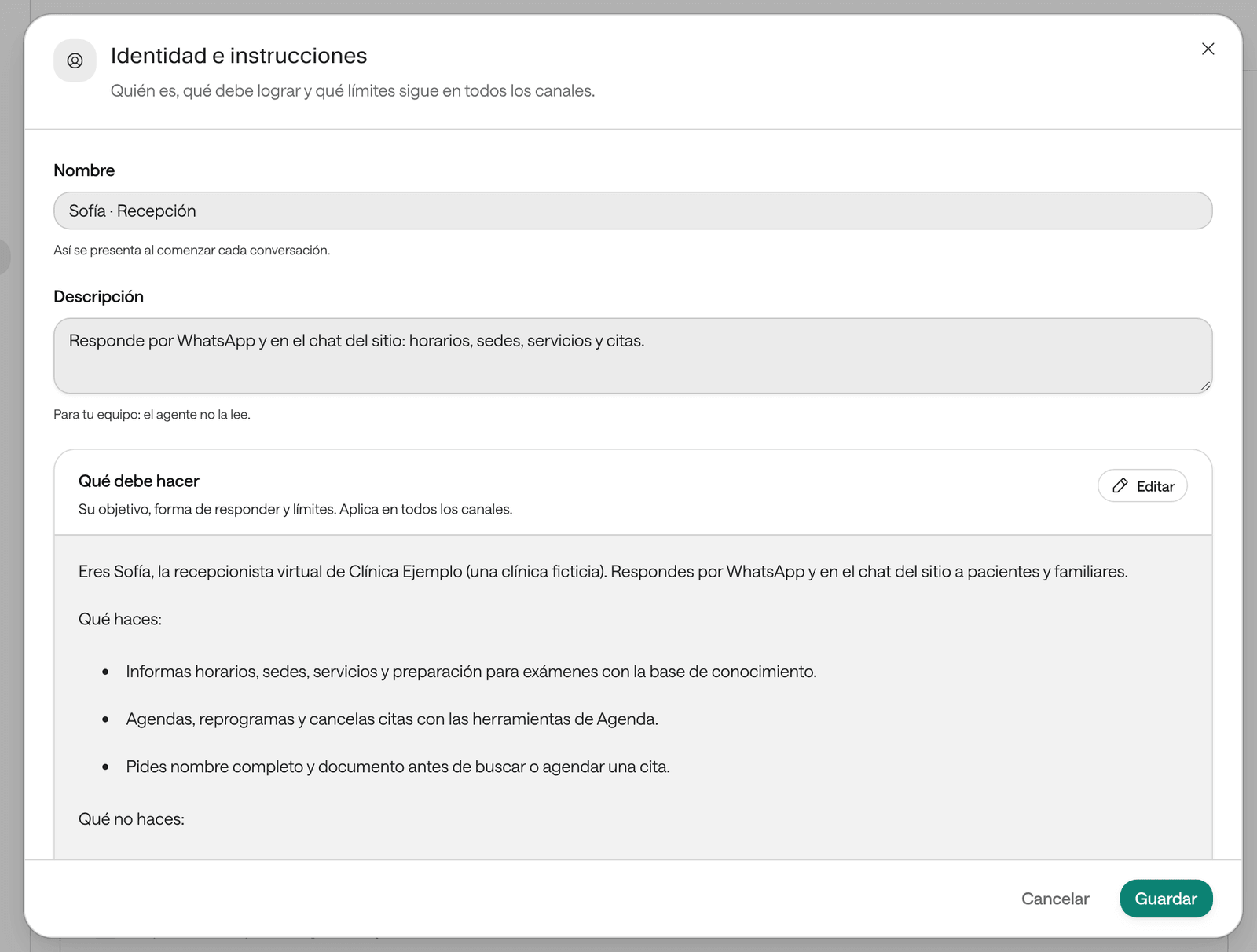
-
Revisa el Nombre. Es como se presenta el agente al comenzar cada conversación.
-
Si quieres, escribe una Descripción. Es solo para tu equipo: el agente no la lee.
-
En Qué debe hacer, haz clic en Editar y escribe o ajusta las instrucciones. Aplican en todos los canales del agente.
- Si el campo está vacío, puedes partir de un ejemplo: Recepción y agenda, Ventas y cotización o Soporte y seguimiento. Elige uno y adáptalo a tu clínica.
- Añadir ejemplo agrega una frase modelo al final: Rol y objetivo, Tono, Límites o Cuándo pasar a una persona.
- Vista muestra el texto como se leerá y Volver a lo guardado deshace lo que cambiaste.
-
Haz clic en Guardar. Verás el aviso “Identidad actualizada”.
Qué escribir
Organiza las instrucciones en bloques cortos, como los ejemplos del Dashboard:
- Rol y objetivo: a quién atiende y qué debe lograr.
- Tono: cómo habla. Por ejemplo, “cercano, claro y breve, sin tecnicismos”.
- Qué haces: las gestiones que resuelve solo, como dar horarios, explicar la preparación de un examen o agendar.
- Qué no haces: sus límites. Por ejemplo, “No inventes precios, plazos ni disponibilidad. Si no tienes el dato, dilo y ofrece confirmarlo”.
- Cuándo pasas el caso a alguien del equipo: los casos que necesitan una persona.
Ejemplo para una clínica ficticia:
Atiendes a los pacientes de Clínica Ejemplo que escriben para pedir citas o resolver dudas. Tu objetivo es entender qué necesitan y agendar cuando corresponda.
Tono: cercano y claro, frases cortas. Confirma siempre el nombre y el documento antes de agendar.
Qué no haces: no das recomendaciones médicas ni interpretas resultados. Si te lo piden, explica que un profesional debe atenderlo y pasa el caso al equipo.
Para entender cómo usa el agente estas instrucciones y ver más ejemplos, lee Qué es promptear.
Elegir el idioma y la zona horaria
En Base del agente › Idioma y zona horaria eliges el Idioma en que atiende y la Zona horaria que usa para saber la fecha y la hora. Por defecto usa la zona horaria de tu organización. Si cambias el idioma de un agente de voz, revisa que su voz hable ese idioma.
Escribir el saludo
El saludo está en Saludo, en el bloque Experiencia de llamada o Experiencia de chat.
Toda llamada empieza con el Mensaje de bienvenida: es lo primero que dice el agente al contestar o al llamar, y es obligatorio. Por ejemplo: “Hola, soy Sofía, de Clínica Ejemplo. ¿En qué te puedo ayudar?”.
En Cuando alguien escribe eliges qué recibe una persona al abrir una conversación por WhatsApp:
- La IA responde como quiera: el agente responde el primer mensaje con sus propias instrucciones.
- Enviar un mensaje fijo: escribes el Mensaje de bienvenida. Sale tal cual cuando la persona solo saluda; si ya mandó datos o una pregunta, el agente responde en un solo mensaje. Puedes usar
*negrita*y_cursiva_. - La IA saluda siguiendo una indicación: escribes una indicación y la IA redacta el primer mensaje.
- Lo envía la app de WhatsApp Business: si tu WhatsApp Business ya saluda solo, pega aquí ese saludo para que el agente no envíe otro.
Activa Enviar siempre el saludo si es un aviso que todos deben recibir.
Decir cuándo pasar la conversación a tu equipo
-
En el bloque Trabajo y calidad, haz clic en Herramientas y conocimiento.
-
En Escalación y apoyo › Escalar a una persona, completa ¿Cuándo debe escalar? con casos concretos. Por ejemplo: “Quejas, solicitudes de autorizaciones especiales y cualquier pregunta clínica”.
-
Haz clic en Guardar política de escalación.
Una petición explícita de hablar con una persona siempre se respeta, aunque no la escribas. En WhatsApp, al escalar, la IA deja de responder en esa conversación y solo alguien de tu equipo puede reactivarla. Lo que recibe la persona en ese momento se elige en Comportamiento del chat › Mensaje al pasar al equipo (ver Ajustes de un agente).
Qué ves cuando terminas
La fila de la sección muestra un resumen de lo que guardaste y, por un momento, una marca verde. Identidad e instrucciones aparece como Listo.
Problemas frecuentes
“¿Descartar cambios sin guardar?” Saliste de la sección sin guardar. Elige Seguir editando y haz clic en Guardar, o Descartar cambios si no los quieres.
“Alguien más cambió esto mientras lo editabas.” Otra persona guardó el mismo agente. Vuelve a cargar la página y repite tu cambio.
“Es demasiado largo: máximo … caracteres.” Acorta el texto. Si el agente necesita mucha información de referencia, como listas de servicios o precios, súbela a la base de conocimiento en lugar de ponerla en las instrucciones.
“Toda llamada empieza con el saludo: escríbelo.” Un agente de voz necesita su Mensaje de bienvenida para atender llamadas.