Un canal es por donde te buscan los pacientes: un número para llamadas, un número de WhatsApp o el chat de tu sitio web. Cada canal responde con el agente que le asignas. Entra aquí para cambiar ese agente, revisar si un canal funciona y, en WhatsApp, decidir cuánto atiende la IA, en qué horario y qué ven tus pacientes en tu perfil.
Antes de empezar
- Cualquier persona con acceso a Canales puede verlos. Para cambiarlos necesitas un rol que pueda Conectar canales: teléfono, WhatsApp y chat web, como Administración o Propietario.
- Los números de teléfono y de WhatsApp los conecta el equipo de Arbol contigo: más abajo, en Pedir un número nuevo, está qué enviarles. El chat de tu sitio web lo creas tú (ver Chat en tu sitio web).
Los tres canales
Qué vive el paciente. Llama al número de tu clínica y el agente de voz contesta de inmediato con su saludo, a cualquier hora mientras el agente esté activo. Habla con él como con una persona: puede interrumpirlo, pedirle un momento o marcar números en el teclado. El agente no transfiere la llamada a tu equipo. Si tu agente graba, la llamada queda grabada. El agente también puede llamarlo, desde un número de tu clínica o desde la línea compartida de salida.
Qué ve tu equipo. Cada llamada queda en Conversaciones con el canal Voz: la transcripción, la grabación, el resumen y el número desde el que contestó o llamó el agente. Una llamada entrante aparece cuando termina. Cómo funciona una llamada por dentro: Voz y audio.
Qué vive el paciente. Escribe al WhatsApp de tu clínica y ve el Perfil del negocio que configures. Cuando la IA lo atiende, ve su mensaje como leído y que le están escribiendo. Recibe el saludo que elegiste, puede enviar audios, fotos y documentos, y a veces recibe botones o listas para responder. Fuera de horario recibe un único aviso. Si el agente le pasa la conversación a tu equipo, recibe el mensaje que elegiste para ese momento y le responde una persona.
Qué ve tu equipo. Cada chat queda en Conversaciones con el canal WhatsApp, mientras ocurre, con su estado: Abierta, IA en pausa o Con el equipo. Tu equipo responde desde la Bandeja de WhatsApp del Dashboard o desde la app de WhatsApp Business (ver Atender una conversación de WhatsApp).
Qué vive el paciente. En tu sitio web ve un botón que abre el chat, o entra por un enlace público. Ve una pantalla de bienvenida, acepta el consentimiento, a veces llena un formulario corto y conversa con el agente. Si cierra o recarga la página, la conversación sigue mientras dure la sesión.
Qué ve tu equipo. Cada conversación queda en Conversaciones con el canal Chat. El chat se crea y se ajusta en Sitios y formularios (ver Chat en tu sitio web).
Ver tus canales
En el menú, haz clic en Configuración y luego en Canales.
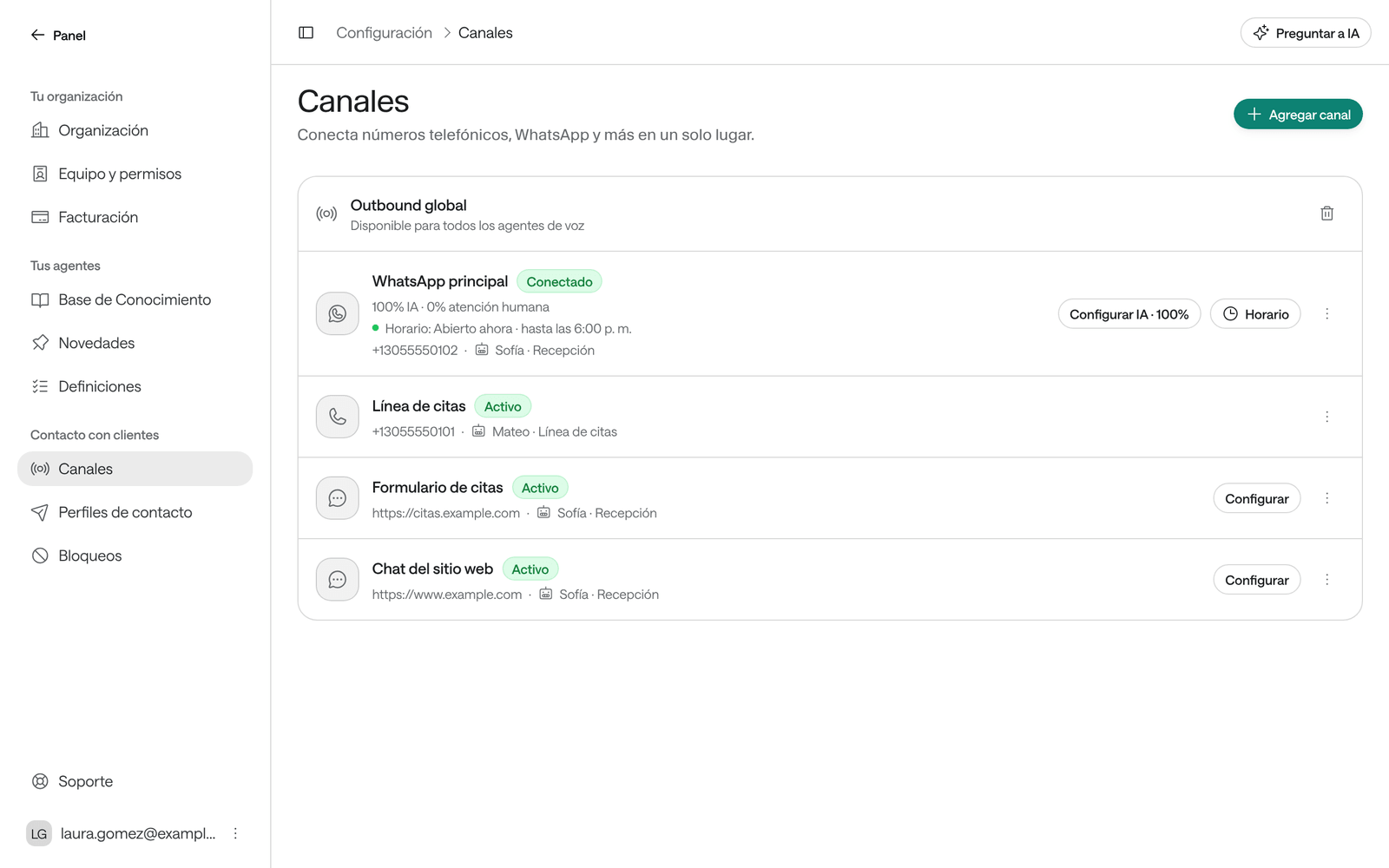
Cada fila muestra:
- El nombre o el número del canal y su tipo: Llamadas, WhatsApp o Widget web.
- Su estado: Activo (o Conectado en WhatsApp), Requiere atención o Configuración pendiente.
- El agente que lo atiende, o Sin agente.
- En WhatsApp, cuánto atiende la IA (por ejemplo, “100% IA · 0% atención humana”, o “IA desactivada”) y si está abierto o cerrado según su horario.
Si tu organización tiene la línea compartida de salida, verás también la fila Outbound global, “Disponible para todos los agentes de voz”: con ella tus agentes de voz pueden llamar aunque no tengan número propio (ver Voz y audio). Quien pueda Configurar la organización la quita con el icono de papelera.
Asignar o cambiar el agente de un canal
-
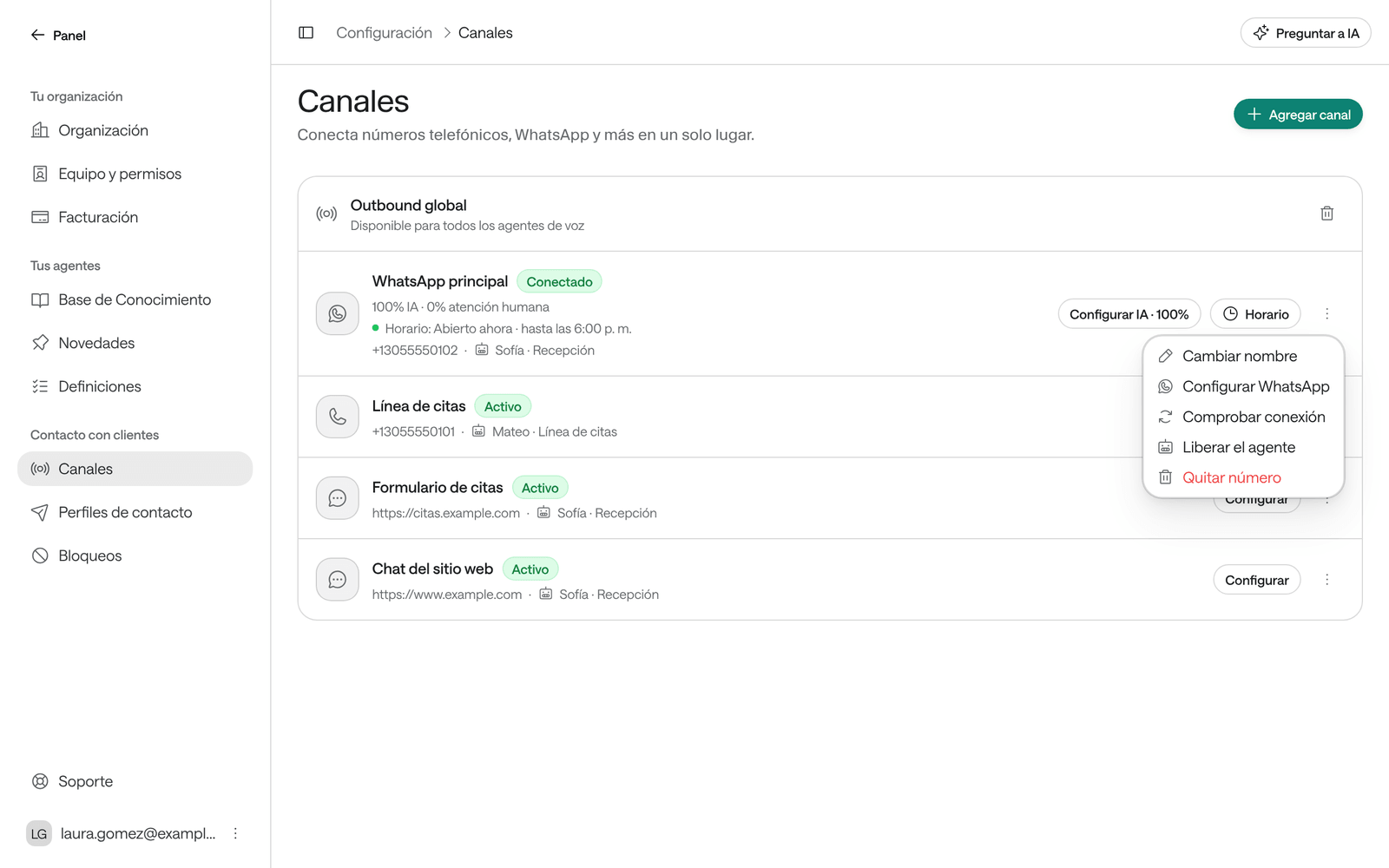
En la fila del canal, abre el menú de tres puntos.
-
Si el canal ya tiene agente, elige Liberar el agente. Verás el aviso “Agente liberado”.
-
Abre de nuevo el menú y elige Asignar un agente.
-
Selecciona el agente y haz clic en Asignar un agente. Verás el aviso “Agente asignado”.
El agente debe ser del tipo del canal: de voz para Llamadas, de mensajería para WhatsApp y Widget web. Si no aparece ninguno, crea uno del tipo correcto (ver Crear un agente). Un agente puede atender varios canales de su tipo, pero cada canal tiene un solo agente.
Mientras un canal está Sin agente:
| Canal | Qué pasa |
|---|---|
| Llamadas | Ningún agente contesta ni llama desde ese número. |
| La IA no responde, y los mensajes que lleguen no quedan en Conversaciones. Tu equipo los ve en la Bandeja de WhatsApp o en la app de WhatsApp Business. | |
| Widget web | No se puede publicar. |
Decidir cuánto atiende la IA en WhatsApp
Puedes repartir las conversaciones nuevas de un número de WhatsApp entre la IA y tu equipo, por ejemplo para empezar poco a poco.
-
En la fila del número de WhatsApp, haz clic en Configurar IA, que muestra el porcentaje actual. Si la IA está apagada, el botón dice Activar IA.
-
En Gestionar atención con IA, escribe en Conversaciones nuevas atendidas por IA un porcentaje de 0 a 100, o elige uno de los valores rápidos.
-
Haz clic en Guardar.
Las conversaciones que ya están abiertas conservan su asignación, y cada conversación nueva queda con la IA o con tu equipo hasta que se cierra. Con 0%, los mensajes se guardan para que los atienda tu equipo; aun así puedes encender la IA en una conversación concreta (ver Atender una conversación de WhatsApp).
Fijar el horario de atención de WhatsApp
Fuera de horario la IA no responde, aunque esté encendida, y quien escriba recibe un único aviso. El horario es del número: se mantiene aunque cambies el agente. Las llamadas no tienen horario: un agente de voz activo contesta a cualquier hora.
-
En la fila del número de WhatsApp, haz clic en Horario.
-
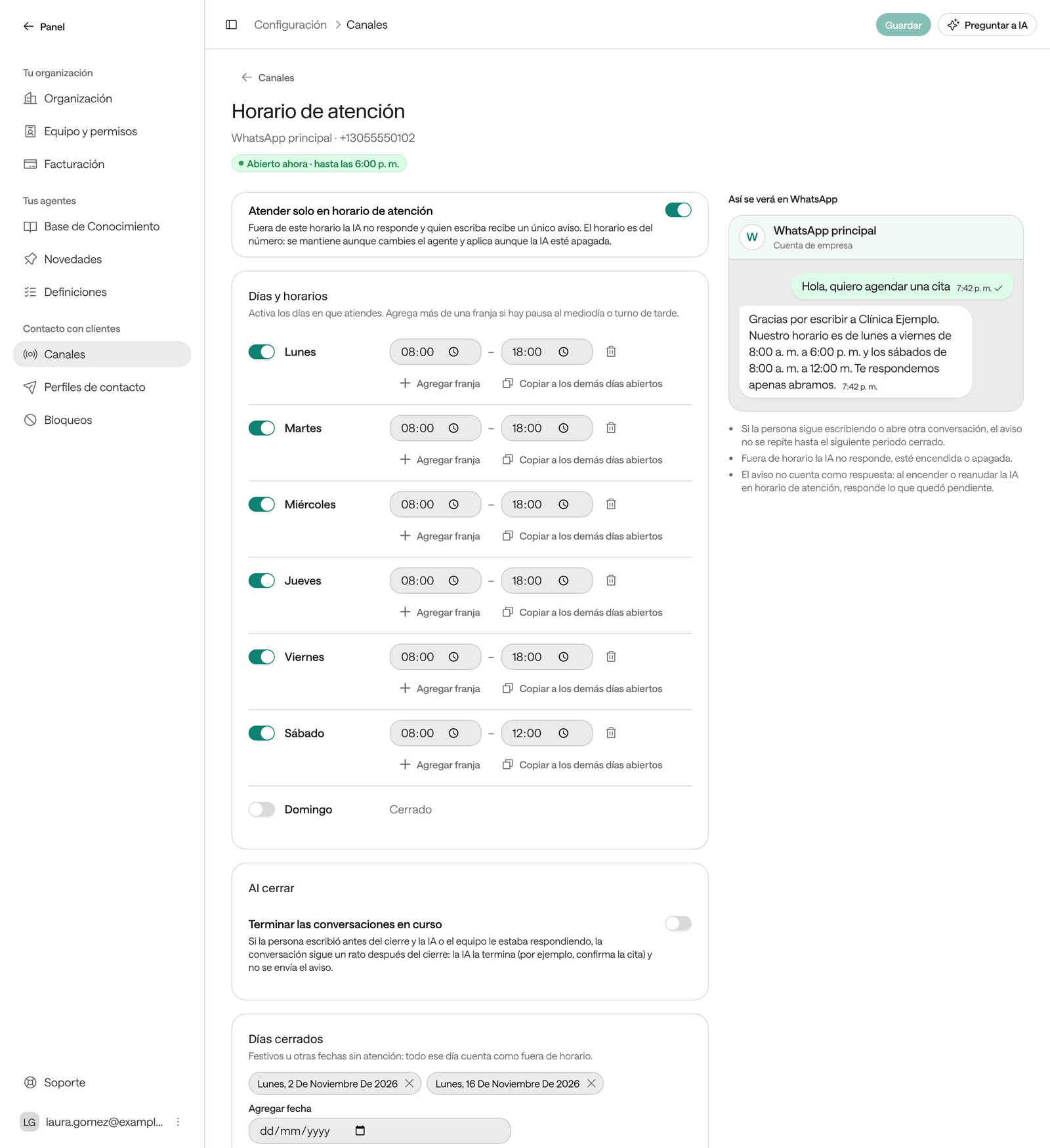
Activa Atender solo en horario de atención.
-
En Días y horarios, activa los días en que atiendes y escribe la hora de apertura y de cierre. Usa Agregar franja si cierras al mediodía, y Copiar a los demás días abiertos para repetir un horario.
-
En Días cerrados, haz clic en Agregar fecha para cada festivo o día sin atención.
-
En Zona horaria, deja Usar la zona horaria de la organización o elige otra.
-
En Aviso fuera de horario, elige cómo enviarlo:
- Plantilla de WhatsApp (recomendado): un mensaje que WhatsApp ya aprobó, lo más seguro para que WhatsApp no limite tu número. Si aún no tienes una, haz clic en Crear plantilla; WhatsApp suele aprobarla en unos minutos y después usas Actualizar para verla en la lista.
- Mensaje de texto: escribes tu propio aviso, tal como lo leerá la persona.
-
Si quieres, en Al cerrar activa Terminar las conversaciones en curso y elige el Margen después del cierre, para que la IA termine lo que estaba atendiendo, como confirmar una cita, sin enviar el aviso.
-
Haz clic en Guardar.
La fila del canal muestra entonces su estado, por ejemplo “Abierto ahora · hasta las 18:00” o “Cerrado · abre el lunes, 8:00”. Cada número recibe el aviso una sola vez por periodo cerrado. Al encender o reanudar la IA en horario de atención, responde lo que quedó pendiente. Los audios que lleguen fuera de horario se transcriben igual, para que tu equipo los lea.
El perfil del negocio en WhatsApp
Es lo que ven tus pacientes al tocar el nombre de tu clínica en WhatsApp. Se lee y se guarda directamente en WhatsApp.
-
En la fila del número de WhatsApp, abre el menú de tres puntos y elige Configurar WhatsApp.
-
En Perfil del negocio, completa lo que quieras mostrar:
Campo Qué es Límite Frase corta La línea que aparece bajo el nombre. Ejemplo: “Citas y resultados, de lunes a sábado”. 139 caracteres Descripción Qué hace tu clínica, en pocas líneas. 512 caracteres Correo Un correo de contacto. 128 caracteres Sitio web 1 y Sitio web 2 Direcciones que empiecen por https://ohttp://.256 caracteres cada una Dirección La dirección de tu sede principal. 256 caracteres 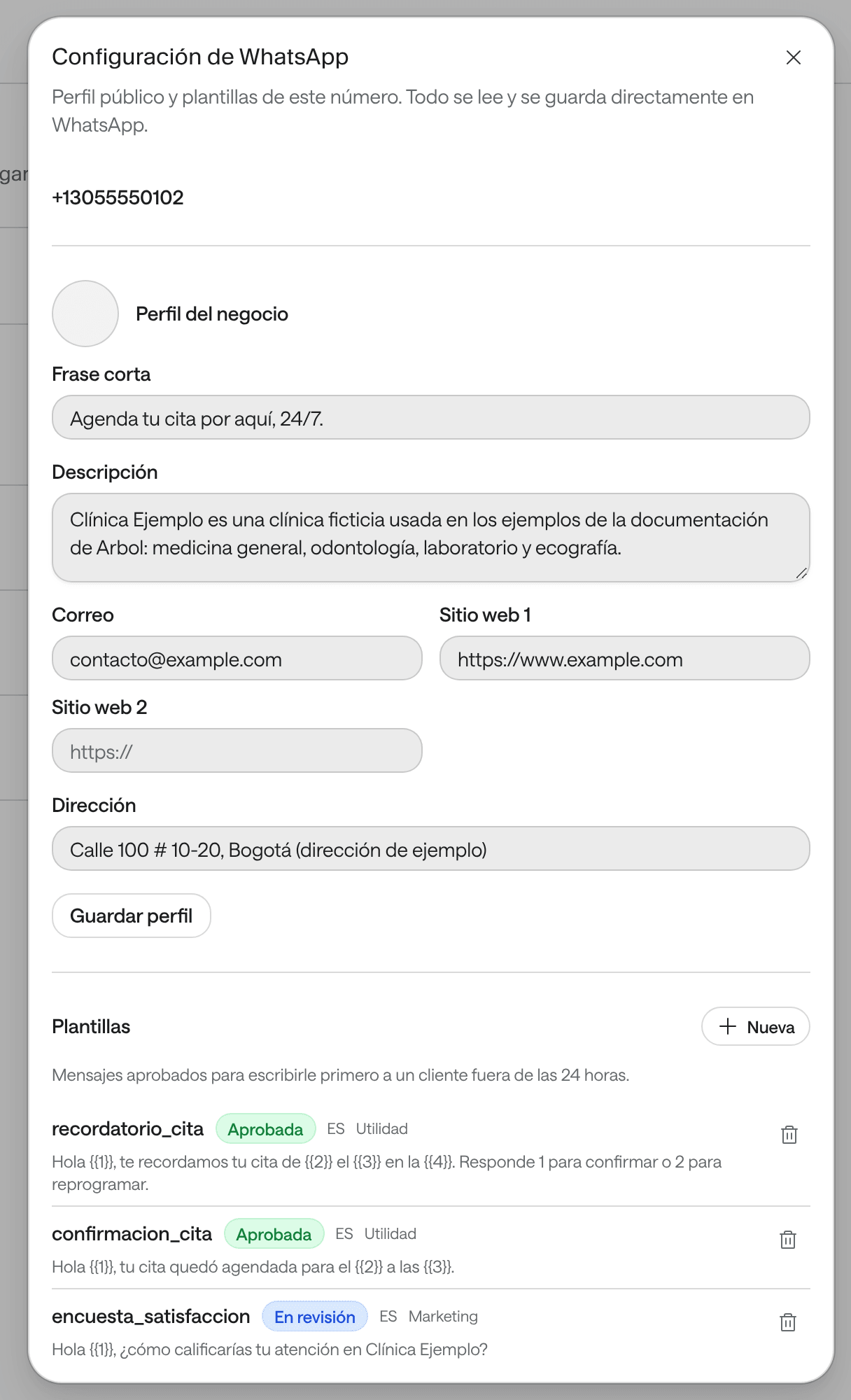
-
Haz clic en Guardar perfil. Verás el aviso “Perfil actualizado”.
La foto del perfil se ve en esa ventana, pero no se cambia desde Raíz. Si dejas vacíos la Frase corta o el Correo, se conserva el valor que ya tenían. En la misma ventana están las Plantillas del número (ver Novedades, plantillas y campañas).
Otras acciones del menú
- Cambiar nombre: el nombre con el que tu equipo ve el canal en el Dashboard. Tus pacientes no lo ven.
- Comprobar conexión: revisa si el canal está conectado y te dice el resultado: “El canal está conectado.” o “El canal no pasó la comprobación”. No aparece en el chat web.
- Quitar número: quita el canal de Raíz. Escribe su nombre para confirmar. El número deja de recibir y hacer llamadas en Raíz, o un WhatsApp deja de llegar a Raíz; sus conversaciones se conservan. Si lo quitaste por error, pide al equipo de Arbol que lo vuelva a conectar.
- En un Widget web, el botón Configurar abre su editor en Sitios y formularios.
Pedir un número nuevo
El equipo de Arbol consigue y conecta los números de teléfono y de WhatsApp contigo. Pídeselo desde Soporte, en el menú del Dashboard, con esta información:
- Para qué es: recibir llamadas, hacer llamadas o las dos.
- Qué agente de voz lo atenderá. Créalo antes si aún no existe (ver Crear un agente).
- El país y la ciudad donde quieres el número, para que tus pacientes lo reconozcan.
- Un nombre para la línea, como “Línea de citas”.
- Si quieres usar un número que ya tienes con tu operador telefónico, dilo: el equipo de Arbol revisa contigo si se puede conectar.
Según el país, el equipo de Arbol puede pedirte datos de tu institución para registrar el número.
- El número que usarán tus pacientes, y si hoy lo usan en la app de WhatsApp Business.
- Qué agente de mensajería lo atenderá. Créalo antes si aún no existe.
- Quién administra el WhatsApp de tu clínica: esa persona tendrá que completar unos pasos para conectarlo.
- Tu horario de atención y los datos del Perfil del negocio, si quieres que el equipo de Arbol te ayude a dejarlos listos.
No envíes contraseñas ni códigos de verificación por Soporte.
Cuando el número esté listo, aparecerá en Canales. Un WhatsApp puede aparecer primero como Configuración pendiente, con el botón Continuar configuración. Si el equipo de Arbol te lo indica:
-
Haz clic en Continuar configuración y luego en Generar enlace.
-
Haz clic en Abrir enlace si tú administras el WhatsApp de tu clínica, o en Copiar enlace para enviárselo a quien lo administra. Compártelo solo con esa persona: con el enlace se puede conectar un número a tu organización.
-
Esa persona abre el enlace y sigue los pasos. Al terminar, la fila pasa a Conectado. Si no cambia, usa Comprobar conexión.
El enlace vence en la fecha que se indica, y cada enlace nuevo reemplaza al anterior: si generas otro, el que enviaste deja de funcionar.
Después, asígnale el agente si aún no lo tiene, fija su horario y su perfil, y haz una prueba antes de anunciar el número a tus pacientes (ver Probar un agente).
En Agregar canal, arriba en esta página, Widget para tu sitio web crea el chat de tu sitio. Las demás opciones de ese menú úsalas solo cuando el equipo de Arbol te lo indique.
Problemas frecuentes
Un canal dice «Requiere atención»
No pasó la última comprobación.
Qué hacer: usa Comprobar conexión. Si sigue igual, avisa al equipo de Arbol desde Soporte.
Un WhatsApp dice «Configuración pendiente»
Falta terminar de conectar el número.
Qué hacer: si el equipo de Arbol ya te lo pidió, usa Continuar configuración como se explica en Pedir un número nuevo, en esta página. Si no, escríbeles desde Soporte.
«Este agente no puede atender este canal.»
El tipo del agente no coincide con el del canal.
Qué hacer: asigna a los canales de voz un agente de voz, y a WhatsApp y al chat web, uno de mensajería.
«Asigna un agente a este canal antes de activar su tráfico.»
El canal no tiene agente.
Qué hacer: asigna un agente y vuelve a intentarlo.
El botón Configurar IA está desactivado
El número no tiene agente asignado.
Qué hacer: usa Asignar un agente en su menú.
No veo los mensajes de un WhatsApp en Conversaciones
Si el número no tiene agente, o la IA está desactivada en el número, Raíz no guarda los mensajes que llegan.
Qué hacer: asígnale un agente y usa Activar IA, con el porcentaje que quieras. Mientras tanto, tu equipo los ve en la Bandeja de WhatsApp o en la app de WhatsApp Business.
«La plantilla … ya no está aprobada en WhatsApp.»
WhatsApp dejó de aprobar la plantilla del aviso fuera de horario. Mientras tanto, si tienes un mensaje de texto escrito, se envía ese en su lugar.
Qué hacer: elige otra plantilla para el aviso o cambia a Mensaje de texto.
«WhatsApp aún no confirma este número»
El número todavía no termina de conectarse.
Qué hacer: usa Continuar configuración para abrir o compartir el enlace. Si el enlace venció, genera uno nuevo.