Prueba un agente antes de asignarle un canal y cada vez que cambies sus instrucciones. Hay tres formas: el chat de prueba y la prueba en WhatsApp, para agentes de mensajería, y la llamada de prueba, para agentes de voz.
Antes de empezar
- Para Probar chat y Llamada de prueba necesitas un rol que pueda Crear y ajustar agentes, como Diseño de agentes, Administración o Propietario: la tarjeta que los ofrece solo aparece con ese permiso. Probar chat pide además poder Atender conversaciones y escribir por WhatsApp. La tabla Qué puede hacer cada rol, en Equipo y permisos, muestra qué roles de tu organización lo tienen.
- El agente debe estar Activo y tener instrucciones.
Chat de prueba (agentes de mensajería)
-
En el menú, haz clic en Trabajadores y abre el agente.
-
En la tarjeta La configuración esencial está lista, haz clic en Probar chat.
-
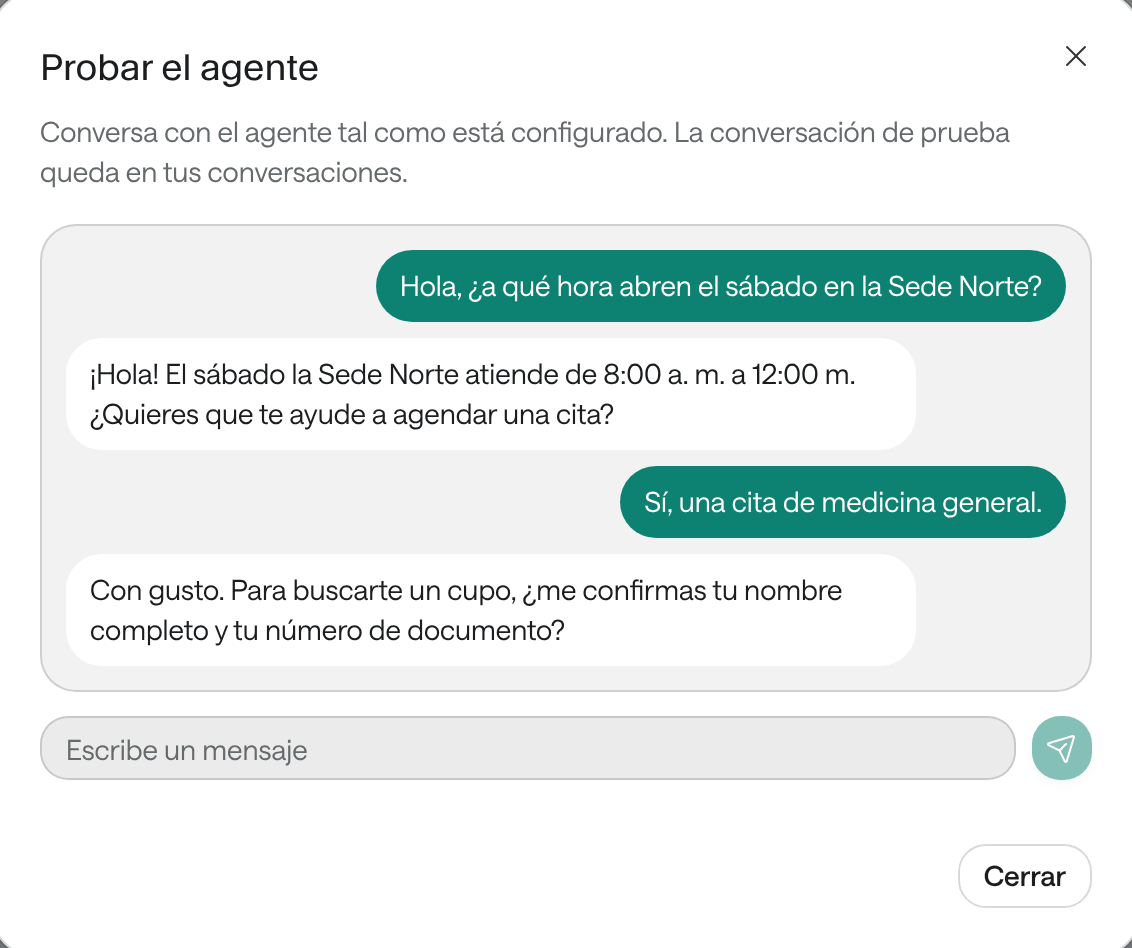
En Probar el agente, haz clic en Empezar la prueba.
-
Escribe como lo haría un paciente y haz clic en Enviar mensaje. Si el agente usa una herramienta, verás cuál usó.
-
Cuando termines, cierra la ventana.
Prueba en WhatsApp (agentes de mensajería)
Con un enlace o un código QR, cualquier persona puede probar al agente desde su propio WhatsApp, sin una cuenta de Raíz. Sirve para que tu equipo lo pruebe en el teléfono, como lo verán los pacientes.
-
En la página del agente, haz clic en Probar en WhatsApp. También está en la fila del agente, en la lista de Trabajadores.
-
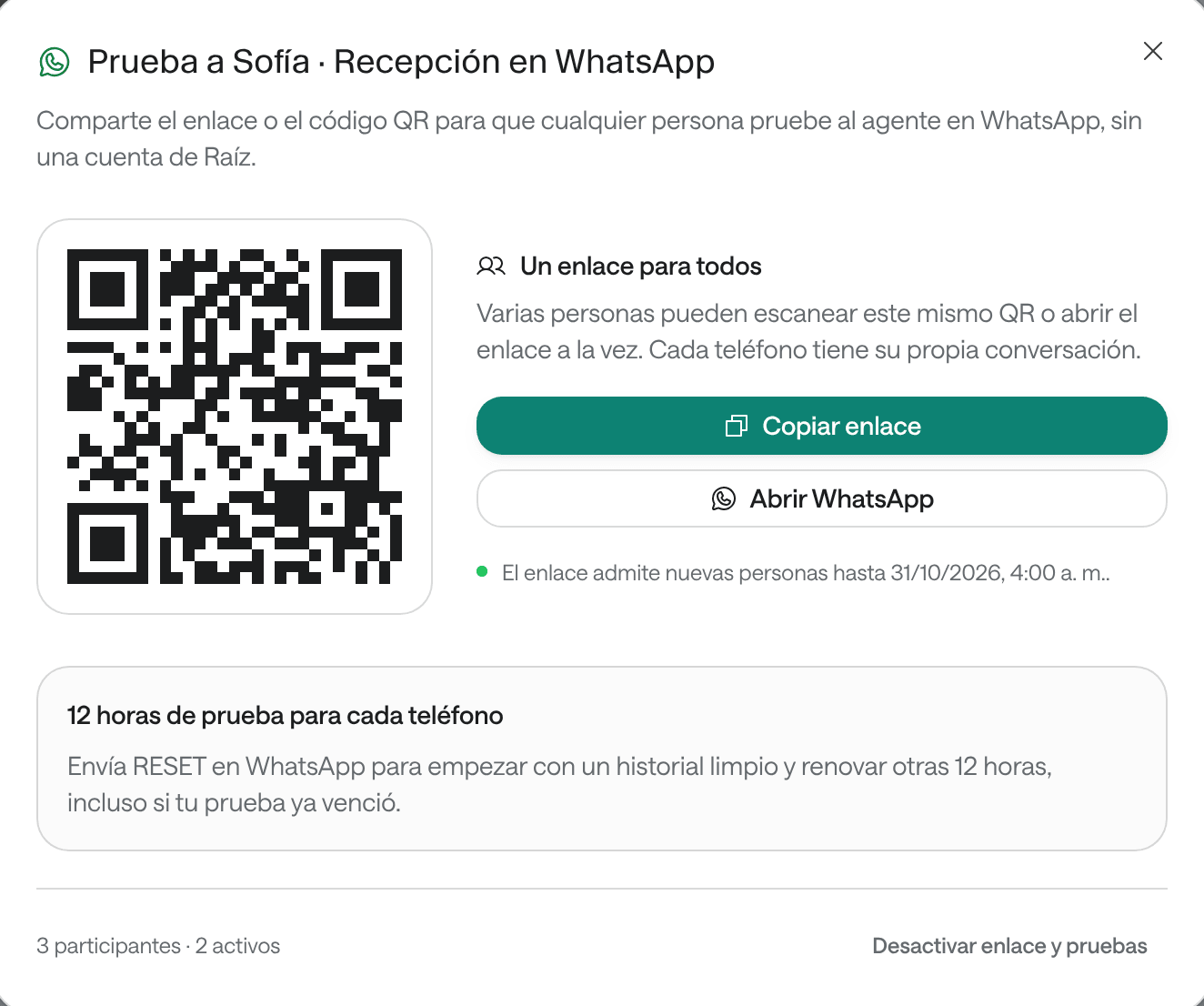
Escanea el código con la cámara de tu teléfono, o toca Abrir WhatsApp si estás en el teléfono. Para que otros lo prueben, haz clic en Copiar enlace y compártelo.
-
Envía el mensaje que aparece escrito: lleva el código de esta prueba.
-
Escríbele al agente desde WhatsApp. Puedes cerrar la ventana del Dashboard: la prueba sigue en tu teléfono.
La ventana muestra Un enlace para todos, cuántas personas lo usan (por ejemplo “3 participantes · 2 activos”) y hasta qué hora admite personas nuevas: “El enlace admite nuevas personas hasta…”. Cada teléfono tiene 12 horas de prueba y su propia conversación. Varias personas pueden usar el mismo enlace a la vez. Para empezar de cero, envía RESET por WhatsApp: borra el historial de tu prueba y renueva las 12 horas. Si pruebas varios agentes, cada uno tiene su propio código: el último que envíes decide con cuál hablas.
Para cortar todas las pruebas, haz clic en Desactivar enlace y pruebas. Para compartirlo de nuevo, usa Renovar enlace.
Llamada de prueba (agentes de voz)
-
En la página del agente, haz clic en Llamada de prueba.
-
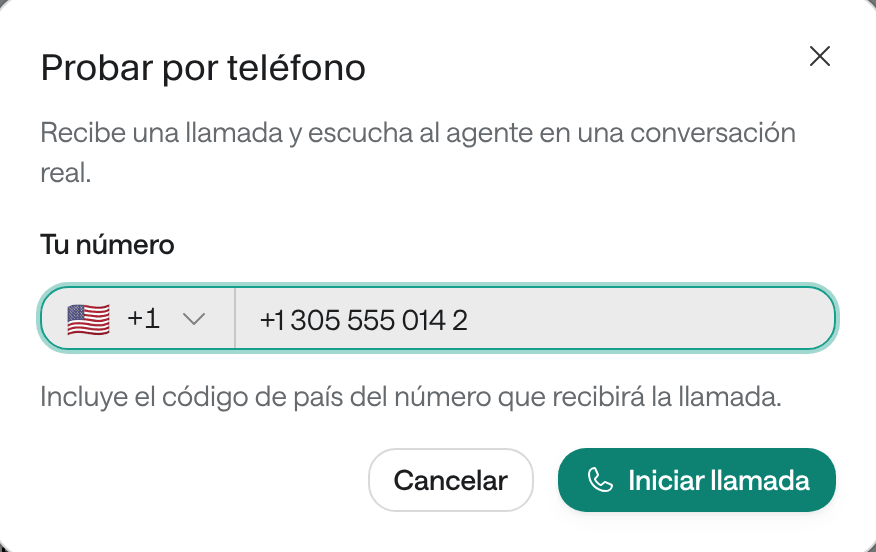
En Tu número, escribe el número que recibirá la llamada, con el código de país.
-
Si el agente tiene varios números para llamar, elige el Número de origen.
-
Haz clic en Iniciar llamada y contesta tu teléfono.
-
Al terminar, haz clic en Ver conversación para leer la transcripción.
Qué revisar en una prueba
- Que salude como esperas y se presente con el nombre correcto.
- Que responda las preguntas frecuentes con los datos de tu base de conocimiento.
- Que no invente precios, horarios ni disponibilidad.
- Que pase la conversación a tu equipo en los casos que definiste.
- En la conversación de prueba, en Conversaciones, revisa qué herramientas usó y qué datos capturó.
Si algo no está bien, ajusta las instrucciones y prueba de nuevo.
Problemas frecuentes
No aparece el botón Probar chat. Aparece cuando la configuración esencial está lista: escribe las instrucciones del agente. Además, la tarjeta solo se muestra a quien puede Crear y ajustar agentes; con un rol como Operación no la verás.
“El agente está en pausa y no responde.” Haz clic en Activar en la página del agente y vuelve a probar.
“El agente todavía no responde.” Puede tardar si está usando herramientas. Espera unos segundos.
“Activa el agente para probarlo” (llamada de prueba). Las llamadas de prueba solo funcionan con el agente activo.
“El agente aún se está preparando.” Un agente de voz necesita instrucciones y terminar de publicarse. Inténtalo de nuevo en unos minutos.
“Falta un número de salida.” El agente no tiene un número para llamar. Revisa sus canales en Canales o pide ayuda al equipo de Arbol.
“El número de WhatsApp para pruebas todavía no está configurado en la plataforma.” La prueba en WhatsApp no está disponible por ahora. Usa el chat de prueba y contacta a Soporte.