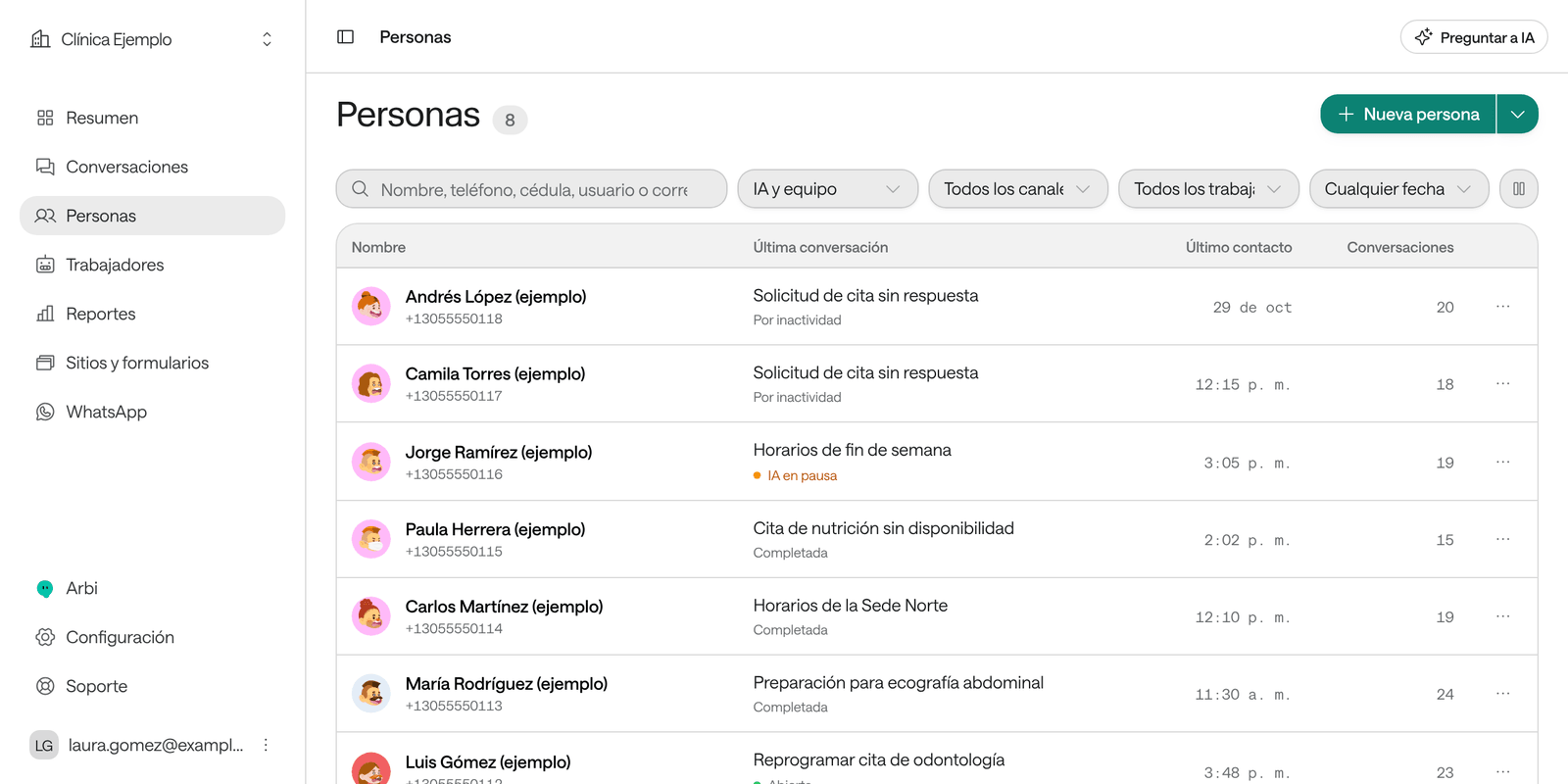
Una persona (un contacto) es alguien que se comunica con tu clínica: un paciente, un familiar o cualquiera que llame o escriba. Raíz crea la persona automáticamente cuando llega su primera conversación y la reconoce después por su teléfono, su correo o su documento. En el Dashboard están en Personas.
Antes de empezar
- Para ver personas necesitas acceso a Personas. Para crearlas, importarlas, corregirlas o fusionarlas necesitas un rol que pueda Editar contactos, como Operación o Propietario.
- Usa solo datos reales de tus pacientes en el Dashboard de tu organización. Para practicar, usa datos ficticios como “Ana Pérez (ejemplo)”.
Buscar una persona
-
En el menú, haz clic en Personas.
-
Escribe en el buscador un nombre, un teléfono, una cédula, un usuario o un correo.
-
Haz clic en la persona para abrir su ficha.
La ficha muestra su nombre, un resumen, sus teléfonos y correos, sus documentos, los Datos que se han capturado sobre ella y la Trazabilidad: todo lo que pasó con esa persona, en orden, con un enlace a cada conversación.
Crear una persona
-
En Personas, haz clic en Nueva persona.
-
Escribe el Nombre, el Apellido y un teléfono con el código de país.
-
Haz clic en Crear persona.
El correo, la dirección, los documentos y los demás datos los completas después en su ficha, con Acciones › Editar detalles.
Importar personas desde un archivo
-
En Personas, haz clic en la flecha junto a Nueva persona y elige Importar personas.
-
Haz clic en Descargar un archivo de ejemplo y prepara tu archivo CSV con el mismo formato: una fila de encabezados y una persona por fila.
-
Elige el País de los teléfonos escritos sin indicativo.
-
Haz clic en Elegir archivo, selecciona tu CSV y haz clic en Iniciar importación.
Puedes cerrar la ventana: la importación sigue en segundo plano. Al terminar verás cuántas personas quedaron Nuevas, Actualizadas y Rechazadas, y las Filas con problemas con su motivo. Si una fila trae un teléfono, correo o documento que ya existe, actualiza a esa persona en lugar de crear otra.
Cada archivo admite hasta 900 KB, en UTF-8. Si tu lista es más grande, divídela en varios archivos.
Corregir los datos de una persona
En la ficha de la persona:
- Haz clic en el nombre o en el resumen para editarlos.
- En sus canales, Agregar canal suma un teléfono o un correo, y Hacer principal elige el que se usa primero.
- En Datos, haz clic en un dato para cambiar su valor. El nuevo valor queda en el historial con tu nombre.
- Acciones › Editar detalles abre todos sus datos: direcciones, documentos y puntos de contacto.
Fusionar dos registros de la misma persona
A veces la misma persona queda dos veces, por ejemplo si escribió desde dos números.
-
Abre la ficha de la persona que quieres conservar.
-
Haz clic en Acciones y elige Fusionar con otra persona.
-
Busca la otra persona por nombre, teléfono o correo y selecciónala.
-
Revisa Qué pasará: sus conversaciones y campañas pasan a la persona principal, sus teléfonos, correos y documentos se agregan, y sus datos completan los que falten.
-
Escribe Por qué son la misma persona y haz clic en Fusionar personas.
Bloquear números
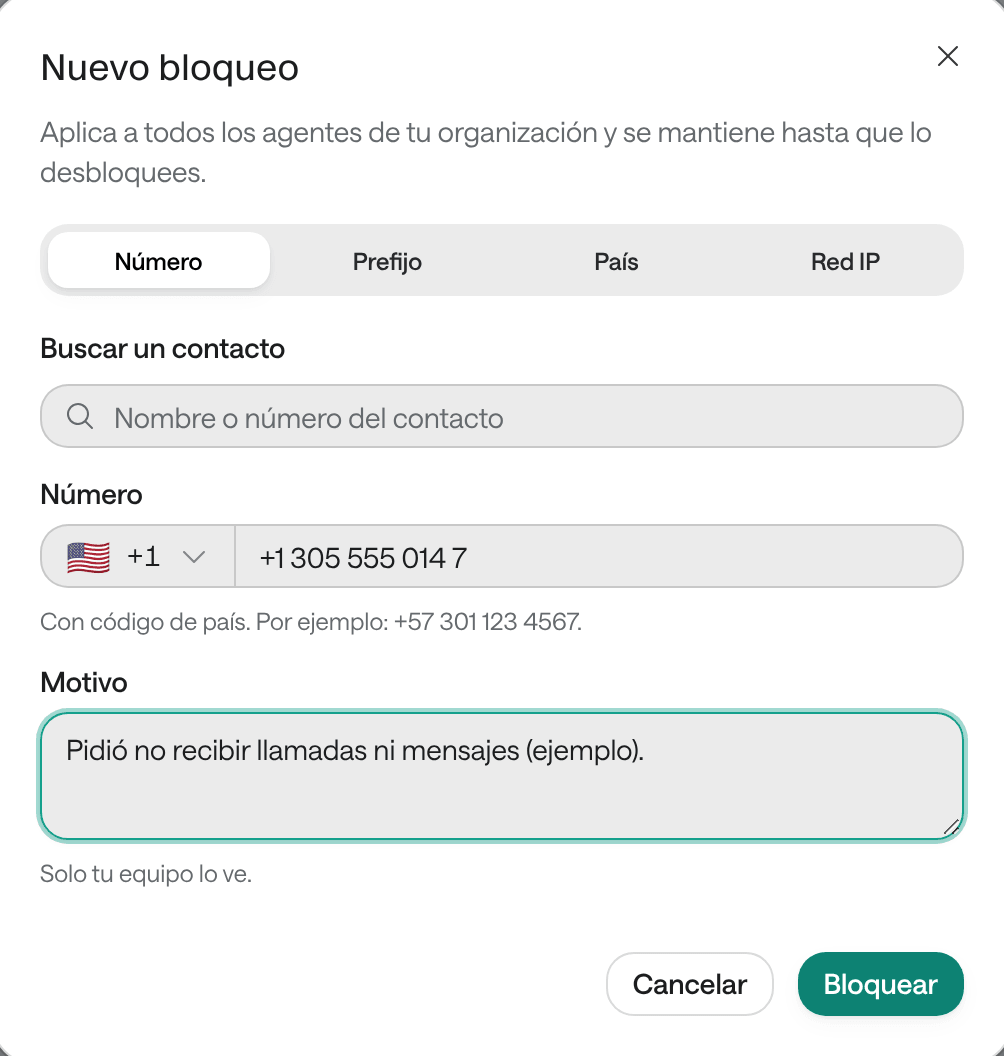
Un bloqueo hace que ninguno de tus agentes contacte ni responda un número, por ejemplo cuando una persona pide que no la vuelvan a llamar. Las llamadas, WhatsApp y el chat web revisan esta lista antes de cada contacto.
-
En el menú, haz clic en Configuración y luego en Bloqueos.
-
Haz clic en Bloquear.
-
En Qué bloquear, elige:
- Número: un número concreto. Puedes buscarlo entre tus personas con Buscar un contacto.
- Prefijo: todos los números que empiezan igual, como un código de país.
- País: los números de ese país y los visitantes del chat web que se conectan desde allí.
- Red IP: solo para el chat web.
-
Escribe el Motivo. Solo lo ve tu equipo.
-
Haz clic en Bloquear.
El bloqueo aplica a todos los agentes de tu organización y no vence. Para quitarlo, haz clic en Desbloquear junto al bloqueo. También puedes bloquear un número desde una conversación, con Acciones › Bloquear número.
Problemas frecuentes
No veo Nueva persona ni Bloquear. Tu rol no permite editar personas o bloqueos. Pide a un administrador que revise tu rol.
“Ese teléfono, correo o dirección ya está en uso por otro contacto.” Ese dato ya pertenece a otra persona. Búscala: quizá sean la misma persona y debas fusionarlas.
“Ese documento ya pertenece a otro contacto.” Igual que el caso anterior, con el número de documento.
La importación rechazó filas. Revisa el motivo de cada una en Filas con problemas: el teléfono, el correo o el documento no es válido, o la fila no tiene teléfono, correo ni documento.
“El archivo necesita una columna phone, whatsapp, email o document_number.” El CSV debe tener al menos una de esas columnas. Parte del archivo de ejemplo.
“Una regla de bloqueo de tu organización impide contactar esta dirección.” El número está bloqueado. Revisa Configuración › Bloqueos antes de quitar el bloqueo.