Los reportes responden preguntas concretas sobre cómo atienden tus agentes: cuánto atendieron, cuántas conversaciones terminaron bien, qué quedó pendiente. Úsalos para revisar la semana, preparar una reunión o encontrar qué agente necesita ajustes. Para lo que pasa hoy, mira Resumen (ver Entrar al Dashboard).
Antes de empezar
- Necesitas un rol que pueda Ver el resumen y los reportes, como Análisis o Propietario.
Abrir un reporte
-
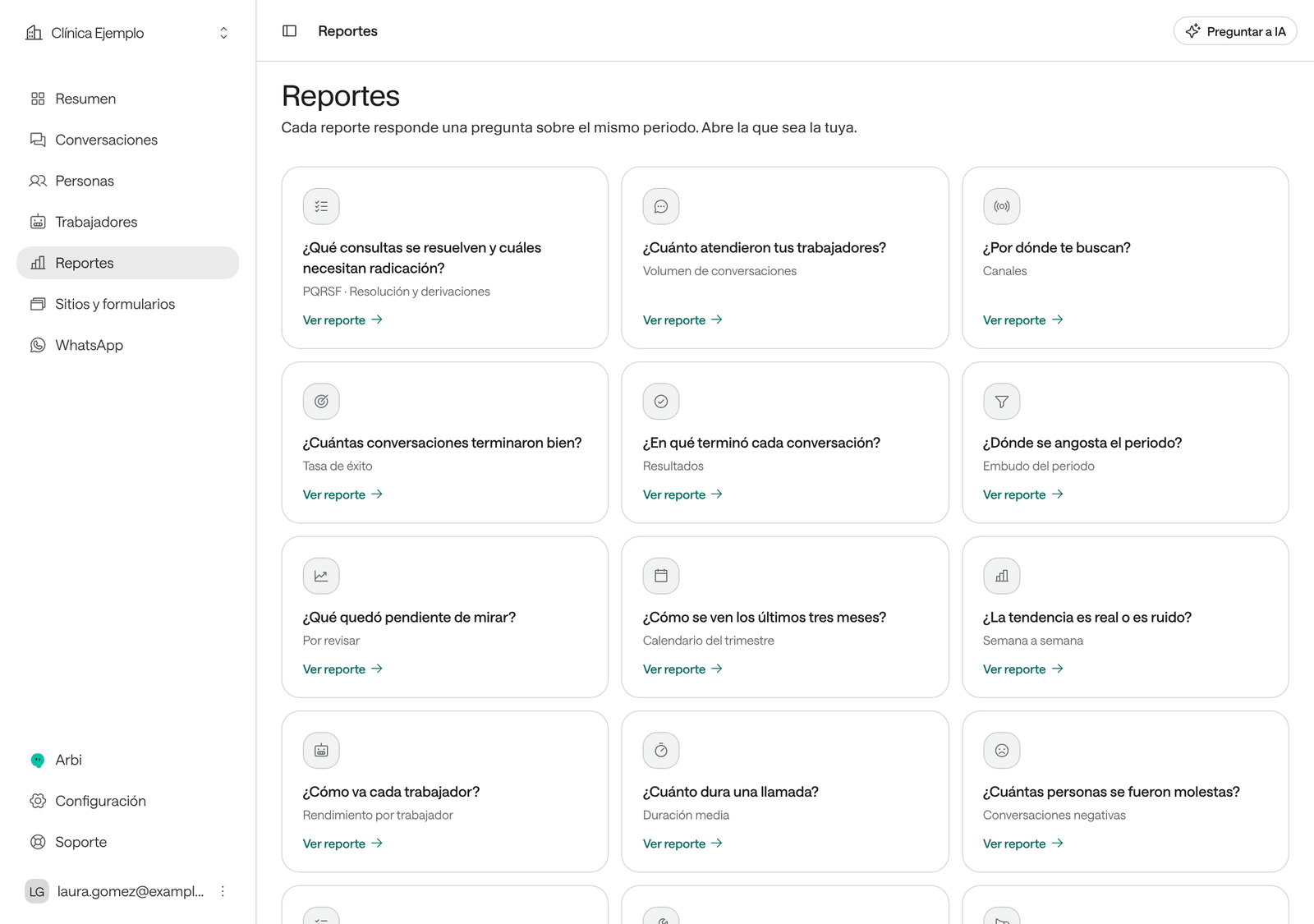
En el menú, haz clic en Reportes. Cada tarjeta muestra la pregunta que responde el reporte.
-
Haz clic en Ver reporte en la tarjeta que te interesa.
-
Arriba, elige el periodo: Hoy, Últimos 7 días, Últimos 14 días, Últimos 30 días, Últimos 90 días o un Rango personalizado.
-
Si quieres, filtra por Trabajador o por Canal, cuando el reporte lo permite.
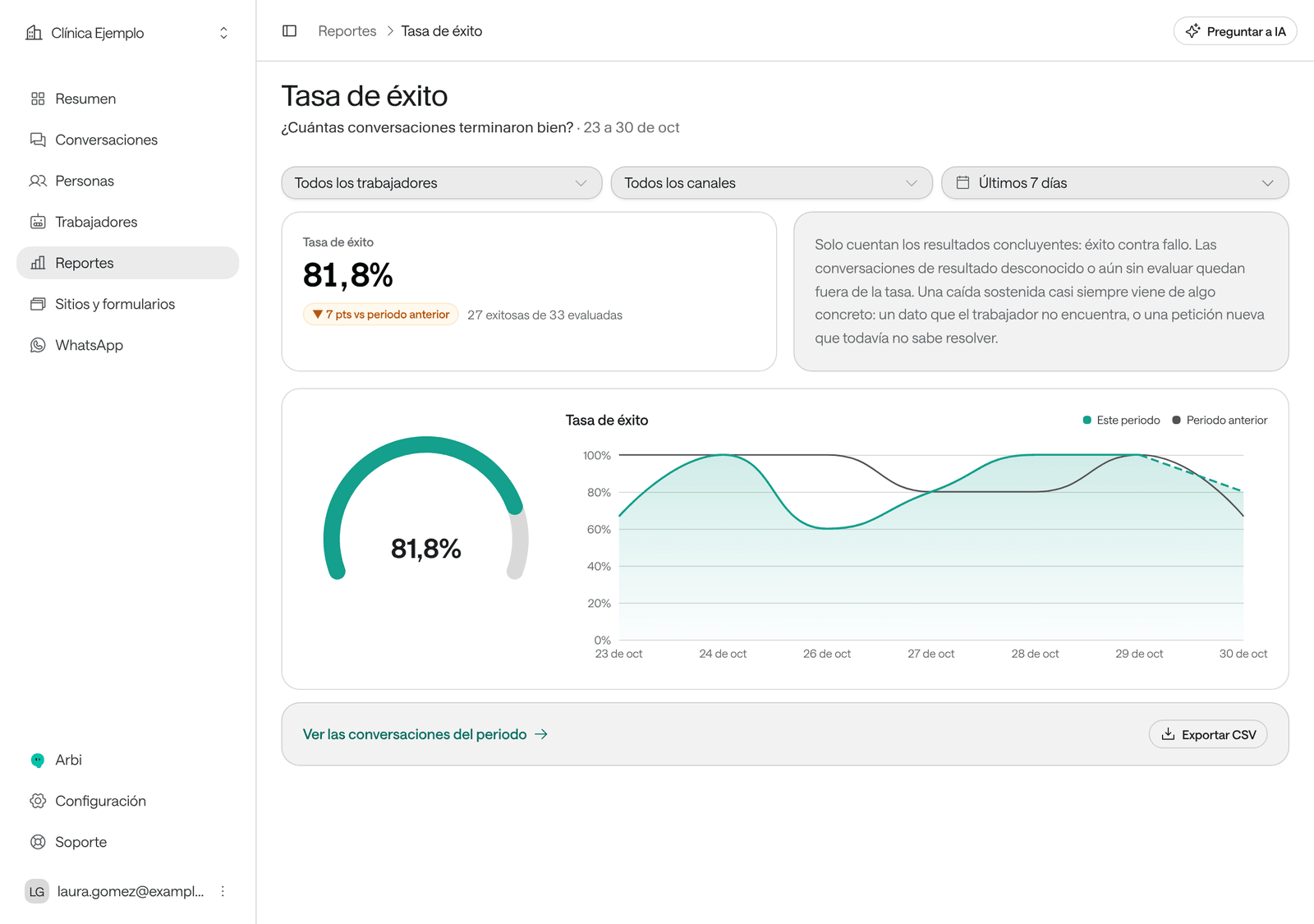
Cada reporte compara Este periodo con el Periodo anterior y explica cómo leerlo. Ver las conversaciones del periodo abre la lista de conversaciones con los mismos filtros.
Qué reporte responde qué
| Reporte | La pregunta |
|---|---|
| Volumen de conversaciones | ¿Cuánto atendieron tus trabajadores? Entrantes y salientes. |
| Canales | ¿Por dónde te buscan? Voz, WhatsApp y chat web. |
| Tasa de éxito | ¿Cuántas conversaciones terminaron bien? Solo cuentan las de resultado concluyente. |
| Resultados | ¿En qué terminó cada conversación? |
| Embudo del periodo | ¿Dónde se angosta el periodo? |
| Por revisar | ¿Qué quedó pendiente de mirar? Las que la IA escaló a tu equipo o cuya evaluación falló. |
| Calendario del trimestre | ¿Cómo se ven los últimos tres meses? Siempre mira 90 días. |
| Semana a semana | ¿La tendencia es real o es ruido? Siempre mira 12 semanas. |
| Rendimiento por trabajador | ¿Cómo va cada trabajador? |
| Duración media | ¿Cuánto dura una llamada? |
| Conversaciones negativas | ¿Cuántas personas se fueron molestas? |
| Evaluaciones | ¿Qué respondieron las evaluaciones de sí o no que definiste? |
| Herramientas | ¿Funcionan las herramientas de tus trabajadores? Usos, fallos y duración. |
| Campañas | ¿Cómo van tus campañas? Muestra el estado de ahora, sin importar el periodo. |
| PQRSF · Resolución y derivaciones | ¿Qué consultas se resuelven y cuáles necesitan radicación? |
Cómo se calcula la tasa de éxito
La Tasa de éxito cuenta las conversaciones exitosas sobre las de resultado concluyente (éxito más fallo). No cuentan las de resultado desconocido o aún sin evaluar, las de prueba, las importadas ni las que atendió solo tu equipo. Por eso una conversación recién cerrada puede tardar unos minutos en sumar. Si el agente tiene Reportes de conversaciones, son ellos los que deciden si una conversación fue exitosa, y un cambio vale solo para las conversaciones que se cierran después. Todo el detalle, y cómo cambiar qué cuenta como éxito, en Entender y cambiar la tasa de éxito.
Exportar un reporte
En el reporte, haz clic en Exportar CSV. Se descarga un archivo con las cifras del reporte, con el periodo y los filtros que elegiste, que puedes abrir en una hoja de cálculo.
Pedirle otro reporte a Arbi
Si ningún reporte responde tu pregunta, la última tarjeta, ¿Otra pregunta?, te permite Preguntarle a Arbi: el asistente arma el reporte con los datos de tus conversaciones.
Problemas frecuentes
“Este periodo tiene más datos de los que un reporte puede leer de una vez.” Las cifras están incompletas. Acorta el periodo o filtra por trabajador.
“Aún no hay evaluaciones de sí o no en este periodo.” Crea un reporte de conversaciones en el agente (ver Ajustes de un agente) y espera a que haya conversaciones nuevas.
Las cifras no coinciden con Resumen. Revisa que el periodo y los filtros sean los mismos. Calendario del trimestre, Semana a semana y Campañas no usan el periodo que elegiste.
No veo Reportes en el menú. Tu rol no incluye ver reportes.