Cuando un agente de mensajería responde algo incorrecto, incompleto o más complicado de lo necesario, tu equipo puede dejar una corrección sobre esa respuesta. Raíz convierte las correcciones en una mejora de las instrucciones, la prueba con casos de conversaciones anteriores del agente y solo la aplica si alguien la aprueba. Estas pruebas son distintas de las Evaluaciones que ves en el panel de cada conversación, que vienen de los Reportes de conversaciones.
Antes de empezar
- Para guardar una corrección necesitas un rol que pueda Atender conversaciones y escribir por WhatsApp.
- Para preparar, probar y activar una mejora necesitas además un rol que pueda Crear y ajustar agentes, como Diseño de agentes, Administración o Propietario.
- Funciona con las respuestas que escriben los agentes de mensajería en conversaciones de WhatsApp. En el chat web y en las llamadas no aparece Mejorar respuesta.
Guardar una corrección
-
Abre la conversación en Conversaciones y busca la respuesta del agente que quieres corregir.
-
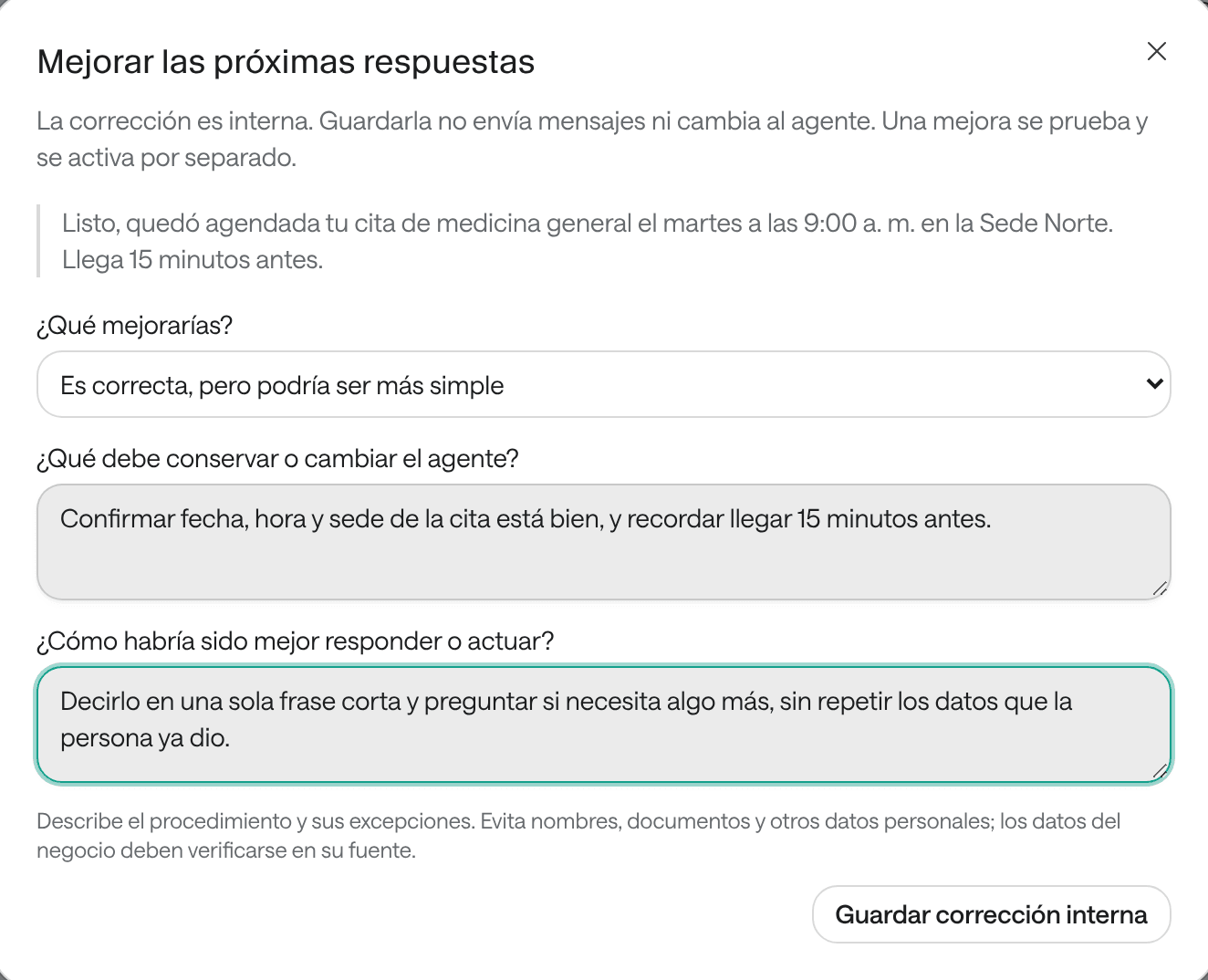
Debajo de la respuesta, haz clic en Mejorar respuesta.
-
En ¿Qué mejorarías?, elige una opción:
- La respuesta es incorrecta
- Es correcta, pero podría ser más simple
- Faltó resolver parte de la solicitud
-
En ¿Qué debe conservar o cambiar el agente?, explica lo que esperabas. Ejemplo: “Si la sede pedida no tiene citas esta semana, debe ofrecer la siguiente cita disponible en otra sede”.
-
En ¿Cómo habría sido mejor responder o actuar?, escribe la respuesta o el procedimiento que prefieres.
-
Haz clic en Guardar corrección interna.
La corrección es interna: guardarla no envía mensajes ni cambia al agente. Verás el aviso “Corrección guardada. El agente todavía no ha cambiado”.
Preparar y probar la mejora
Quien puede ajustar agentes ve, debajo de la corrección guardada, la opción de convertirla en una mejora.
-
Abre la corrección: desde la misma respuesta, con Mejorar respuesta, o desde la página del agente, en el menú de tres puntos › Mejoras del equipo.
-
Marca Acepto el consumo de modelos necesario para preparar y probar esta mejora.
-
Haz clic en Preparar y probar mejora.
-
Espera el resultado. Raíz prepara una orientación con condiciones y excepciones y la prueba con hasta 50 casos conservados de este agente. Puedes cerrar la ventana y volver más tarde.
Revisar y activar
Cuando termina la prueba verás:
- Cuándo aplica, Qué aprenderá y Excepciones: la orientación propuesta.
- Instrucción que se reemplaza, si cambia algo que el agente ya tenía.
- El conteo de casos (Correctos, Fallidos y Sin evaluar) y cada caso marcado Correcto o Requiere revisión.
- Ver las instrucciones completas propuestas, para leer el resultado final.
Si la mejora superó los casos, revisa el cambio y haz clic en Aprobar y activar para este agente. Se aplica desde las próximas respuestas del agente. Si no está lista, ajusta la corrección y prepárala de nuevo.
Ver las correcciones de un agente
En la página del agente, abre el menú de tres puntos y elige Mejoras del equipo. Ahí están todas las correcciones internas de ese agente; Abrir conversación original te lleva a la respuesta corregida.
Problemas frecuentes
No veo Mejorar respuesta. Aparece en las respuestas de los agentes de mensajería, no en llamadas ni en avisos automáticos. También necesitas un rol que pueda atender conversaciones.
No veo Preparar y probar mejora. Necesitas un rol que pueda ajustar agentes, y la corrección debe estar guardada sin cambios pendientes.
“El agente o la corrección cambiaron desde esta prueba.” Prepara y prueba la mejora otra vez antes de activarla.
“No se pudo preparar la mejora.” El agente sigue igual. Inténtalo más tarde.