Crea un agente cuando quieras que la IA atienda un nuevo tipo de llamada o de chat, por ejemplo la recepción de citas por WhatsApp o los recordatorios por teléfono. En el menú del Dashboard, los agentes se llaman Trabajadores. Esta guía va desde decidir qué hará el agente hasta tenerlo respondiendo en un canal.
El camino completo
Crear
Tipo, nombre, idioma y objetivo.Instrucciones
Quién es, qué hace y qué no.Conocimiento
Los documentos que consulta.Probar
Chat, llamada o WhatsApp de prueba.Canal
Un número o el chat de tu sitio.Mejorar
Revisar conversaciones y ajustar.
Antes de empezar
- Necesitas un rol que pueda Crear y ajustar agentes, como Diseño de agentes, Administración o Propietario.
- Para darle un canal después necesitas un rol que pueda Conectar canales: teléfono, WhatsApp y chat web, como Administración o Propietario.
Decide el trabajo del agente
Un agente hace bien un trabajo concreto. Antes de crearlo, responde tres preguntas:
- ¿Por dónde lo van a buscar? Las llamadas las atiende un agente de voz. WhatsApp y el chat de tu sitio web los atiende un agente de mensajería.
- ¿Qué debe resolver? Por ejemplo: dar horarios y sedes, agendar, confirmar citas o recoger datos para que tu equipo llame.
- ¿Qué nunca debe hacer? Por ejemplo: dar recomendaciones clínicas, prometer precios o atender quejas. Eso lo pasará a tu equipo.
Ejemplos para una clínica:
| Trabajo | Tipo de agente | Canal |
|---|---|---|
| Contestar el teléfono de citas fuera de horario | Contesta el teléfono (voz) | Un número para llamadas |
| Llamar a confirmar las citas del día siguiente | Contesta el teléfono (voz) | Un número para llamadas o la línea compartida de salida |
| Responder dudas y agendar por WhatsApp | Responde mensajes (mensajería) | Un número de WhatsApp |
| Atender el chat de tu sitio web | Responde mensajes (mensajería) | El chat de tu sitio |
Un mismo agente de mensajería puede atender WhatsApp y el chat de tu sitio a la vez, y un agente de voz puede tener varios números. Cada canal, en cambio, responde con un solo agente.
Crear el agente
-
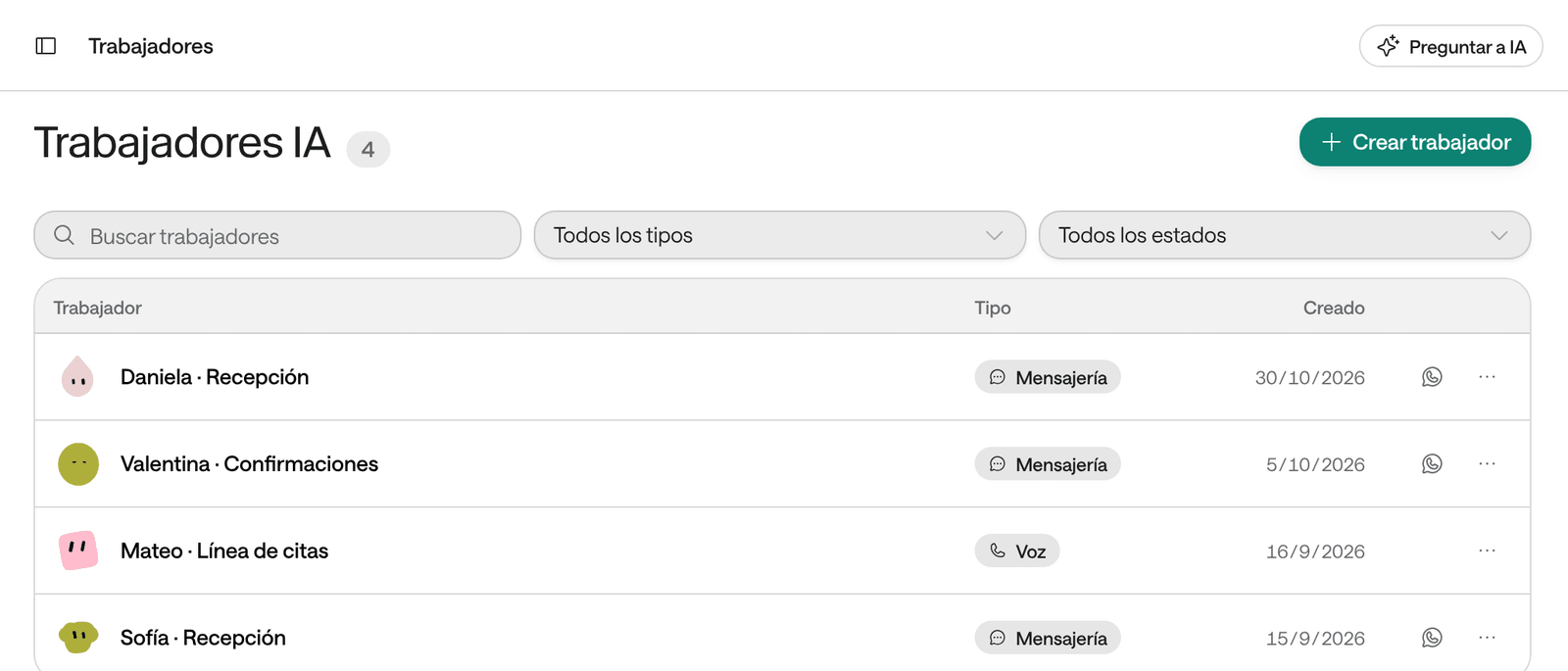
En el menú, haz clic en Trabajadores y luego en Crear trabajador.
-
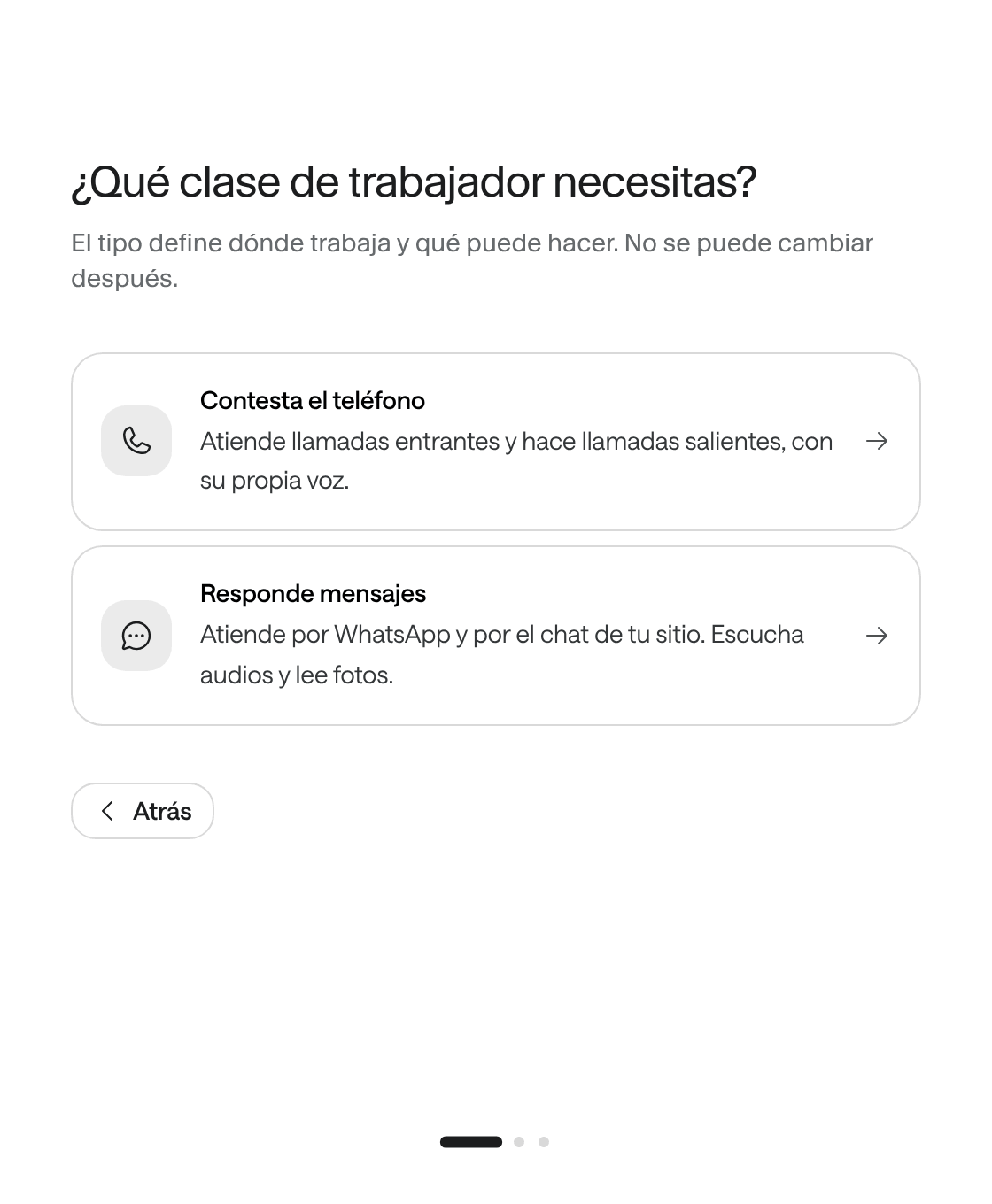
En ¿Qué clase de trabajador necesitas?, elige una opción:
- Contesta el teléfono: atiende llamadas entrantes y hace llamadas salientes, con su propia voz.
- Responde mensajes: atiende por WhatsApp y por el chat de tu sitio. Escucha audios y lee fotos.
-
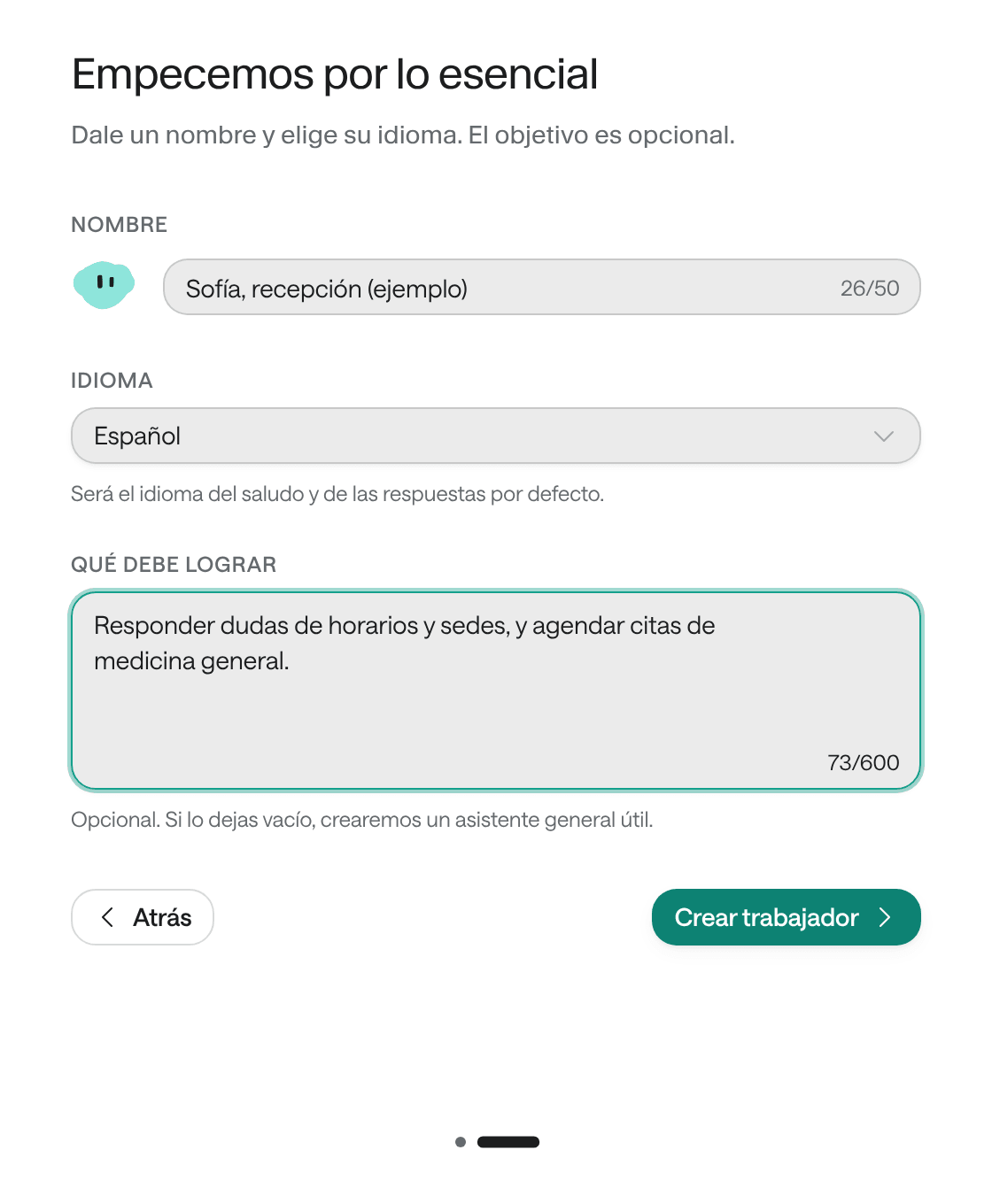
En Empecemos por lo esencial, completa:
- Nombre (hasta 50 caracteres): así se presenta el agente. Al escribirlo aparece a su lado la cara del agente, la misma que verás en la lista y en su página.
- Idioma: el idioma del saludo y de las respuestas. Puedes elegir español, inglés, portugués, francés, alemán, italiano, chino, japonés, coreano o árabe.
- Qué debe lograr (opcional, hasta 600 caracteres): su objetivo en una o dos frases. Si lo dejas vacío, Raíz crea un asistente general.
Ejemplo: Nombre “Sofía, recepción”, idioma Español y en Qué debe lograr: “Responder dudas sobre servicios, sedes y horarios de Clínica Ejemplo y agendar citas de medicina general”.
-
Continúa según el tipo:
- Agente de mensajería: haz clic en Crear trabajador y sigue en el paso 6.
- Agente de voz: haz clic en Elegir voz.
-
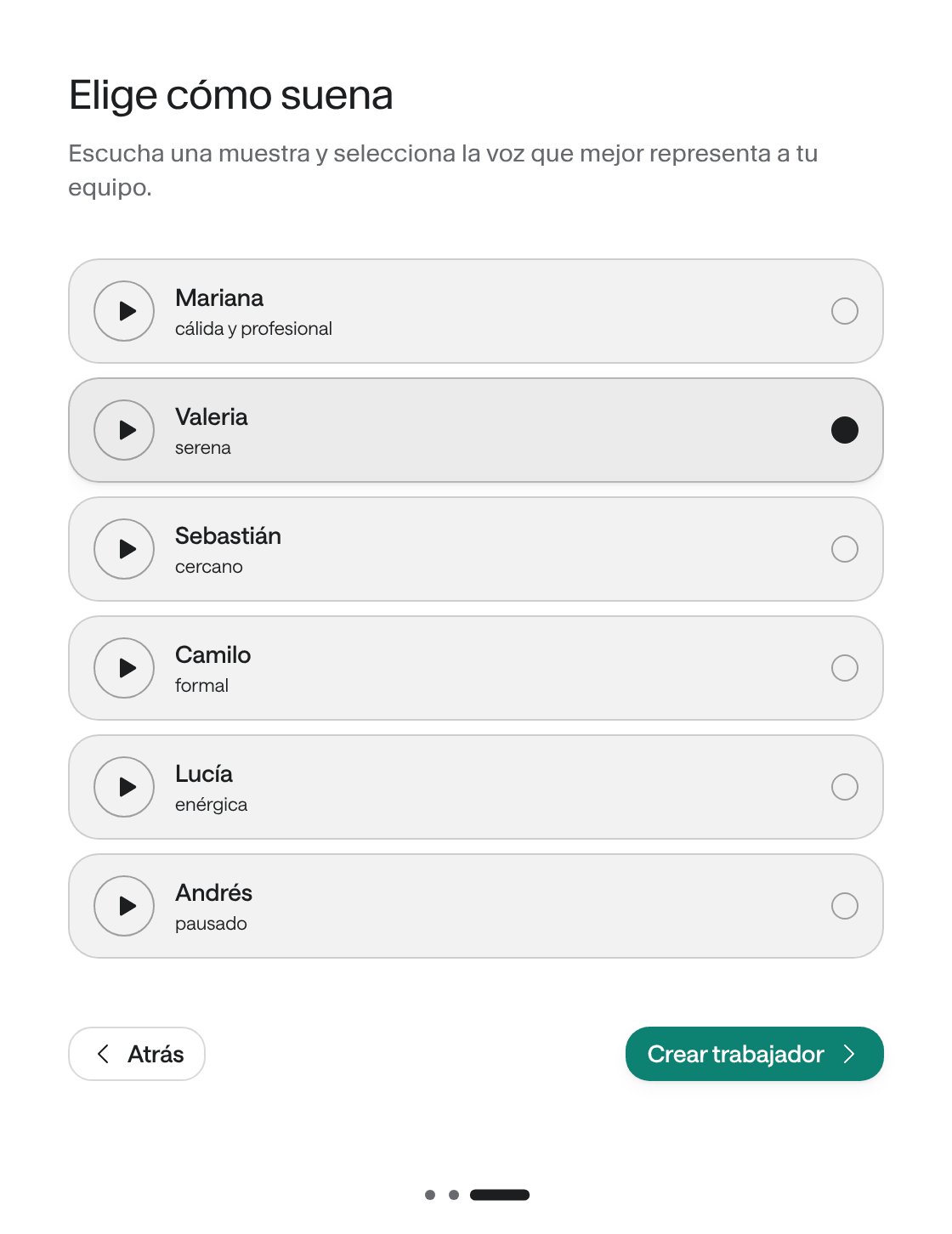
Solo para agentes de voz: en Elige cómo suena, haz clic en Reproducir muestra junto a cada voz para escucharla. Primero aparecen las voces grabadas en el idioma del agente, y la muestra suena en ese idioma cuando la voz lo tiene. Selecciona una y haz clic en Crear trabajador. El botón se activa cuando eliges una voz.
-
Espera unos segundos. En Estamos dando forma a… ves las instrucciones y el Primer mensaje que Raíz escribió, y luego Guardando configuración. Cuando termina, verás el aviso “… ya está listo” y se abre la página del agente.
Puedes volver atrás con Atrás sin perder lo que escribiste. Si cambias el idioma después de elegir una voz, tendrás que elegir la voz de nuevo, porque cada voz se ofrece para un idioma. La X de arriba cierra el asistente sin crear nada.
Qué escribe Raíz por ti
Raíz no deja al agente vacío: arma unas instrucciones iniciales con lo que elegiste. Tu objetivo queda tal cual como Objetivo principal, y alrededor van estos bloques:
| Bloque | Qué dice |
|---|---|
| Personalidad | Quién es (el nombre que le diste) y que nunca adopta otro personaje. |
| Entorno | Si atiende una llamada en vivo o una conversación escrita. |
| Comunicación | En voz: hablar sin listas ni enlaces, decir números y fechas de forma natural, repetir lo que la persona deletrea, pedir que repitan si no entendió y avisar antes de una consulta que tome unos segundos. En mensajería: mensajes breves y confirmar nombres, documentos y teléfonos. |
| Forma de trabajar | Saludar, entender antes de proponer, pedir solo los datos necesarios, confirmar lo acordado y ofrecer más ayuda. |
| Tono | Una o dos frases por turno y una sola pregunta a la vez. |
| Reglas | No inventar información, verificar la identidad antes de compartir datos sensibles, pasar a una persona si se bloquea dos veces y no dar recomendaciones que no esté autorizado a dar. |
También escribe el saludo. En un agente de voz es el Mensaje de bienvenida, por ejemplo “Hola, te habla Sofía, recepción, ¿en qué te puedo ayudar?”. En un agente de mensajería, el saludo de WhatsApp empieza en La IA responde como quiera, y puedes cambiarlo después.
Si el idioma del agente no es el español, estas instrucciones quedan escritas en inglés. Revísalas y adáptalas a tu clínica: son un punto de partida, no conocen tus servicios ni tus reglas (ver Escribir las instrucciones).
La página del agente
Cada agente tiene su página. Ábrela desde Trabajadores haciendo clic en su nombre.
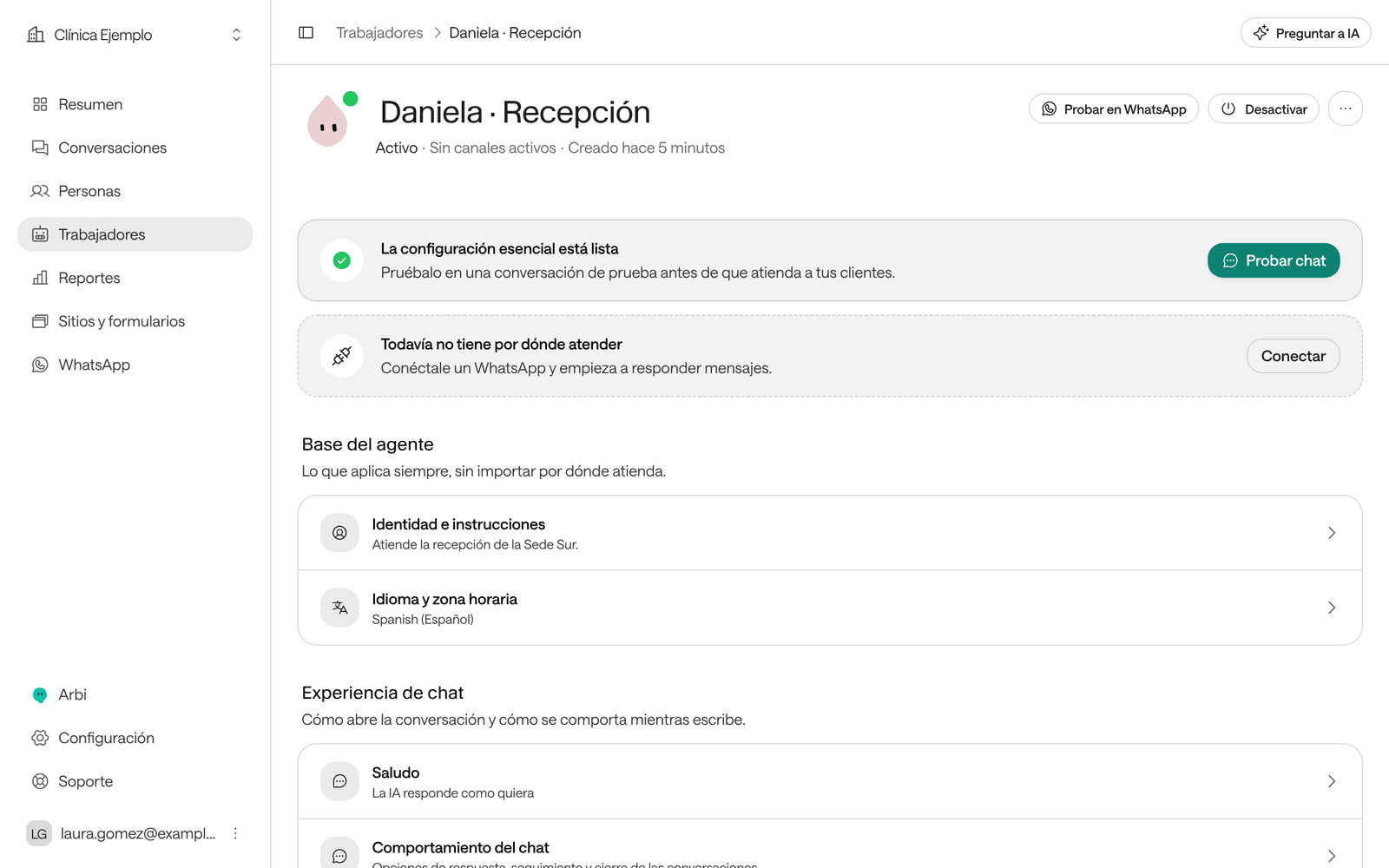
El encabezado
- El nombre y la cara del agente. Haz clic en el nombre para cambiarlo.
- El estado: Activo o Inactivo (en pausa).
- Sus canales: Llamadas, WhatsApp, Chat web, o Sin canales activos.
- Creado y la fecha.
- Los botones de arriba a la derecha: Llamada de prueba (voz) o Probar en WhatsApp (mensajería), Desactivar o Activar, y el menú de tres puntos con Mejoras del equipo (mensajería), Preguntar a IA, que abre a Arbi, y Eliminar agente.
En un agente de voz, si sus últimos cambios no llegaron a las llamadas, verás además el aviso No se pudo publicar con el motivo (ver los problemas frecuentes al final).
Las dos tarjetas de arriba
Estas tarjetas solo aparecen a quien puede Crear y ajustar agentes.
Lo esencial. Si al agente le falta algo sin lo que no puede trabajar, verás Completa lo esencial, con cuántos pasos están listos y el siguiente, por ejemplo “1 de 2 listos · Siguiente: define el saludo”, y el botón Continuar. Cuando todo está, la tarjeta dice La configuración esencial está lista y ofrece Probar llamada o Probar chat.
Por dónde atiende. Si no tiene canal, verás Todavía no tiene por dónde atender y el botón Conectar, que te lleva a Configuración › Canales. Cuando tiene uno, la tarjeta dice dónde atiende, por ejemplo “Contesta en +57 555 0101” o “Responde en el chat de tu sitio”, con el enlace Gestionar.
Los bloques de configuración
Debajo, la configuración está ordenada en tres bloques. Cada agente solo ve lo de su tipo:
| Bloque | Agente de voz | Agente de mensajería |
|---|---|---|
| Base del agente | Identidad e instrucciones, Idioma y zona horaria | Lo mismo |
| Experiencia de llamada / Experiencia de chat | Voz, Saludo, Ritmo de conversación, Inteligencia | Saludo, Comportamiento del chat, Inteligencia |
| Trabajo y calidad | Herramientas y conocimiento, Datos que recopila, Reportes de conversaciones | Skills y lo mismo que el de voz |
Cada fila muestra un resumen de lo que tiene, por ejemplo Voz personalizada o Voz predeterminada, el modelo o “3 documentos · 2 herramientas”, y una etiqueta:
| Etiqueta | Qué significa |
|---|---|
| Listo | Ya está configurado. |
| Pendiente | Falta y el agente lo necesita para atender. Solo puede pasar en Identidad e instrucciones (si no tiene instrucciones) y, en un agente de voz, en Saludo (si no tiene Mensaje de bienvenida). |
| Opcional | Funciona con los valores predeterminados. Ajústalo si lo necesitas: por ejemplo, un agente de voz sin voz elegida usa la voz predeterminada. |
Haz clic en una fila para abrir su sección. Al guardar, la fila muestra por un momento una marca verde y su nuevo resumen.
Termina de prepararlo
- Revisa y ajusta las instrucciones: Escribir las instrucciones. Para entender cómo las usa el agente, lee Qué es promptear.
- Dale los documentos que necesita: Darle conocimiento.
- Ajusta su comportamiento, sus herramientas y lo que recopila: Ajustes de un agente. Si es de voz, lee también Voz y audio.
- Pruébalo: Probar un agente.
- Asígnale un canal: Canales o Chat en tu sitio web.
Antes de atender pacientes
Revisa esta lista antes de asignarle un canal:
- Identidad e instrucciones está Listo y las instrucciones hablan de tu clínica: servicios, sedes, horarios, límites y cuándo pasar el caso a tu equipo.
- Idioma y zona horaria son los de tu operación, para que diga bien la fecha y la hora.
- El saludo es el que quieres. En voz, escuchaste el Mensaje de bienvenida en una llamada de prueba.
- En voz, elegiste y escuchaste la voz, y decidiste si se graban las llamadas.
- Tiene asignados los documentos que necesita, y todos dicen Indexado.
- Solo tiene las herramientas que necesita. Las que Hacen cambios, como agendar o cancelar, las revisaste una por una.
- Lo probaste con preguntas reales y difíciles, con datos ficticios, y revisaste esas conversaciones en Conversaciones.
- Tu equipo sabe quién atiende lo que el agente le pasa y recibe los avisos (ver Avisos y reporte diario).
- En WhatsApp, el número tiene su horario de atención y su perfil del negocio al día (ver Canales).
- El agente está Activo.
Pausar, activar o eliminar un agente
En la página del agente, arriba a la derecha:
| Acción | Qué hace | Qué pasa con las conversaciones |
|---|---|---|
| Desactivar | Pausa al agente en todos sus canales: deja de responder y de llamar. Verás el aviso “Agente pausado” y el estado Inactivo. | Las conversaciones anteriores se conservan. En WhatsApp, los mensajes que lleguen se guardan, pero la IA no los responde: tu equipo puede atenderlos (ver Atender una conversación de WhatsApp). Las llamadas a sus números ya no las contesta este agente, y el chat de tu sitio deja de recibir visitantes. |
| Activar | Lo vuelve a poner en línea. Verás el aviso “Agente activado”. | El agente vuelve a atender en sus canales. |
| Eliminar agente (menú de tres puntos) | Lo borra para siempre. Escribe su nombre para confirmar y haz clic en Eliminar. | Sus conversaciones se conservan en Conversaciones. |
Activar solo funciona cuando el agente puede atender en algún sitio: un canal conectado o, en un agente de voz, la línea compartida de salida de tu organización (ver Voz y audio). Si no, el botón aparece desactivado y, al pasar el cursor, dice “Conecta y activa al menos un canal antes de poner el agente en línea”.
Para eliminar un agente, antes quítale sus canales en Canales (Liberar el agente) y espera a que terminen sus campañas activas. Si quieres que deje de atender solo por un tiempo, desactívalo en lugar de eliminarlo. Todas las opciones, paso a paso: Pausar, apagar o eliminar un agente.
Problemas frecuentes
No veo el botón Crear trabajador
Tu rol no permite crear agentes.
Qué hacer: pide a quien administra tu equipo un rol que pueda Crear y ajustar agentes (ver Equipo y permisos).
Sale «No pudimos crear el trabajador. Inténtalo de nuevo.»
Raíz no pudo guardar el agente. El asistente vuelve al paso anterior con tus datos.
Qué hacer: lee el mensaje que aparece debajo del aviso, corrige lo que indique y vuelve a hacer clic en Crear trabajador.
Elegí el tipo equivocado
El tipo no se puede cambiar.
Qué hacer: crea un agente nuevo del tipo correcto y elimina el otro.
El botón Activar está desactivado
El agente no tiene dónde atender.
Qué hacer: pasa el cursor sobre el botón para ver el motivo y asígnale un canal en Canales.
«Este agente todavía tiene canales o campañas activas»
No se puede eliminar un agente mientras un canal o una campaña activa lo usa.
Qué hacer: en Canales, usa Liberar el agente en cada canal suyo, espera a que terminen sus campañas y vuelve a intentarlo.
Un agente de voz dice «Sin publicar» o «No se pudo publicar»
Sus últimos cambios no llegaron a las llamadas. El mensaje dice por qué:
- “Agrega instrucciones al agente”: escribe sus instrucciones.
- “La voz elegida ya no está disponible”: elige otra voz y guarda.
- “El servicio de voz no respondió”: Raíz lo intenta de nuevo solo; espera unos minutos.
- “El servicio de voz rechazó la configuración del agente” o “Los ajustes de voz del agente no son válidos”: revisa la voz, el saludo, las instrucciones y el Ritmo de conversación, y guarda de nuevo.
Qué hacer: corrige lo que indica y guarda. Si el mensaje pide contactar a soporte, usa Soporte en el menú.
La sección que necesito no aparece
Cada tipo de agente ve solo sus secciones: un agente de voz no tiene Comportamiento del chat y uno de mensajería no tiene Voz ni Ritmo de conversación.
Qué hacer: revisa el tipo del agente en la columna Tipo de Trabajadores.