Cada llamada y cada chat de tus agentes queda en Conversaciones, con su transcripción, su resumen y su resultado. Entra aquí para revisar cómo atendió un agente, buscar lo que habló una persona o encontrar lo que necesita a tu equipo.
Antes de empezar
- Necesitas un rol que pueda Ver conversaciones y escuchar llamadas.
- Las conversaciones incluyen datos de pacientes. Comparte su contenido solo con quien deba conocerlo.
Encontrar una conversación
-
En el menú, haz clic en Conversaciones.
-
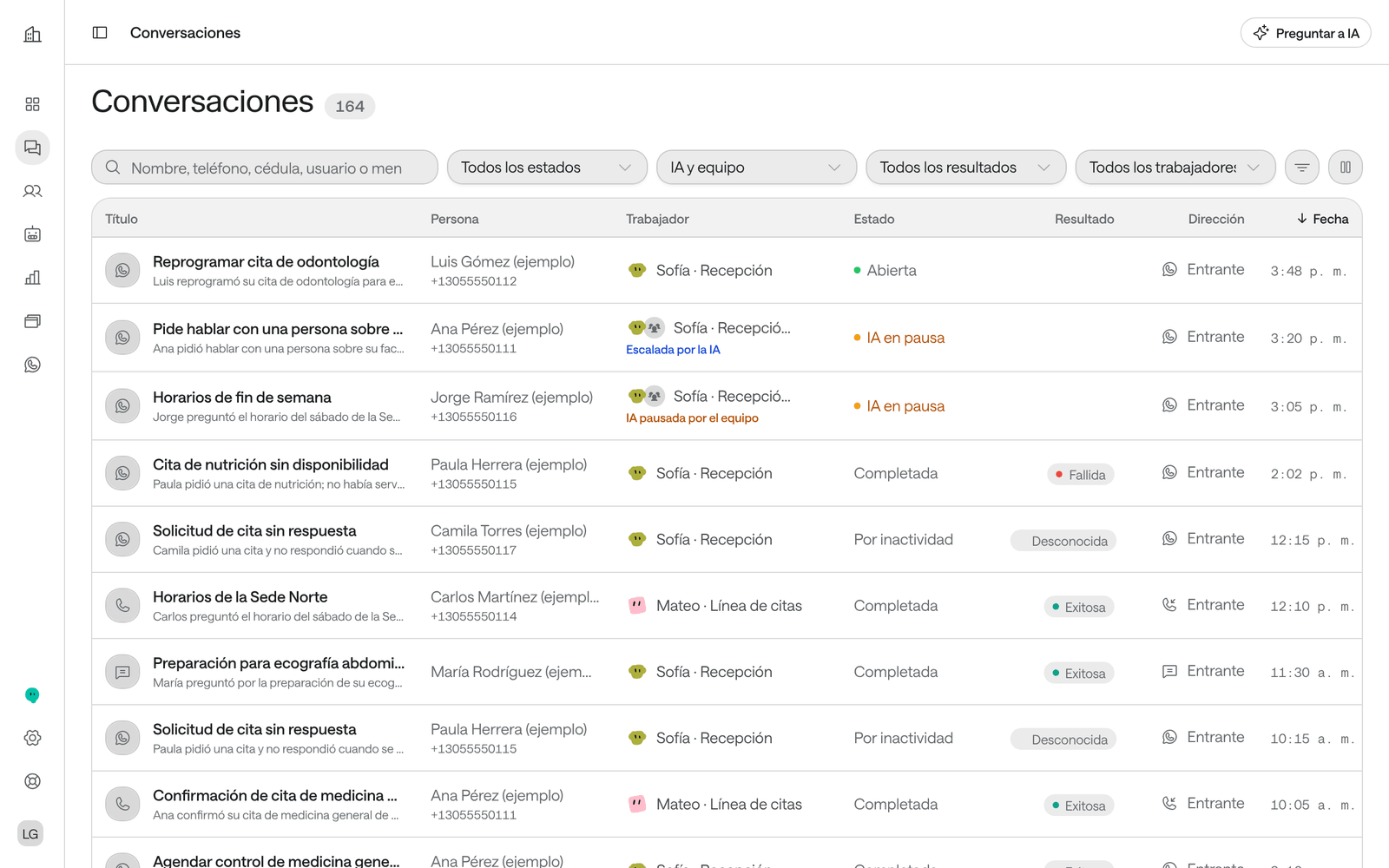
Escribe en el buscador un nombre, un teléfono, una cédula, un usuario o una frase del mensaje.
-
Si hace falta, filtra por Estado (Abierta o Completada), Atención (IA, Equipo o Escaladas por la IA), Resultado (Exitosa, Fallida o Desconocida) o Trabajador. En Más filtros están Canal, Dirección, Origen, Fecha de llamada y Persona. Para ver solo las conversaciones de prueba, elige Origen › Prueba.
-
Haz clic en la conversación para abrirla.
Con Columnas eliges qué columnas ves, como Ánimo, Duración o Audio.
Qué dice el estado
| Estado | Qué significa |
|---|---|
| Abierta | La IA está atendiendo la conversación. |
| IA en pausa | La IA respondió antes, pero ahora atiende tu equipo: alguien la pausó o el agente la escaló. |
| Con el equipo | Solo tu equipo ha respondido; la IA no participa. |
| Completada, Por inactividad, Derivada, Cerrada a mano, Con error | La conversación está cerrada, y por qué. |
El filtro Atención separa las conversaciones que atiende la IA, las de tu Equipo y las Escaladas por la IA.
Leer una conversación
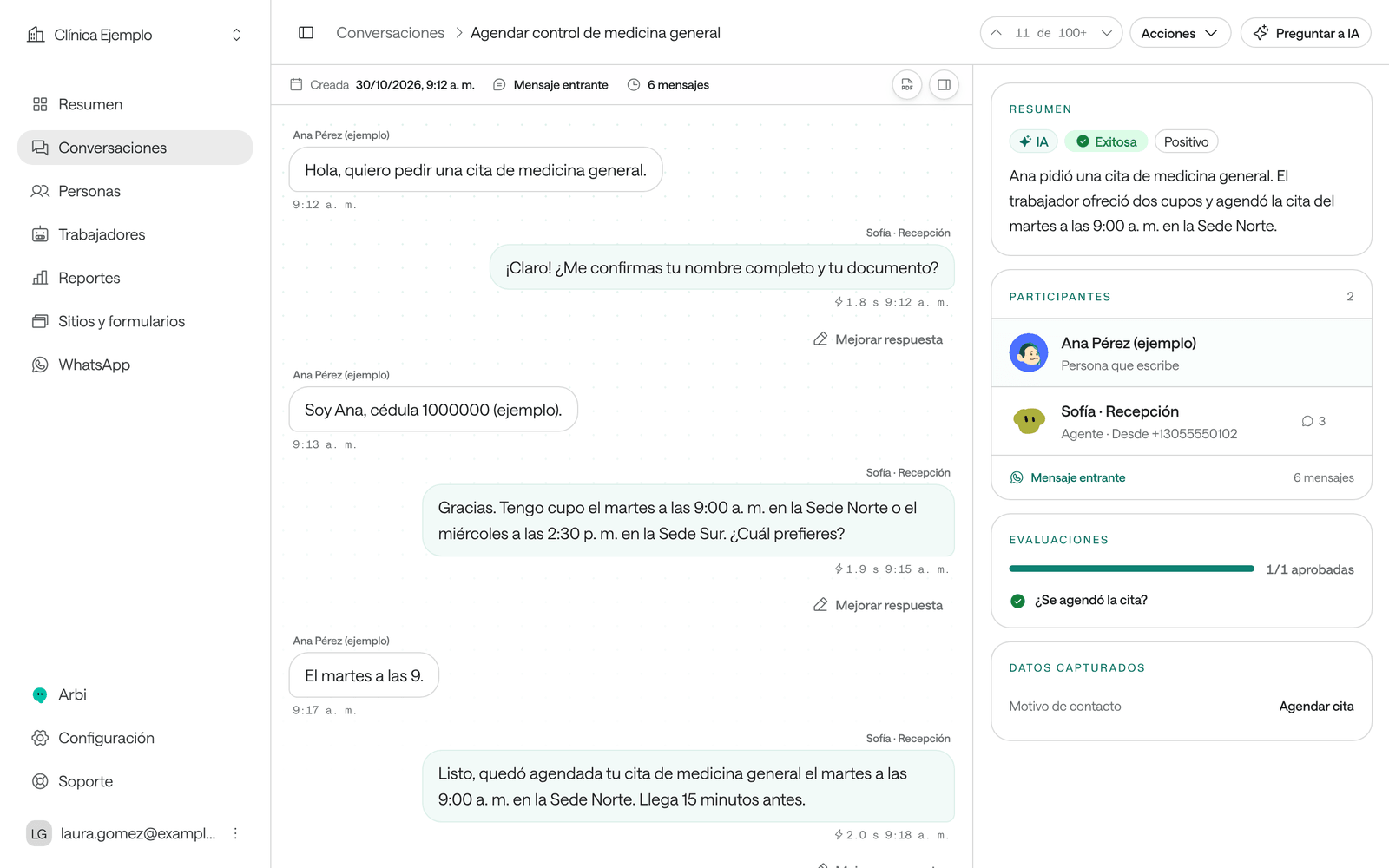
La página de la conversación tiene:
- La transcripción: cada mensaje, con quién lo escribió (el agente, la persona o tu Equipo). Las herramientas que usó el agente aparecen como tarjetas, por ejemplo “Agendó la cita” o “Consultó la base de conocimiento”, con su resultado. Las imágenes, documentos y notas de voz se abren con un clic.
- La grabación de las llamadas, si el agente graba: reproduce, adelanta o retrocede 10 segundos y cambia la velocidad. Todo sobre el reproductor, las interrupciones y los tiempos de respuesta en Escuchar llamadas y audios.
- El panel lateral, que puedes ocultar o mostrar:
- Resumen: se genera cuando la conversación se cierra y puede tardar unos minutos.
- Evaluaciones: las preguntas de sí o no que configuraste en el agente, con cuántas se aprobaron.
- Datos capturados: lo que la IA extrajo, como la fecha preferida.
- Herramientas: cuántas veces usó cada una y cuántas fallaron.
- En esta conversación y Datos de contacto: quién participó y cómo contactar a la persona, con Abrir persona para ir a su ficha.
- Actividad reciente: otras conversaciones con la misma persona.
Para pasar a la conversación anterior o siguiente, usa las flechas de arriba o las teclas K y J.
El resultado y el ánimo
Al cerrarse, Raíz analiza la conversación:
- Resultado: Exitosa, Fallida o Desconocida. Si el agente no tiene Reportes de conversaciones, es exitosa cuando se resolvió lo que la persona pidió; si los tiene, deciden ellos. Mientras el análisis no termina, la conversación aún no tiene resultado. Ver Entender y cambiar la tasa de éxito.
- Ánimo: Positivo, Neutral o Negativo.
Las conversaciones que atendió solo tu equipo, sin la IA, no tienen resumen automático ni evaluaciones.
Corregir un dato capturado
Necesitas un rol que pueda corregir los datos capturados, como Operación.
-
En Datos capturados, haz clic en el dato.
-
Escribe o elige el valor correcto y haz clic en Guardar.
La corrección queda guardada con tu nombre y la fecha; no borra lo que había antes.
Otras acciones
En el botón Acciones, arriba:
- Cambiar persona: vincula la conversación a otra persona, o a una nueva con Crear nueva persona. Úsalo cuando la conversación quedó con la persona equivocada o aparece Persona por confirmar.
- Volver a llamar (llamadas): el agente de voz vuelve a llamar a la persona y se abre la conversación nueva.
- Bloquear número: ningún agente vuelve a responder ni a contactar ese número. Solo aparece si tu rol puede gestionar bloqueos, y nunca en conversaciones de prueba. Ver Gestionar personas y bloqueos.
Cambiar persona y Volver a llamar necesitan un rol que pueda Atender conversaciones y escribir por WhatsApp. Si no ves un botón, tu rol no lo permite.
Descargar el informe en PDF
Haz clic en el icono de PDF, arriba a la derecha de la transcripción (Descargar PDF). El informe de conversación incluye el resumen, el resultado, los datos capturados, las evaluaciones y la transcripción; no incluye el audio. En el PDF, el resultado aparece como Resuelta, No resuelta o Sin determinar (en pantalla: Exitosa, Fallida o Desconocida). Está marcado como Documento confidencial: guárdalo y compártelo como cualquier documento con datos de pacientes.
Problemas frecuentes
No encuentro una conversación. Revisa que no tengas filtros puestos (Limpiar) y busca por el teléfono completo de la persona.
“El resumen aún no está disponible.” El análisis puede tardar unos minutos después del cierre. Vuelve más tarde.
“Sin resultados de evaluación.” El análisis puede seguir en curso o el agente no tiene evaluaciones configuradas. Ver Ajustes de un agente.
No veo el botón para escuchar la llamada. El agente no estaba grabando. Se activa en Ritmo de conversación › Grabar las llamadas.
“No pudimos cargar el adjunto.” Haz clic en Volver a cargar. Si el formato no tiene vista previa, usa Abrir archivo original.