Esta página es la referencia de todo lo que puedes ajustar en un agente desde el Dashboard: cómo se presenta, cómo suena o escribe, qué puede hacer y qué registra de cada conversación. Úsala cuando quieras cambiar algo concreto o saber qué hace un ajuste antes de tocarlo. Cada agente solo muestra las secciones de su tipo: un agente de voz no tiene Experiencia de chat y uno de mensajería no tiene Voz.
Antes de empezar
- Necesitas un rol que pueda Crear y ajustar agentes, como Diseño de agentes, Administración o Propietario. Con otros roles ves las secciones en modo consulta (“Tu acceso a esta sección es de consulta.”) y no aparece Guardar.
- Datos que recopila y Reportes de conversaciones necesitan además permiso para definir los datos que se capturan. Si no puedes guardarlos, pídeselo a quien administra tu equipo.
- Abre el agente: en el menú, haz clic en Trabajadores y luego en su nombre.
Cómo se guarda un cambio
-
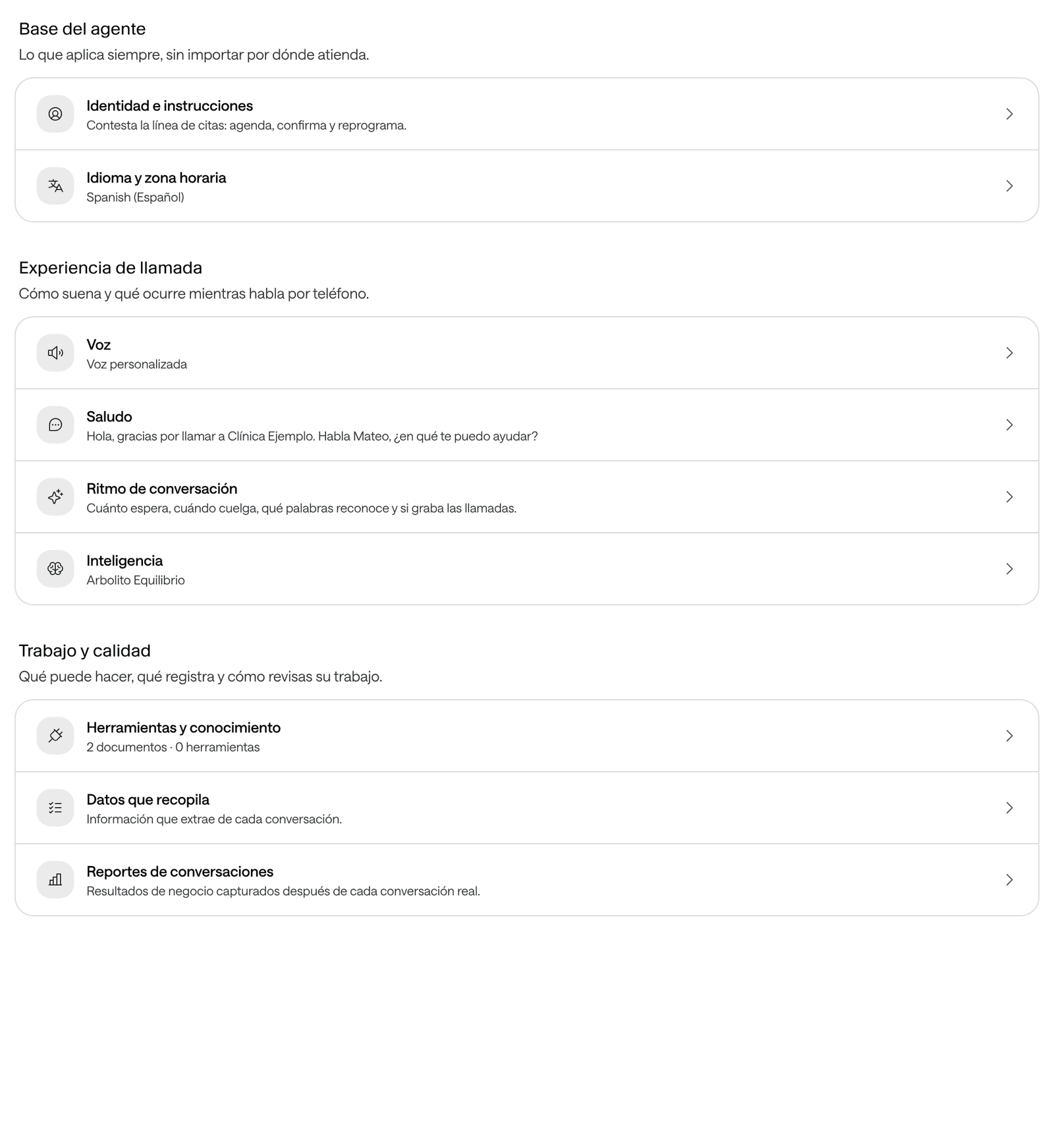
En la página del agente, haz clic en la fila de la sección que quieres cambiar.
-
Cambia lo que necesites.
-
Haz clic en Guardar. Si sales sin guardar, el Dashboard te pregunta ¿Descartar cambios sin guardar?.
Los cambios se aplican desde la siguiente respuesta o llamada del agente. En un agente de voz tardan unos momentos en llegar a las llamadas.
Cada fila dice en qué estado está su sección:
- Listo: está configurada.
- Pendiente: el agente la necesita para atender. Solo hay dos: Identidad e instrucciones en todos los agentes, y Saludo en los de voz.
- Opcional: usa los valores por defecto, que sirven para empezar.
Las secciones de un vistazo
| Bloque | Agente de voz | Agente de mensajería |
|---|---|---|
| Base del agente | Identidad e instrucciones, Idioma y zona horaria | Identidad e instrucciones, Idioma y zona horaria |
| Experiencia de llamada | Voz, Saludo, Ritmo de conversación, Inteligencia | — |
| Experiencia de chat | — | Saludo, Comportamiento del chat, Inteligencia |
| Trabajo y calidad | Herramientas y conocimiento, Datos que recopila, Reportes de conversaciones | Skills, Herramientas y conocimiento, Datos que recopila, Reportes de conversaciones |
Base del agente
Lo que aplica siempre, sin importar por dónde atienda.
Identidad e instrucciones
| Ajuste | Qué hace | Por defecto |
|---|---|---|
| Nombre | Cómo se presenta el agente al comenzar cada conversación. Obligatorio, hasta 120 caracteres. | El que elegiste al crearlo. |
| Descripción | Una nota para tu equipo. El agente no la lee. | Vacía. |
| Qué debe hacer | Sus instrucciones: su objetivo, cómo responde y sus límites, en todos sus canales. Hasta 100.000 caracteres. | Las que escribió Raíz al crearlo. |
Cámbialas cada vez que cambie algo permanente de tu operación. Cómo escribirlas: Escribir las instrucciones y Qué es promptear.
Idioma y zona horaria
| Ajuste | Qué hace | Por defecto |
|---|---|---|
| Idioma | El idioma en que atiende. En un agente de voz, también el que habla y entiende: si lo cambias, revisa que la voz lo hable. | El que elegiste al crearlo. |
| Zona horaria | La que usa para saber la fecha y la hora actuales, por ejemplo para ofrecer “mañana a las 9”. | Usar la zona horaria de la organización (ver Ajustes de la organización). |
Cambia la zona horaria solo si el agente atiende una sede en otro país o en otra zona horaria.
Experiencia de llamada (agentes de voz)
Cómo suena y qué ocurre mientras habla por teléfono.
Voz
Busca una voz por su nombre, escúchala con el botón de reproducir y selecciónala. La que usa ahora aparece primera y seleccionada; si ya no está en el catálogo, aparece como Voz actual. Un agente sin voz elegida usa la voz predeterminada. La muestra suena con la voz original, sin tus ajustes: para oír el resultado haz una llamada de prueba.
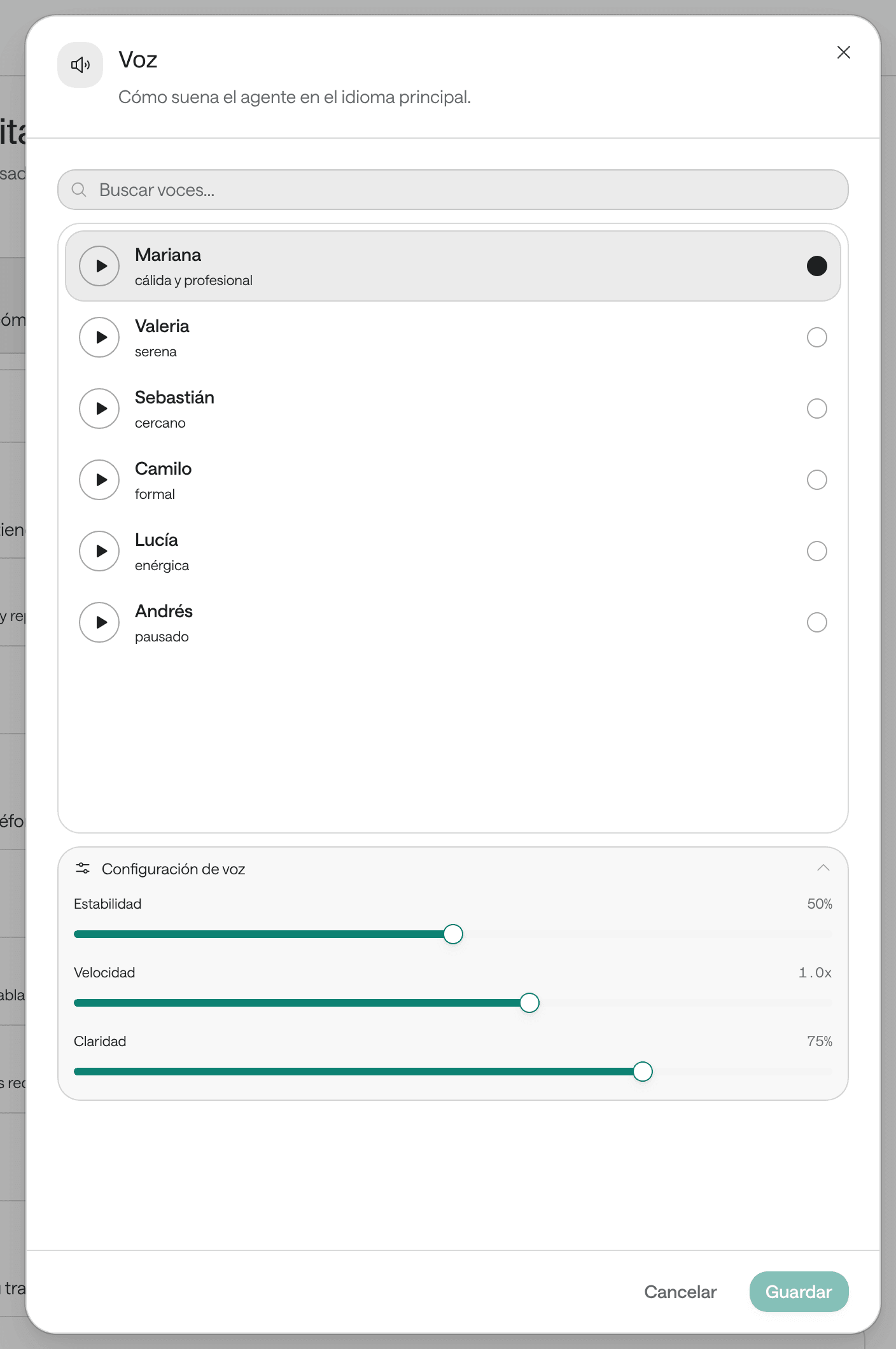
En Configuración de voz:
| Ajuste | Qué hace | Por defecto |
|---|---|---|
| Estabilidad | Más alta, la voz suena más pareja; más baja, más expresiva. | 50% |
| Velocidad | Qué tan rápido habla, de 0.7x a 1.2x. | 1.0x |
| Claridad | Qué tanto se mantiene fiel a la voz original. | 80% |
Cambia la velocidad si tus pacientes piden que repita o si las llamadas se sienten lentas. Cómo atiende una llamada un agente de voz, de principio a fin: Voz y audio.
Saludo
Mensaje de bienvenida: lo primero que dice el agente al contestar o al hacer una llamada. Es obligatorio, hasta 2.000 caracteres. Ejemplo: “Hola, soy Sofía, de Clínica Ejemplo. ¿En qué te puedo ayudar?”.
Ritmo de conversación
| Ajuste | Qué hace | Por defecto |
|---|---|---|
| Escucha › Palabras importantes | Nombres o términos que debe reconocer con precisión, como el nombre de tu clínica, tus sedes o tus servicios. Hasta 50. | Ninguna. |
| Espera tras una pausa | Segundos de silencio antes de volver a hablarle a la persona, de 1 a 30. | 7 segundos. |
| Terminar por silencio | Cuelga si la persona no dice nada durante el tiempo que elijas en Colgar después de, de 10 a 600 segundos. | Apagado: nunca cuelga por silencio. |
| Duración máxima | Límite total de la llamada, de 1 a 120 minutos. | 10 minutos. |
| Grabar las llamadas | Guarda el audio de cada llamada junto a su transcripción. | Encendido. |
| Ocultar números ingresados por teclado | Los números que la persona marca en el teclado quedan ocultos en la transcripción. Solo afecta llamadas nuevas. | Apagado. |
Sube la Duración máxima si tus llamadas, como una confirmación con varios pasos, se cortan antes de terminar. Activa Ocultar números ingresados por teclado si pides datos sensibles por el teclado. Qué pasa cuando la persona no habla: Cuando el paciente no contesta.
Inteligencia
Modelo de lenguaje: el que procesa lo que dice la persona y decide qué responder y qué herramientas usar. Por defecto, Predeterminado (Arbolito Ágil). Ver las opciones en Los modelos.
Experiencia de chat (agentes de mensajería)
Cómo abre la conversación y cómo se comporta mientras escribe.
Saludo
En Cuando alguien escribe eliges qué recibe una persona al abrir una conversación por WhatsApp:
| Opción | Qué pasa |
|---|---|
| La IA responde como quiera | El agente responde el primer mensaje con sus propias instrucciones. Es la opción por defecto. |
| Enviar un mensaje fijo | Tu Mensaje de bienvenida (hasta 1.000 caracteres) sale tal cual cuando la persona solo saluda o pide algo sin más detalles. Si ya mandó datos, archivos o una pregunta, el agente responde en un solo mensaje y se presenta como tu saludo. |
| Lo envía la app de WhatsApp Business | Si tu WhatsApp Business ya saluda solo, pega aquí ese saludo en Saludo que envía la app: el agente no envía otro y responde lo que la persona escribió. |
| La IA saluda siguiendo una indicación | Escribes una Indicación para el primer mensaje (hasta 2.000 caracteres) y la IA redacta el primer mensaje. |
Con Enviar un mensaje fijo puedes activar Enviar siempre el saludo, para avisos que todos deben recibir. Ejemplos y consejos: Escribir las instrucciones.
Comportamiento del chat
| Ajuste | Qué hace | Por defecto | Opciones |
|---|---|---|---|
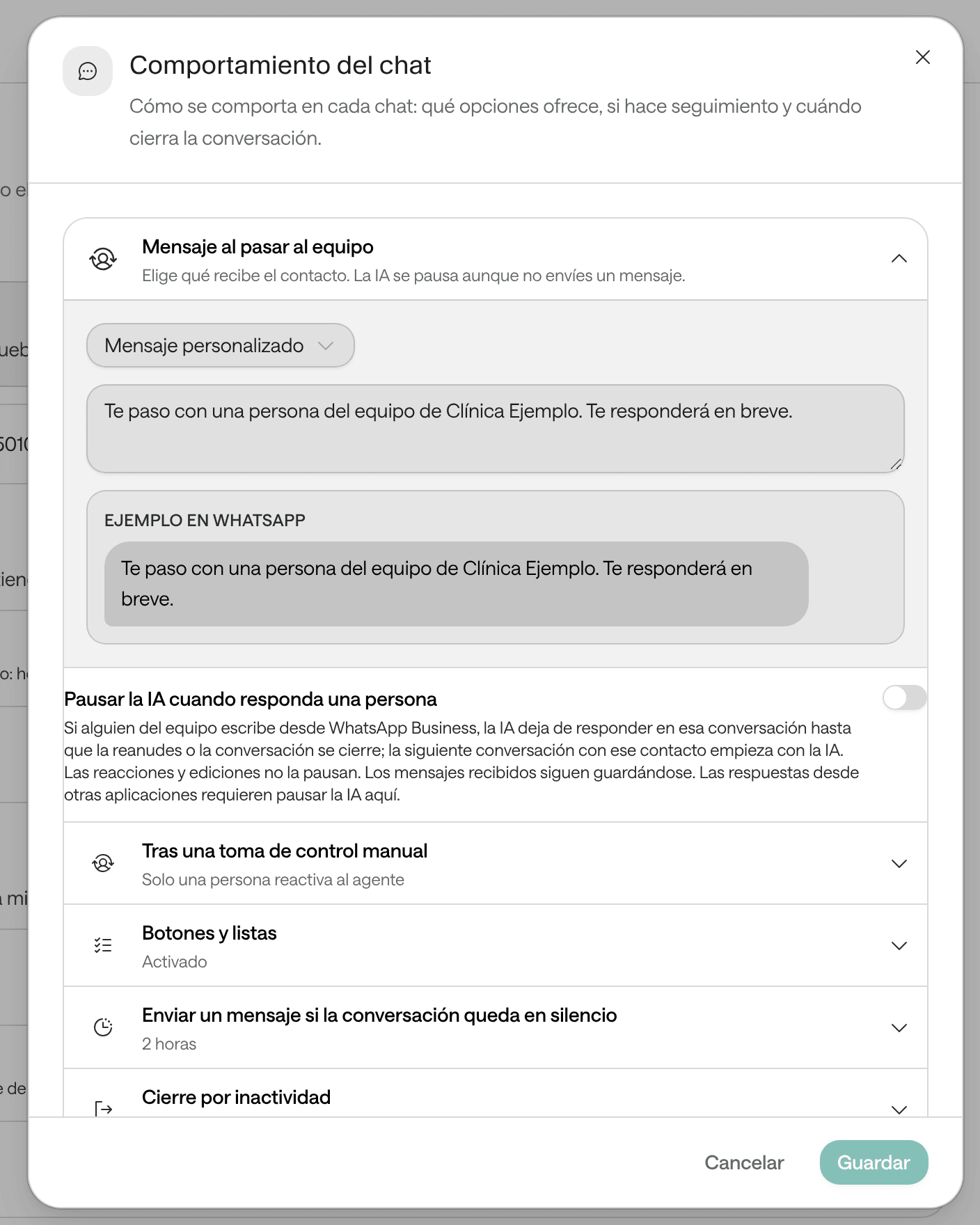
| Mensaje al pasar al equipo | Lo que recibe la persona cuando el agente le pasa la conversación a tu equipo. La IA se pausa aunque no se envíe nada. | Mensaje predeterminado: “El caso quedó pendiente de revisión por el equipo.” | Mensaje personalizado (hasta 1.000 caracteres) o Sin mensaje. |
| Pausar la IA cuando responda una persona | Si alguien de tu equipo escribe desde la app de WhatsApp Business, la IA deja de responder en esa conversación hasta que la reanudes o se cierre. Las reacciones y ediciones no la pausan. | Apagado. | Encendido o apagado. |
| Tras una toma de control manual | Si alguien del equipo tomó la conversación y la persona escribe sin recibir respuesta, el agente vuelve a responder después de este tiempo. Si fue el agente quien escaló, siempre espera a que una persona lo reactive. | Solo una persona reactiva al agente. | 5, 15 o 30 minutos, o 1 hora. |
| Botones y listas › Ofrecer opciones de respuesta | El agente puede ofrecer opciones para tocar: botones y listas en WhatsApp, respuestas rápidas en la web. | Encendido. | Encendido o apagado. |
| Enviar un mensaje si la conversación queda en silencio | Un solo recordatorio cuando el agente hizo una pregunta y la persona dejó de responder. Solo en WhatsApp, dentro de su ventana de 24 horas. | No enviar seguimiento. | 15 o 30 minutos, o 1, 2 o 4 horas, con tu Mensaje de seguimiento (hasta 1.000 caracteres). Vacío, el agente envía un mensaje corto en su idioma. |
| Cierre por inactividad | Cuánto tiempo sin mensajes cierra la conversación. Si la persona escribe después, se abre una nueva. | Predeterminado (24 horas en WhatsApp, 30 minutos en la web). | 1, 2, 4, 6, 12 o 24 horas. |
Cuándo cambiarlos:
- Activa el seguimiento si muchas personas dejan conversaciones a medias, y elige un Cierre por inactividad más largo que el seguimiento: si la conversación se cierra antes, el seguimiento nunca sale. Ver Cuando el paciente no contesta.
- Activa Pausar la IA cuando responda una persona si tu equipo también contesta desde la app de WhatsApp Business. Ver Atender una conversación de WhatsApp.
- Apaga Ofrecer opciones de respuesta solo si tus pacientes prefieren escribir libremente.
Inteligencia
| Ajuste | Qué hace | Por defecto |
|---|---|---|
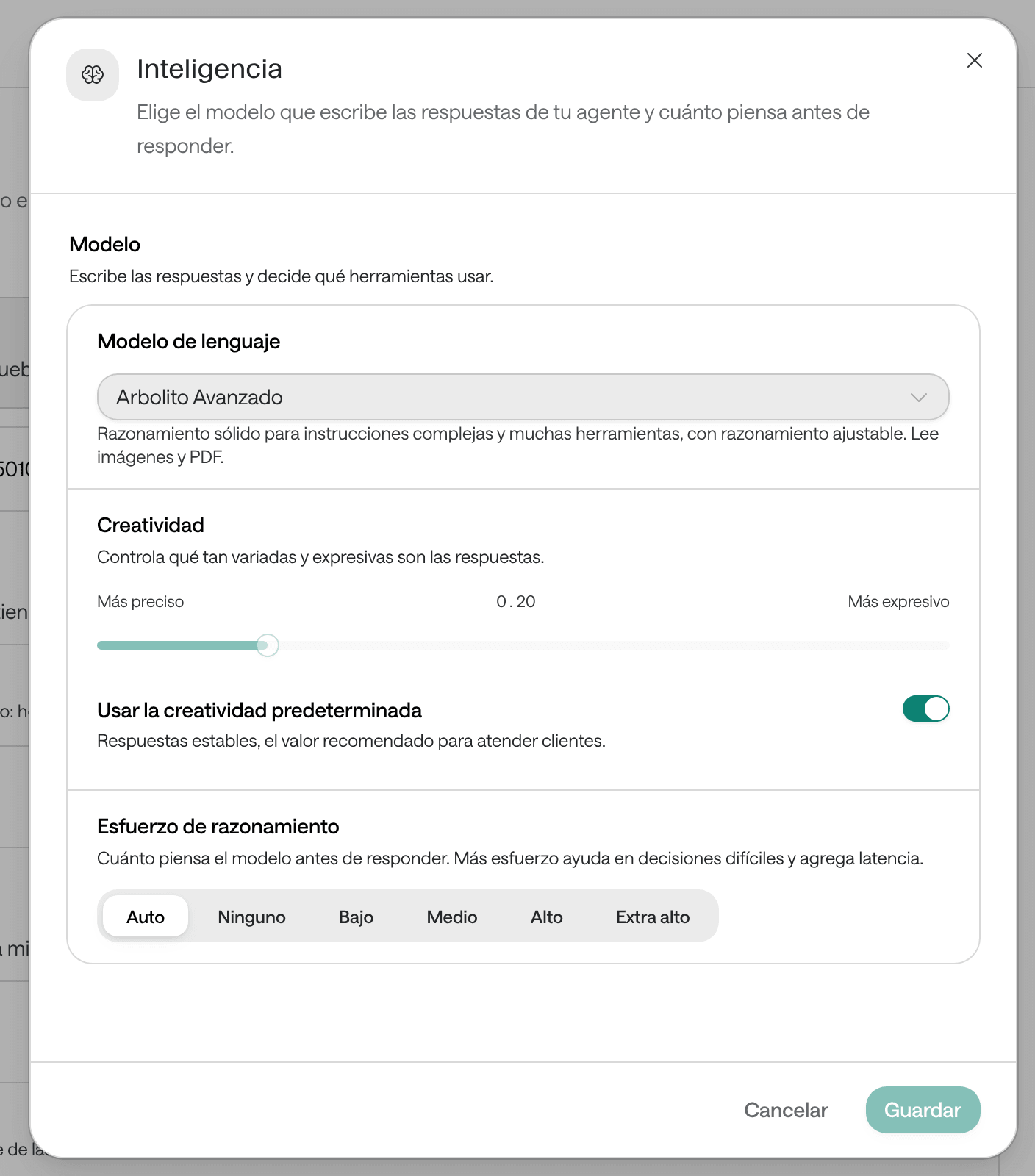
| Modelo de lenguaje | El modelo que escribe las respuestas y decide qué herramientas usar. Ver Los modelos. | Predeterminado (Arbolito Ágil) |
| Creatividad | Qué tan variadas son las respuestas, de Más preciso a Más expresivo. Para moverla, apaga Usar la creatividad predeterminada. En Arbolito Avanzado y Arbolito Máximo no cambia nada: esos modelos usan la suya. | Usar la creatividad predeterminada encendido (0.20): respuestas estables, lo recomendado para atender pacientes. |
| Esfuerzo de razonamiento | Cuánto piensa el modelo antes de responder: Auto, Ninguno, Bajo, Medio, Alto o Extra alto. Más esfuerzo ayuda en decisiones difíciles y tarda más. Solo en Arbolito Avanzado y Arbolito Máximo; en los demás dice “Este modelo no expone niveles de razonamiento.”. | Auto |
Los modelos
Los dos tipos de agente eligen entre los mismos modelos. Todos leen imágenes y PDF.
| Modelo | Para qué sirve |
|---|---|
| Arbolito Ágil | El más rápido y económico, para conversaciones directas. Es el predeterminado. |
| Arbolito Equilibrio | Respuestas más pensadas a un costo moderado, para consultas de varios pasos. |
| Arbolito Avanzado | Razonamiento sólido para instrucciones complejas y muchas herramientas, con razonamiento ajustable. |
| Arbolito Máximo | El más capaz, para los casos más difíciles, con los niveles de razonamiento más altos. |
Si no tienes un motivo para cambiarlo, deja el predeterminado. Prueba un modelo más capaz cuando el agente tiene instrucciones largas, muchas herramientas o se equivoca en gestiones de varios pasos, y pruébalo antes de dejarlo atendiendo: un modelo más capaz también puede tardar más en responder.
Trabajo y calidad
Qué puede hacer, qué registra y cómo revisas su trabajo.
Skills (agentes de mensajería)
Una skill es un procedimiento que el agente consulta solo cuando la conversación lo necesita, por ejemplo “consultar-agenda”. Sirve para sacar de las instrucciones principales las tareas específicas. Las skills se usan en WhatsApp y en el chat web.
- Haz clic en Añadir skill.
- Completa el Nombre (corto, en minúsculas y con guiones), Cuándo usarla y las Instrucciones: el procedimiento, las comprobaciones y cómo responder.
- Si quieres, agrega Referencias con Añadir referencia: una Ruta de la referencia, como
references/guia.md, y su Contenido. Menciona esa ruta en las instrucciones de la skill. - Deja Activa encendido y haz clic en Guardar. Verás el aviso “Skills guardadas”.
Un agente admite hasta 32 skills, cada una con hasta 16 referencias. Una skill solo puede usar las herramientas que el agente ya tiene asignadas.
Herramientas y conocimiento
Esta sección reúne:
- Escalación y apoyo › Escalar a una persona: en ¿Cuándo debe escalar? escribes los casos que necesitan a tu equipo, con criterios concretos, y haces clic en Guardar política de escalación. Una petición explícita de hablar con una persona siempre se respeta. En WhatsApp, al escalar, la IA deja de responder y solo una persona del equipo puede reactivarla. Ver Escribir las instrucciones.
- Escalación y apoyo › Consultar una IA de apoyo (agentes de mensajería, en WhatsApp): con Activar apoyo ante bloqueos, antes de escalar el agente verifica el motivo y puede consultar una vez a una segunda IA, que no usa herramientas ni toma la conversación. Puedes elegir el Modelo de apoyo, escribir ¿Qué debe revisar antes de escalar? y, opcionalmente, la Especialidad de otro agente. Tiene un costo adicional por consulta con sus propios límites: pídele al equipo de Arbol que la configure contigo. Por defecto, apagado.
- Conocimiento: los documentos que el agente busca para responder. Ver Darle conocimiento.
- Integraciones: los sistemas de tu organización en los que el agente puede consultar o hacer cambios, y qué herramientas de cada uno usa. Ver Herramientas del agente.
Datos que recopila
La información que la IA extrae de cada conversación, como la fecha preferida o la EPS. Lo que captura aparece en Datos capturados en cada conversación y en los Datos de la persona.
- Haz clic en Agregar campo. Puedes partir de una de las plantillas que se ofrecen.
- Escribe Qué capturar, por ejemplo “Fecha preferida”.
- Haz clic en Mostrar ajustes avanzados y completa:
- Tipo de valor: Texto, Número, Fecha, Sí o no o Lista de opciones. Con Lista de opciones, escribe al menos dos Valores permitidos, separados por coma.
- Instrucciones de extracción para la IA: exactamente cómo debe sacar el valor de la conversación, por ejemplo “Extrae la fecha que prefiere la persona. Deja vacío si no se mencionó”.
- Nombre interno: se crea solo; cámbialo con Editar nombre interno solo si otro sistema lo necesita con un nombre concreto.
- Haz clic en Guardar. Verás el aviso “Campo guardado”.
Al eliminar un campo, deja de capturarse en las conversaciones futuras.
Reportes de conversaciones
Lo que quieres saber al final de cada conversación real, como “¿La persona agendó un seguimiento?”.
- Haz clic en Agregar reporte. Puedes partir de una plantilla, como “Identifica si el motivo del contacto quedó claro”.
- Escribe ¿Qué quieres saber?.
- En Mostrar ajustes avanzados, escribe las Instrucciones detalladas para la IA, por ejemplo “Responde SÍ si la persona confirmó cita de seguimiento; si no, NO”.
- Haz clic en Guardar. Verás el aviso “Reporte guardado”.
Las respuestas aparecen en las Evaluaciones de cada conversación y en Reportes. Si el agente tiene al menos un reporte de sí o no, esos reportes deciden si cada conversación fue Exitosa o Fallida: ver Entender y cambiar la tasa de éxito.
Lo que no se ajusta en el agente
| Quieres cambiar | Dónde |
|---|---|
| El número o el chat por donde atiende | Canales y Chat en tu sitio web |
| El horario de atención de WhatsApp | Canales |
| Un aviso temporal, como un festivo | Novedades |
| Si los visitantes del chat web pueden usar sus herramientas | Chat en tu sitio web |
| Pausar, activar o eliminar el agente | Crear un agente |
Ajustes que configura el equipo de Arbol
Algunos ajustes no aparecen en el Dashboard. Si los necesitas, pídeselos al equipo de Arbol:
- Un mensaje fijo para cuando la persona solo agradece o se despide después de una gestión terminada, en WhatsApp.
- Un límite mensual de uso del agente. Si lo alcanza, deja de responder en WhatsApp y las conversaciones pasan a tu equipo, con un aviso para la persona, hasta el mes siguiente o hasta que se suba el límite.
- Atender una parte de las conversaciones nuevas de WhatsApp con otro modelo, para compararlo antes de cambiarlo.
- Exigir que los cambios en las instrucciones, las skills o el modelo pasen primero la prueba con conversaciones anteriores (ver Mejorar las respuestas).
- Que el agente consulte su conocimiento automáticamente antes de cada respuesta.
- Que el agente vuelva a revisar por sí solo una gestión que tu sistema dejó en proceso y le responda a la persona cuando termine.
Problemas frecuentes
No veo Guardar o está desactivado
Si tu rol solo permite ver la configuración, Guardar no aparece y la sección dice “Tu acceso a esta sección es de consulta.”. Si aparece desactivado, todavía no cambiaste nada en esa sección o hay un campo con error.
Qué hacer: si necesitas cambiarla, pide a un administrador un rol que pueda Crear y ajustar agentes.
Alguien más cambió esto mientras lo editabas
Otra persona guardó el mismo agente mientras tú lo editabas.
Qué hacer: vuelve a cargar la página y repite tu cambio.
Es demasiado largo: máximo … caracteres
El texto supera el límite de ese campo.
Qué hacer: acórtalo. Si es información de referencia, como listas de servicios o precios, súbela a la base de conocimiento.
Usa un número entero entre … y …
Un ajuste de Ritmo de conversación está fuera de su rango.
Qué hacer: escribe un número dentro del rango que indica el mensaje, o déjalo vacío para usar el valor por defecto.
Un agente de voz dice Sin publicar o No se pudo publicar
Los últimos cambios no llegaron a las llamadas.
Qué hacer: lee el mensaje. Si dice “La voz elegida ya no está disponible.”, elige otra voz y guarda. Si faltan instrucciones, escríbelas. Si el servicio de voz no respondió, Raíz lo intenta de nuevo solo. Si pide contactar a soporte, usa Soporte en el menú.
El esfuerzo de razonamiento está desactivado
El modelo elegido no tiene niveles de razonamiento.
Qué hacer: si lo necesitas, elige Arbolito Avanzado o Arbolito Máximo y pruébalo antes de dejarlo atendiendo.
El seguimiento nunca sale
El Cierre por inactividad es más corto que el seguimiento, o no se cumple otra condición del seguimiento.
Qué hacer: revisa las condiciones en Cuando el paciente no contesta.
Una integración dice Está desactivada, No responde o Ya no existe
El agente no puede usar ese sistema.
Qué hacer: si ya no existe, quítala del agente; en los otros casos, avisa al equipo de Arbol. Ver Herramientas del agente.
Para desarrolladores
Todos estos ajustes, y los que configura el equipo de Arbol, también se pueden leer y cambiar por la API. Ver Agentes.