Hazlo cuando tu organización empieza en Arbol o cuando cambia su nombre o su imagen. Lo que guardes aquí es lo que tu equipo ve en cada aplicación y en la página donde inicia sesión.
Antes de empezar
- Pueden cambiar estos datos el Propietario de la organización y quien tiene el rol Administración en Cuenta. Otras personas con acceso a Equipo ven la página, sin poder cambiarla.
- Si vas a poner un logo, ten a mano su dirección: una imagen PNG, SVG o JPG publicada en internet, cuya dirección empiece por
https://. Idealmente, cuadrada.
Pasos
-
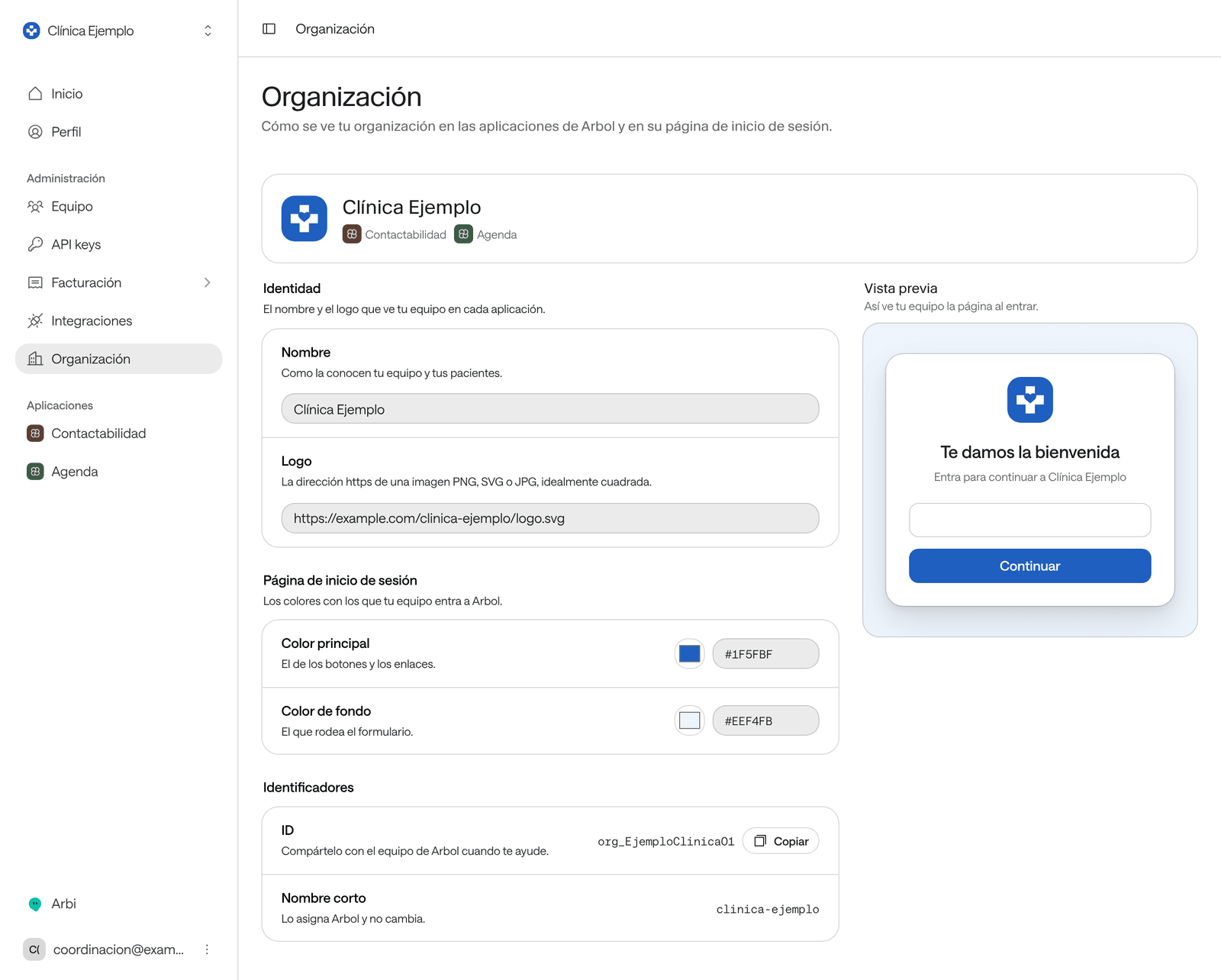
En el menú, en Administración, haz clic en Organización.
-
En Identidad, escribe el Nombre de la organización, como la conocen tu equipo y tus pacientes.
-
En Logo, pega la dirección
https://de la imagen. -
En Página de inicio de sesión, elige el Color principal, que es el de los botones y los enlaces, y el Color de fondo, el que rodea el formulario. Puedes elegir el color en la muestra o escribir su código, como
#0d8273. -
Mira la Vista previa: así ve tu equipo la página al entrar.
-
Haz clic en Guardar cambios. Si te arrepientes antes de guardar, haz clic en Descartar cambios.
Qué ves cuando terminas
Aparece el mensaje «Cambios guardados. Tu equipo los ve la próxima vez que entra.». El nombre y el logo cambian arriba en el menú de las aplicaciones de Arbol, y la página de inicio de sesión usa tus colores.
Los identificadores de tu organización
Al final de la página, en Identificadores:
- ID: el identificador de tu organización. Compártelo con el equipo de Arbol cuando te ayude; el botón a su lado lo copia.
- Nombre corto: lo asigna Arbol y no cambia.
Problemas frecuentes
- Los campos no se pueden editar. La página dice «Puedes ver estos datos; los cambia el propietario de la organización o quien administra la cuenta.». Pídele el cambio a una de esas personas.
- «Escribe una dirección que empiece por https://.» El logo tiene que ser una dirección web completa que empiece por
https://, no un archivo de tu computador. - «Usa un color como #0d8273.» El código de un color lleva
#y seis caracteres. - Busco la zona horaria, el idioma de los agentes o las notificaciones. No están aquí: se configuran en Raíz.