Usa la lista de espera cuando un paciente necesita un servicio y no hay un horario que le sirva. Lo anotas con lo que necesita y cuándo puede venir, y apenas se libere un horario lo llamas y lo agendas. Las urgentes van primero.
Antes de empezar
- Tu institución debe usar la lista de espera. Si no ves Lista de espera en el menú, quien tiene Administración puede encenderla en Configuración › Institución y funciones.
- Cualquier rol ve la lista. Para agregar personas y cambiar su estado necesitas Recepción, Profesional o Administración.
Agregar a alguien a la lista
-
En el menú, haz clic en Lista de espera.
-
Haz clic en Agregar a la lista de espera.
-
En Nombre del paciente, busca al paciente por su nombre y elígelo. Si es alguien nuevo, escribe su nombre y, si los tienes, su Documento y su Teléfono.
-
En Servicio, elige lo que necesita. Si quiere un profesional en particular, elígelo en Profesional (opcional); si no, déjalo en Cualquiera que lo ofrezca.
-
Si importa, escribe cuándo puede venir: Desde (opcional), Hasta (opcional) y Horario que prefiere (opcional), por ejemplo «Martes y jueves en la mañana».
-
Si es urgente, enciende Urgente: va primero en la lista. Agrega una Nota (opcional) si hace falta.
-
Haz clic en Agregar a la lista.
Qué ves cuando terminas
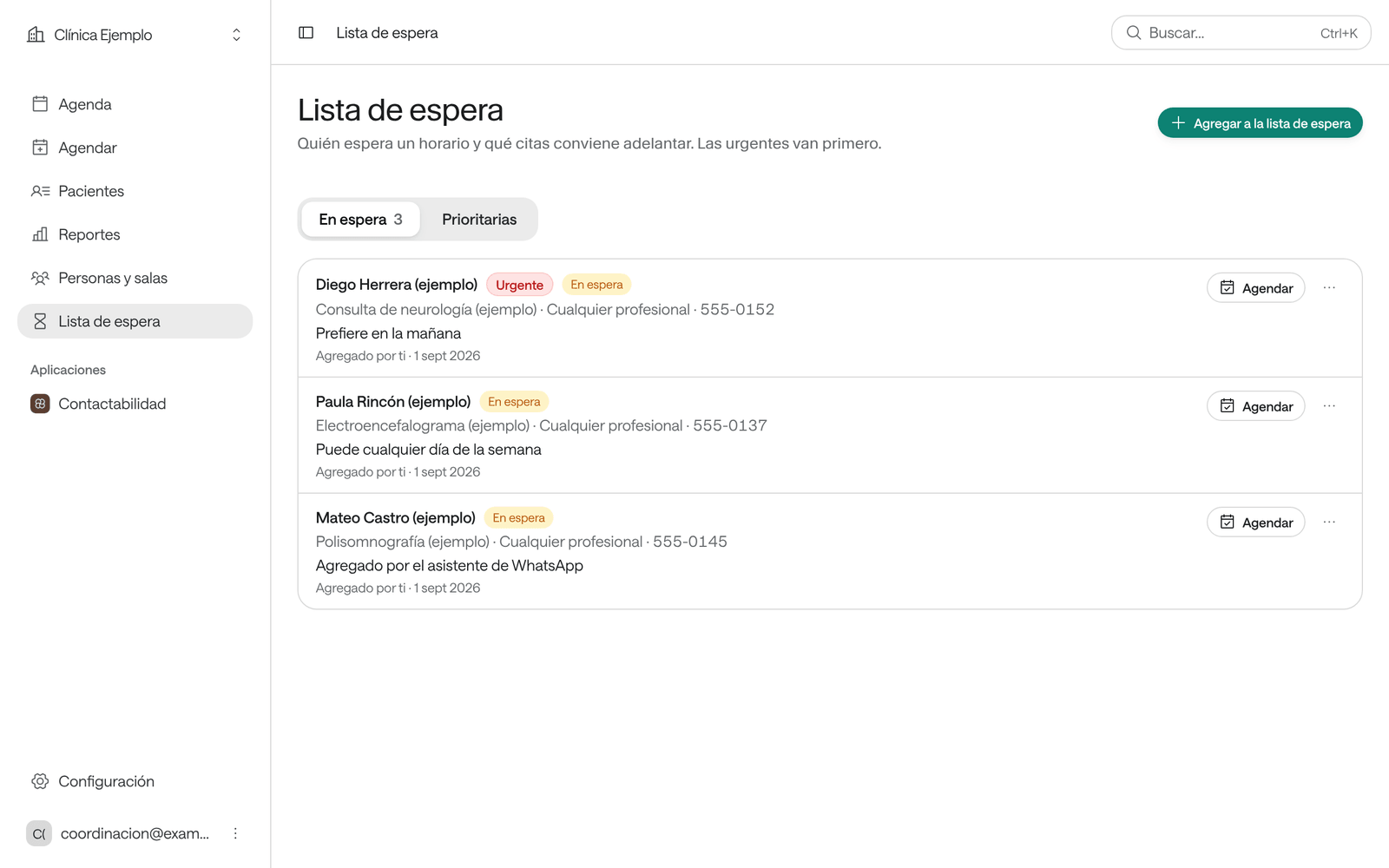
La persona aparece en En espera con el servicio, el profesional, cuándo prefiere venir y quién la agregó. El número junto a En espera dice cuántas personas esperan.
Agendar a alguien de la lista
-
Cuando se libere un horario, busca en la lista a quien lo necesita. Las urgentes están arriba.
-
Llámalo: en ⋯, elige Llamar. Cuando ya hablaste con él o le dejaste un mensaje, elige Marcar contactado en el mismo menú.
-
Haz clic en Agendar en su fila. Se abre Agendar con su servicio, su profesional y la fecha desde la que puede venir ya puestos.
-
Elige el cupo, revisa sus datos y haz clic en Confirmar cita (ver Agendar una cita).
Al guardar la cita, la persona sale de la espera y queda como Cita agendada, con Ver su cita.
Los estados de la lista
| Estado | Qué significa | Cómo llega ahí |
|---|---|---|
| En espera | Espera un horario. | Al agregarla, o con Volver a en espera. |
| Contactado | Ya la llamaste o le escribiste. | Marcar contactado |
| Cita agendada | Ya tiene cita. | Al agendarla desde la lista, o con Marcar cita agendada. |
| Quitado de la lista | Ya no espera. | Quitar de la lista |
| Vencida | Ya no está vigente. | — |
Las que tienen cita o se quitaron quedan abajo, en Cerradas.
Personas que agregó el asistente de WhatsApp
Si tu institución tiene un asistente de WhatsApp de Arbol, este puede anotar pacientes en la lista: dicen Agregado por el asistente de WhatsApp y tienen Ver en contactabilidad para leer la conversación. Mientras haya personas que agregó el asistente y nadie ha atendido, el menú muestra cuántas junto a Lista de espera.
Algunas dicen por qué esperan:
- Coordinar con el médico: su entidad está marcada para que solo agende el equipo. Habla con el profesional y agéndala tú.
- Cita prioritaria: ya tiene cita, pero pidió una más pronto.
Prioritarias
La pestaña Prioritarias junta dos listas:
- Citas prioritarias: pacientes que ya tienen cita, marcada Urgente al agendar o con Marcar como prioritaria. Haz clic en Adelantar para buscar un horario más pronto y moverla. En ⋯ están Ver en la agenda y Quitar prioridad.
- En espera con prioridad: las personas en espera marcadas Urgente. Llámalas primero.
Problemas frecuentes
No ves el botón Agendar en una fila. La persona no tiene un paciente registrado, ya tiene cita o se quitó de la lista, o tu rol es Consulta. Agéndala desde Agendar y luego elige Marcar cita agendada en su fila.
Dice «Alguien cambió esta entrada; ya ves la lista al día». Otra persona la cambió al mismo tiempo. Revisa su estado y vuelve a hacer tu cambio si hace falta.
Dice «La fecha final no puede ir antes de la inicial». Revisa Desde y Hasta.