Un servicio es lo que el paciente pide: una consulta de neurología, un electroencefalograma, una polisomnografía. Para que se pueda agendar necesita al menos una agenda que lo atienda. Crea uno cuando tu institución empieza a ofrecer algo nuevo.
Antes de empezar
- Necesitas el rol Administración.
- Ten creadas las agendas que lo van a atender (ver Agregar profesionales, salas y equipos), o créalas desde el mismo servicio.
Crear un servicio
-
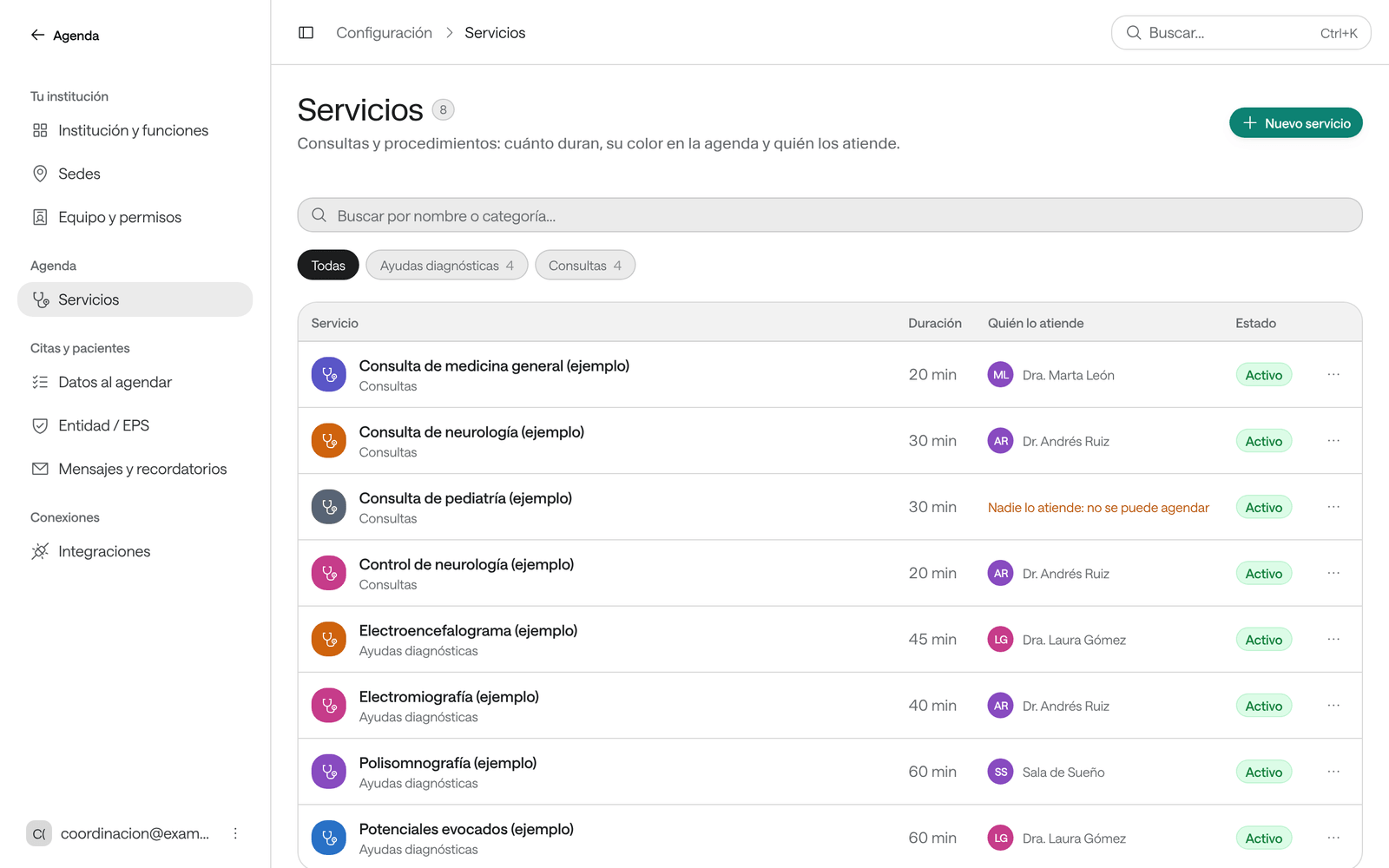
En Configuración, haz clic en Servicios y luego en Nuevo servicio.
-
Escribe el Nombre y, si quieres, la Categoría, que agrupa los servicios al agendar (por ejemplo «Consultas» o «Ayudas diagnósticas»).
-
En Duración habitual, escribe cuánto dura una cita de este servicio.
-
Completa lo que necesite este servicio:
- Indicaciones para el paciente: por ejemplo «Venir en ayunas de 8 horas. Traer la orden médica». Se leen al agendar y van en los correos, el formato de cita y el WhatsApp que envía la recepción.
- Edad de los pacientes: la edad mínima y máxima, en años cumplidos. Vacío: cualquier edad.
- Control sugerido: cuándo suele volver el paciente, por ejemplo En 1 mes. Agendar de nuevo lo ofrece primero.
- Se atiende por orden de llegada: la hora es de referencia, y así lo dicen los correos, el formato de cita y la agenda en PDF.
- Formato de cita para imprimir: al agendar, la recepción lo imprime con un clic, y va adjunto en el correo de confirmación.
- Nota para quien agenda: lo que la recepción debe revisar antes de agendar. El paciente no la ve.
-
Deja el Estado en Activo: se puede agendar y haz clic en Guardar servicio.
Se abre la página del servicio. Todavía no se puede agendar: falta quién lo atiende.
Elegir quién atiende el servicio
-
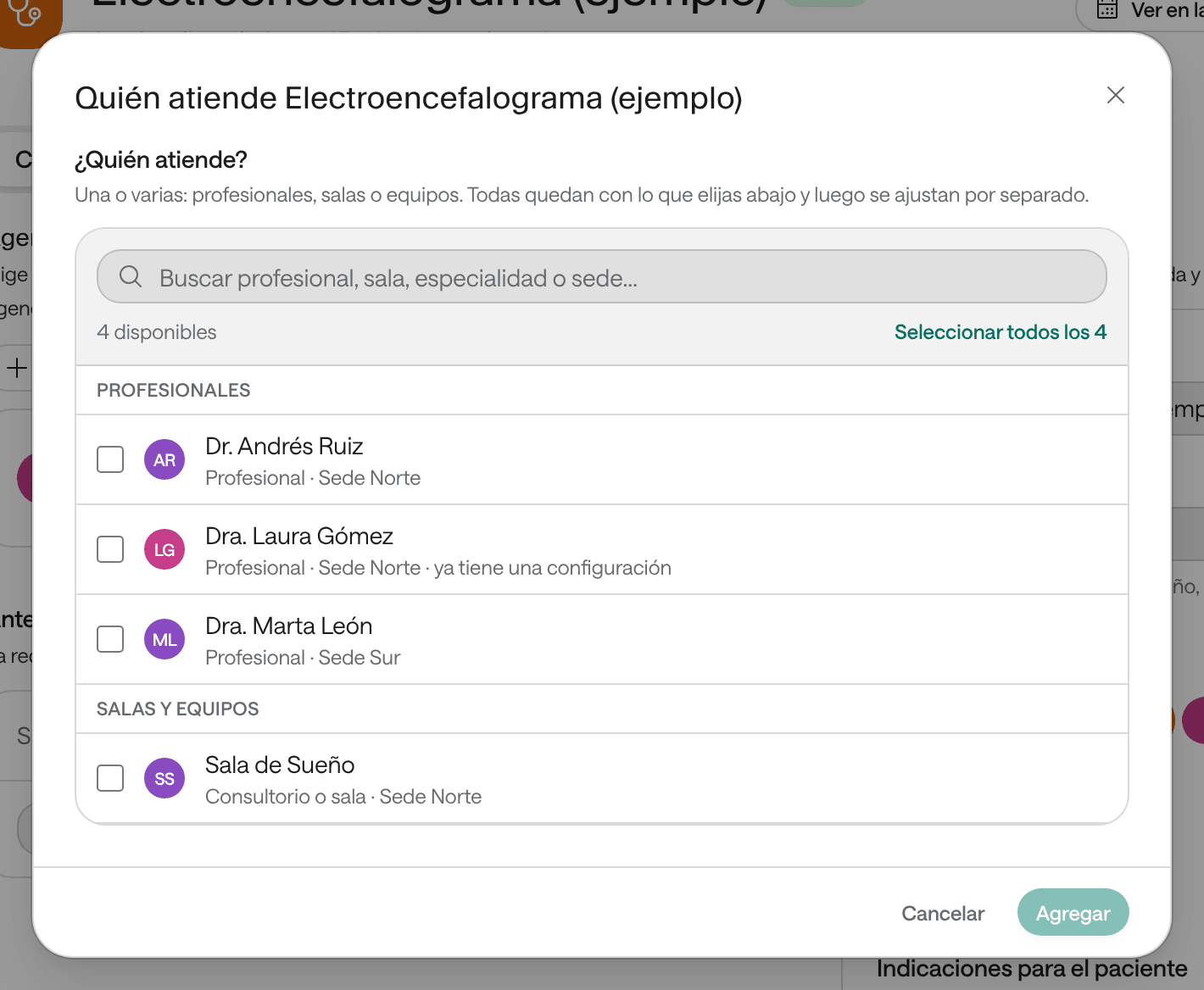
En la página del servicio, en Agendas de este servicio, haz clic en Agregar agenda y elige Usar una agenda existente. Si la persona, sala o equipo no existe, elige Crear persona, sala o equipo.
-
Elige las agendas que lo atienden.
-
En ¿Cómo es la cita?, elige:
- Cita: una detrás de otra, como una consulta. Revisa la Duración de la cita.
- Estudio largo: el paciente llega en una franja corta, que es lo que se ve en la agenda, y la sala o el equipo siguen ocupados muchas horas más. Escribe el Tiempo de llegada y la Duración del estudio.
- En grupo: varios pacientes a la misma hora. Escribe la Duración de la sesión y cuántos pacientes en Pacientes por horario.
-
En ¿Cuándo se atiende?, elige Cuando la agenda atiende (en el horario del profesional o la sala) o Días y horas propios (solo ciertos días, por ejemplo los jueves en la tarde).
-
Si hace falta, ajusta ¿Cuántas de este servicio a la vez? y, en Más opciones, Cada cuánto empieza una cita, la Antelación mínima (min), hasta cuántos días adelante Se agenda hasta (días) y los Cierres de este servicio.
-
Si tu institución usa salas y equipos y el servicio necesita una, elige en ¿Necesita además una sala o un equipo?: Sí, siempre la misma o Sí, cualquiera libre.
-
Revisa Así queda, con las próximas fechas como las verá quien agenda, y haz clic en Agregar.
Qué ves cuando terminas
El servicio aparece en Agendar con los cupos de sus agendas, y en la página del servicio, en Citas, ves las citas que se le agenden. Para que aparezca entre los primeros al agendar, en la lista de servicios haz clic en ⋯ y elige Destacar.
Cambiar el color o el ícono de un servicio
El color es la barra que lleva cada cita del servicio en la agenda; el ícono lo identifica en las listas.
-
En Configuración › Servicios, abre el servicio y entra a Configuración.
-
En Datos del servicio, elige el Color en la agenda y el Ícono.
-
Haz clic en Guardar cambios. Agenda dice «El servicio se guardó.»
Ofrecer un estudio largo en varias duraciones
Si un estudio puede durar distinto, por ejemplo 6 h o 12 h, en la página del servicio haz clic en Días y horas en la fila de la agenda. En Otras duraciones, haz clic en Agregar duración y escribe cuánto dura; cada duración puede tener su propio horario de llegada. Guarda. Al agendar, quien agenda elige la Duración del estudio.
Agregar verificaciones antes de agendar
Úsalas para lo que la recepción debe revisar en cada cita, como «La orden médica está vigente».
-
En la página del servicio, en Antes de agendar, escribe la verificación en Nueva verificación y haz clic en Agregar.
-
Abajo, haz clic en Guardar cambios.
Al agendar, la recepción debe marcar cada una antes de confirmar la cita.
Cerrar un servicio unos días
Si un servicio no se atiende unos días pero el profesional sí atiende lo demás, por ejemplo porque un equipo está en mantenimiento, edita esa agenda en Agendas de este servicio y, en Más opciones › Cierres de este servicio, haz clic en Cerrar fechas. Elige el Primer día y el Último día y, si es solo un rato, desmarca Todo el día y elige las horas Desde y Hasta. Luego guarda. Para cerrar toda la agenda, registra una ausencia (ver Configurar horarios, días especiales y ausencias).
Desactivar un servicio
En la lista de servicios, haz clic en ⋯ y elige Desactivar. Un servicio inactivo deja de aparecer al agendar; sus citas se conservan. Para volver a ofrecerlo, elige Activar.
Quitar un servicio de una agenda
Úsalo cuando un profesional, una sala o un equipo deja de atender un servicio, pero sigue atendiendo los demás.
-
Abre la página de la agenda, entra a Servicios y, en la fila del servicio, haz clic en ⋯ › Quitar de esta agenda…. También desde el servicio: en Agendas de este servicio, ⋯ › Quitar esta agenda del servicio….
-
Si tiene citas por atender, elige Pasarlas a otra agenda (el mismo servicio en otra agenda, u otro servicio de esta agenda) o Cancelarlas. Con Si no caben a esa hora, a la primera hora libre del día, las que no quepan a su hora pasan a la primera hora libre de ese mismo día.
-
Deja encendido Avisar a los pacientes y haz clic en Quitar de esta agenda.
Agenda dice, por ejemplo, «Se quitó «Electroencefalograma (ejemplo)» de Dra. Laura Gómez (ejemplo).».
Eliminar un servicio
Elimina un servicio duplicado o que ya no se presta. Para dejar de ofrecerlo un tiempo, mejor desactívalo.
-
En la lista de servicios, haz clic en ⋯ › Eliminar…, o en la página del servicio, ⋯ › Eliminar servicio….
-
Se abre Eliminar «…». Si tiene citas por atender, elige:
- Pasarlas a otro servicio: elige en Pasarlas a el servicio que las recibe; primero aparecen los que se ofrecen en las mismas agendas. Para las que no caben, elige Dejarlas en este servicio (el servicio no se elimina hasta que las reprogrames o canceles), Pasarlas como sobrecupo (quedan a la misma hora y en la misma agenda, como sobrecupo del otro servicio) o Cancelarlas.
- Cancelarlas: elige el motivo (El servicio ya no se presta, Servicio duplicado o Se agendó en el servicio equivocado) o escribe otro, y decide si Avisar a los pacientes.
-
Si es un duplicado, enciende Unir también el historial: las citas pasadas también quedan bajo el otro servicio y los reportes suman todo en uno.
-
Haz clic en Eliminar servicio.
Agenda dice, por ejemplo, «Se eliminó «Consulta general (duplicada)». 8 citas pasaron a «Consulta general».».
Problemas frecuentes
La lista dice «Nadie lo atiende: no se puede agendar». Agrégale una agenda en Agendas de este servicio.
Dice que la agenda no tiene horario y el servicio no mostrará cupos. La agenda elegida no tiene horario. Pónselo (ver Configurar horarios, días especiales y ausencias) o elige Días y horas propios para el servicio.
El servicio no aparece al agendar. Revisa que esté Activo, que tenga una agenda activa con horario y, si hay sedes, que esa agenda atienda en la sede elegida.