Agenda hace dos documentos para imprimir: el formato de cita, una hoja con los datos de una cita para entregarle al paciente, y la agenda en PDF, con las citas de uno o varios días para el equipo.
Antes de empezar
- Cualquier rol de Agenda puede imprimir el formato de cita y descargar la agenda en PDF.
- El PDF se descarga desde un computador o una tableta: en el celular el botón PDF no aparece.
Imprimir el formato de cita
El formato de cita es una hoja carta con el encabezado de tu institución, los datos del paciente (nombre, documento, edad, teléfono, entidad), el servicio, el profesional, la fecha, la hora y la sede, y las indicaciones del servicio. Por ejemplo, el paciente lo lleva a la farmacia o lo presenta al llegar.
-
Abre la cita: haz clic en ella en la Agenda o en la ficha del paciente.
-
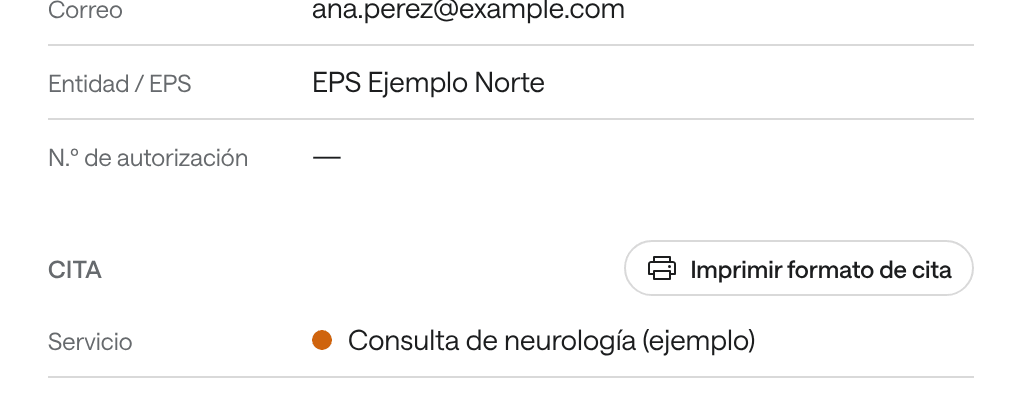
En el panel, en la sección Cita, haz clic en Imprimir formato de cita.
-
El formato se abre en una pestaña nueva. Imprímelo desde el navegador, con Ctrl+P.
Si el servicio tiene encendido Formato de cita para imprimir, el botón también aparece justo al guardar la cita, para imprimirlo con un clic, y el formato va adjunto en el correo de confirmación del paciente.
Si el navegador bloquea la pestaña nueva, el formato se descarga como PDF.
Descargar o imprimir la agenda en PDF
-
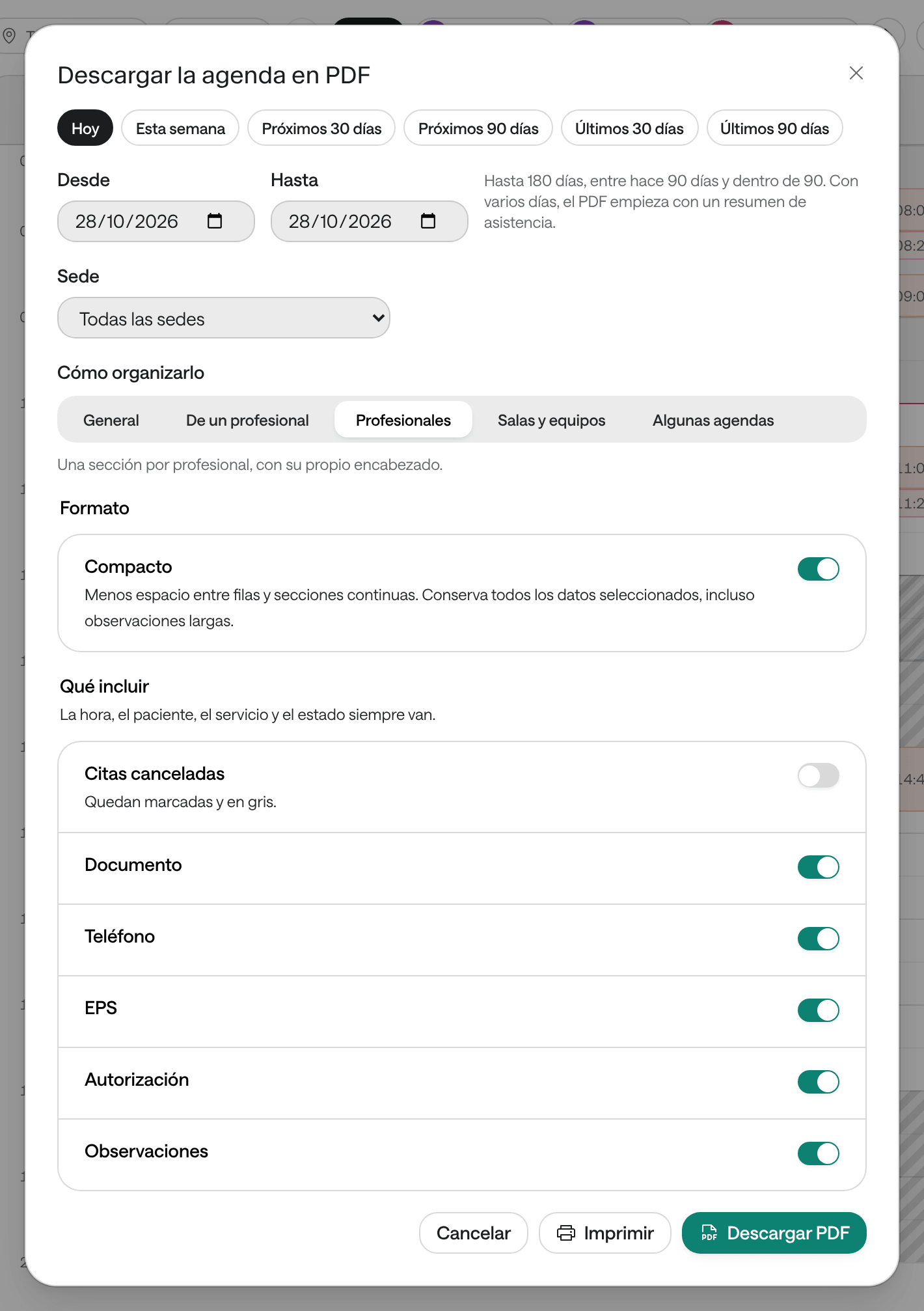
En la Agenda, haz clic en PDF, en la barra de arriba.
-
Elige las fechas: Hoy, Esta semana, Próximos 30 días u otra opción rápida, o escribe Desde y Hasta. Si tu institución tiene varias sedes, elige la Sede.
-
En Cómo organizarlo, elige:
- General: todas las citas en un solo listado, en orden de hora.
- Profesionales: una sección por profesional.
- Salas y equipos: una sección por sala o equipo.
- De un profesional: todas las citas de un profesional, con la sala de cada una.
- Algunas agendas: solo las que elijas, cada una en su página.
-
En Formato, enciende Compacto si quieres menos espacio entre filas.
-
En Qué incluir, elige las columnas: Documento, Teléfono, Autorización, Observaciones, los campos propios de tu institución, y si incluir las Citas canceladas. La hora, el paciente, el servicio y el estado siempre van.
-
Haz clic en Descargar PDF, o en Imprimir para mandarlo directo a la impresora.
Los sobrecupos salen marcados en el PDF, y las citas canceladas, si las incluyes, en gris.
Problemas frecuentes
No ves Imprimir formato de cita al guardar una cita. Solo aparece al guardar si el servicio tiene encendido Formato de cita para imprimir. Siempre lo puedes imprimir desde el panel de la cita.
Dice «Son demasiadas citas para un solo PDF». Elige menos días, una sede o un profesional.
El formato no muestra un dato. El formato solo imprime lo que Agenda tiene: si falta la fecha de nacimiento o la dirección del paciente, complétala en su ficha (ver Actualizar la ficha de un paciente).