Agenda le avisa al paciente de su cita por correo, por WhatsApp o con una llamada, según lo que tu institución tenga encendido, y le permite confirmar o cancelar. Lee esta página para saber qué recibe el paciente y cuándo, cómo lo ves en cada cita y qué hacer cuando no responde.
Antes de empezar
- Cualquier rol ve los avisos de una cita. Para enviar un recordatorio o cambiar el estado de una cita necesitas Recepción, Profesional o Administración.
- Los mensajes automáticos salen solo si tu institución usa Mensajes y recordatorios y eligió qué enviar. Si tus citas no muestran avisos, pídele a quien tiene Administración que revise Configurar mensajes y recordatorios.
Cómo funciona
Se agenda la cita
Si tu institución lo tiene encendido, sale la confirmación.Sale el recordatorio
Por correo, WhatsApp o llamada, a la hora que eligió tu institución.El paciente confirma o cancela
Con los botones de su correo, o te responde y tú lo registras.La agenda se actualiza
La cita queda Confirmada, o Cancelada con su horario libre.Tu equipo llena el cupo
Con alguien de la lista de espera. Agenda no lo ofrece solo.
Agenda revisa cada pocos minutos qué mensajes toca enviar, así que cada uno sale en los minutos siguientes a su hora. Los mensajes siguen a la cita:
- Si la reprogramas, los recordatorios que faltan se mueven a la nueva hora.
- Si la cancelas, la marcas No asistió o Atendida, los que faltan ya no salen.
- Si el paciente ya confirmó, igual le llegan los recordatorios que falten.
Qué recibe el paciente y cuándo
| Mensaje | Cuándo sale | Por dónde puede salir |
|---|---|---|
| Confirmación | Apenas se agenda la cita: en la agenda, por el asistente de WhatsApp o desde otro sistema conectado. | Correo y WhatsApp |
| Recordatorio | Antes de la cita, a las horas que eligió tu institución: por correo, hasta tres; por WhatsApp y por llamada, 2 días, 1 día o 2 horas antes. | Correo, WhatsApp y llamada |
| Aviso de cambio de horario | Cuando la clínica mueve la cita a otro horario y deja encendido Avisar al paciente. | Correo y WhatsApp |
| Aviso de cancelación | Cuando la clínica cancela la cita. No sale si el paciente la canceló desde su correo. | Correo y WhatsApp |
Si al agendar ya pasó la hora de un recordatorio, ese no sale. Por ejemplo, una cita agendada para dentro de una hora no recibe el recordatorio de 2 horas antes.
Lo que necesita cada canal:
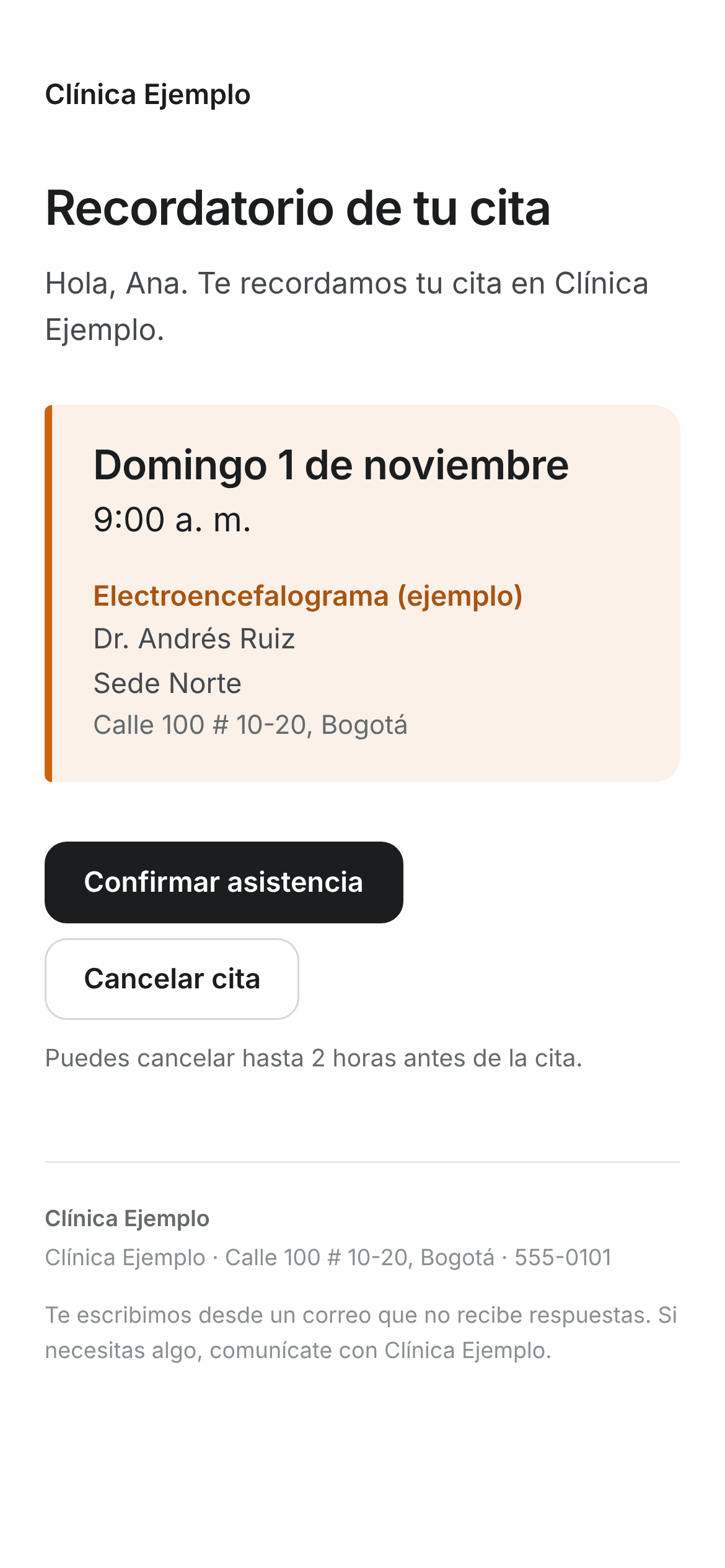
- Correo: que la cita tenga el correo del paciente. Sale con el nombre y el logo de tu institución, desde una dirección que no recibe respuestas: si el paciente contesta el correo, nadie lo lee. Lleva el día, la hora, el servicio, el profesional, la sede y su dirección, las indicaciones del servicio y, si tu institución los tiene, los botones Confirmar asistencia y Cancelar la cita. La confirmación lleva adjunto el formato de cita cuando el servicio lo pide.
- WhatsApp: que la cita tenga el teléfono del paciente con el indicativo del país adelante, por ejemplo +57. Sale desde el número de WhatsApp de tu institución, con el texto aprobado que eligió tu institución, y solo puede llevar el nombre del paciente, la fecha, la hora, el servicio, el profesional y la sede. Nunca lleva las observaciones, la autorización ni el documento.
- Llamada: también necesita el teléfono con indicativo. Llama un agente de voz de Arbol que recibe los datos de la cita; lo que dice se configura en Raíz (Contactabilidad).
Cómo confirma o cancela el paciente
Desde su correo
Si tu institución encendió los botones del paciente, los correos (menos el aviso de cancelación) traen Confirmar asistencia y Cancelar la cita, cada uno mientras la cita todavía lo permite.
-
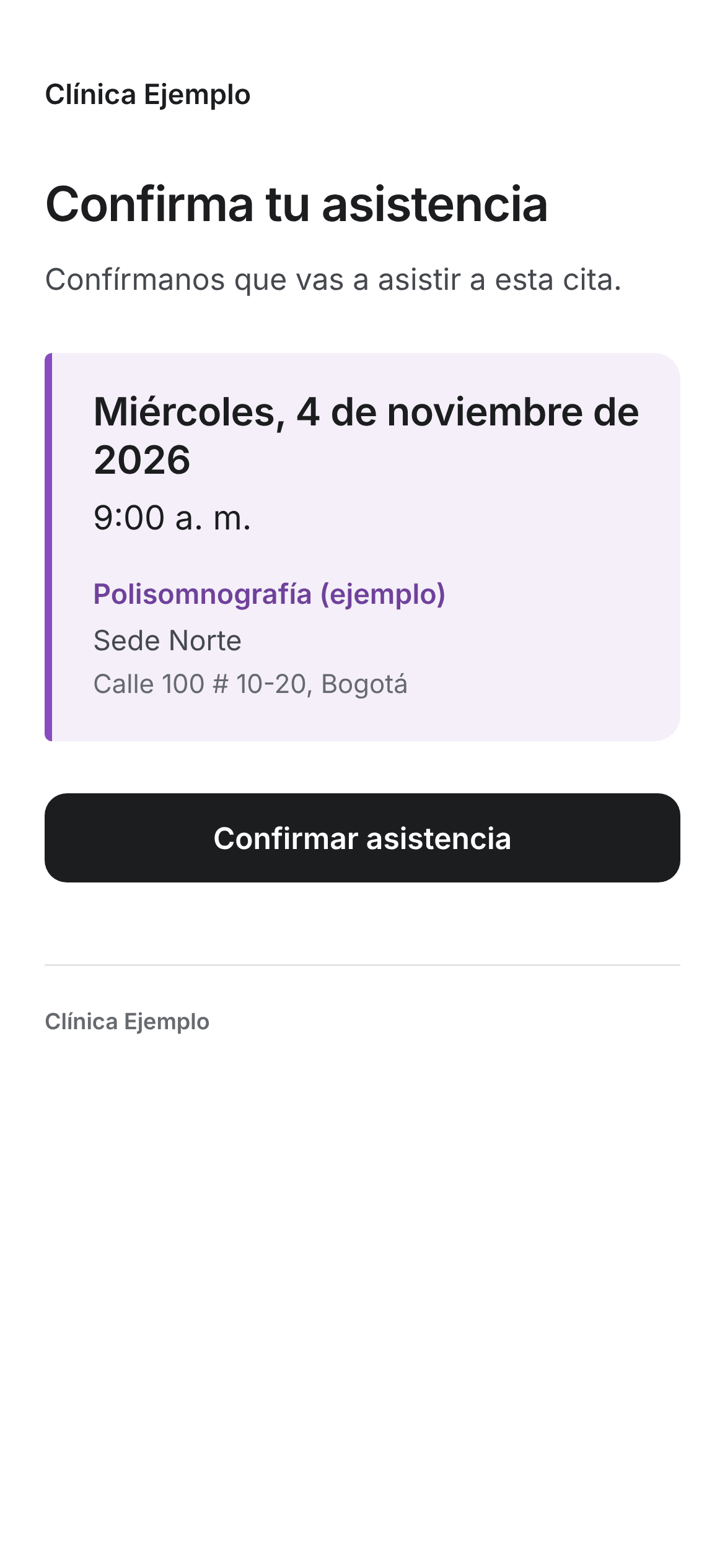
El paciente hace clic en el botón de su correo. Se abre una página con su cita.
-
En esa página, vuelve a hacer clic en Confirmar asistencia o Cancelar la cita. Solo ahí cambia la cita: abrir el enlace no cambia nada.
Si confirma, la cita pasa a Confirmada. Si cancela, pasa a Cancelada con el motivo Cancelada por el paciente, su horario queda libre de inmediato y no le llega aviso de cancelación. En los dos casos el historial de la cita lo muestra como hecho por Paciente, y la agenda de todo el equipo se actualiza sola.
Lo que el paciente no puede hacer desde su correo:
- Confirmar una cita que no está Agendada o Por confirmar. Si ya estaba Confirmada, la página le dice que su asistencia ya está confirmada.
- Cancelar después del plazo que eligió tu institución, por ejemplo 2 horas antes. La página le dice Ya no se puede cancelar por este medio y le pide comunicarse con la clínica.
- Usar el enlace después de la hora de la cita: los enlaces vencen a esa hora.
Por WhatsApp o en la llamada
Si el paciente responde el WhatsApp del recordatorio, su respuesta queda en la conversación en Raíz (Contactabilidad), donde la ve tu equipo y, si ese número tiene un agente, el agente le contesta.
Agenda no cambia la cita por lo que el paciente escriba por WhatsApp o diga en la llamada. Si confirma, márcala tú con Confirmar (ver Confirmar, registrar la llegada y marcar atendida). Si tu institución tiene un agente de Arbol que agenda, ese agente puede reprogramar o cancelar la cita cuando el paciente se lo pide; confirmar la asistencia no, eso lo registra tu equipo.
Qué ves en la cita
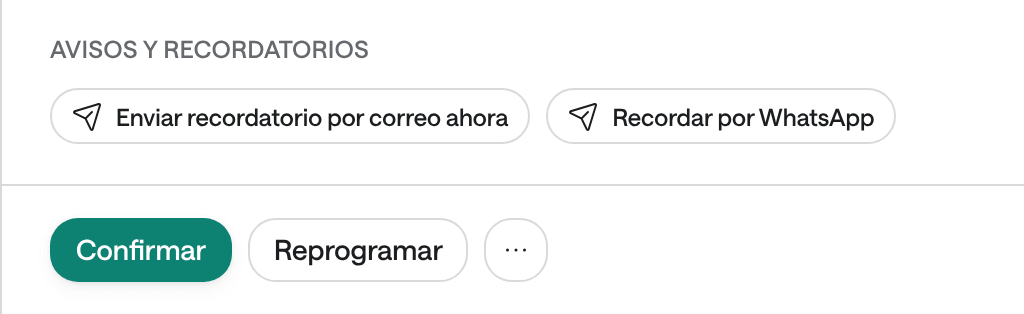
Abre la cita: en el panel, la sección Avisos y recordatorios muestra cada mensaje, por dónde sale, cuándo sale o salió, y su estado. Pasa el cursor sobre el estado para leer qué significa.
Cada fila dice qué es y por dónde, por ejemplo Confirmación · Correo, Recordatorio 1 día antes · WhatsApp o Recordatorio enviado a mano · WhatsApp, y su estado:
| Estado | Qué significa |
|---|---|
| Programado | Todavía no sale. Debajo dice cuándo sale, o Sale en unos minutos. |
| Enviando | Está saliendo. Si se queda así, el resultado no se confirmó y Agenda no lo reenvía solo. |
| Aceptado | Salió. No confirma que el paciente lo haya leído ni que haya contestado la llamada. |
| Rechazado | No salió: no se aceptó el envío o faltan datos de contacto válidos, como un teléfono sin indicativo. |
| Por revisar | No se sabe si salió. Agenda no lo vuelve a enviar, para que el paciente no lo reciba dos veces. |
| No se envió | Se canceló antes de salir: la cita cambió o tu institución lo apagó. |
Los recordatorios por correo aparecen desde que se agenda la cita; los de WhatsApp y llamada, cuando faltan siete días o menos.
El estado de la cita se ve arriba en el panel y con su color en la agenda. Lo que cambia por los recordatorios:
| Estado de la cita | Qué significa aquí |
|---|---|
| Por confirmar o Agendada | Falta que el paciente confirme. Recibe los recordatorios y puede confirmar desde su correo. |
| Confirmada | El paciente confirmó, desde su correo o contigo. Sigue recibiendo los recordatorios que falten. |
| Cancelada | Ya no recibe recordatorios. Si la canceló el paciente, el motivo es Cancelada por el paciente. |
Recordarle la cita a mano
La cita tiene dos botones que dicen Recordar por WhatsApp, y hacen cosas distintas:
| Dónde está | Qué hace |
|---|---|
| En Paciente, junto al teléfono | Abre WhatsApp en tu computador o tu celular con un recordatorio ya escrito: el servicio, el día, la hora, con quién, las indicaciones del servicio y una pregunta para que confirme. Lo envías tú desde tu WhatsApp. Copiar recordatorio lo copia para pegarlo donde quieras. Funciona aunque tu institución no use Mensajes y recordatorios. |
| En Avisos y recordatorios | Agenda lo envía al instante desde el número de WhatsApp de tu institución, con la plantilla del recordatorio. Queda en la lista como Recordatorio enviado a mano · WhatsApp. Sale una sola vez por cita y horario. |
En Avisos y recordatorios también está Enviar recordatorio por correo ahora: programa un recordatorio por correo que sale en unos minutos. Este sí se puede volver a enviar.
-
Abre la cita y baja hasta Avisos y recordatorios.
-
Haz clic en Recordar por WhatsApp o en Enviar recordatorio por correo ahora.
-
Revisa la fila nueva: Recordatorio enviado a mano, con su estado.
Los botones de Avisos y recordatorios aparecen cuando tu institución usa Mensajes y recordatorios, la cita es futura y está Por confirmar, Agendada o Confirmada, y tiene el correo (para el correo) o el teléfono (para WhatsApp) del paciente.
Cuando el paciente no responde
Agenda no cancela sola una cita sin confirmar: sigue en la agenda, ocupando su horario, hasta que tu equipo haga algo.
-
Revisa que el recordatorio haya salido: abre la cita y mira Avisos y recordatorios. Si dice Rechazado o Por revisar, corrige el dato que falte (ver abajo) o contáctalo tú.
-
El día antes, en la Agenda, haz clic en Confirmar mañana. Ves las citas de mañana que siguen Agendadas o Por confirmar (ver Confirmar, registrar la llegada y marcar atendida).
-
Escríbele con el botón de WhatsApp, que abre el recordatorio ya escrito, o llámalo.
-
Si confirma, haz clic en Confirmar en su fila.
-
Si no puede venir, reprograma la cita o cancélala. Al cancelarla, su horario queda libre: ofrécelo a alguien de la lista de espera.
-
Si no logras hablar con él, deja la cita como está o sigue lo que tu institución haya decidido para estos casos. Si el día de la cita no llega, márcala No asistió.
Problemas frecuentes
El paciente dice que no le llegó el recordatorio
Puede que no haya salido, o que haya salido y no lo vio.
Qué hacer:
- Abre la cita y mira Avisos y recordatorios. Si no hay ninguna fila del canal que esperabas, revisa que la cita tenga el correo o el teléfono del paciente, y que tu institución tenga ese recordatorio encendido.
- Si falta el correo, agrégalo con ⋯ › Editar datos de la cita: los recordatorios por correo que todavía no llegan a su hora quedan programados.
- Si dice Aceptado, salió: pídele al paciente que revise su correo no deseado o su WhatsApp.
- Recuérdale tú con Recordar por WhatsApp, junto a su teléfono.
El recordatorio por WhatsApp dice Rechazado
Casi siempre es el teléfono: los recordatorios automáticos por WhatsApp y las llamadas necesitan el número con el indicativo del país adelante, por ejemplo +57. También sale Rechazado si el número del paciente está bloqueado en Raíz o si el número de WhatsApp de tu institución no está listo para enviar.
Qué hacer: corrige el teléfono en la cita con ⋯ › Editar datos de la cita, con el indicativo, y vuelve a enviarlo con Recordar por WhatsApp en Avisos y recordatorios. Si el teléfono está bien, avisa a quien administra Agenda en tu institución.
Un aviso dice Por revisar o se quedó en Enviando
Agenda no sabe si salió, así que no lo reenvía: si ya le llegó, el paciente lo recibiría dos veces.
Qué hacer: si es por WhatsApp o llamada, busca la conversación del paciente en Raíz para ver si salió. Si no puedes saberlo, contáctalo tú.
No veo la sección Avisos y recordatorios en la cita
La sección aparece cuando la cita tiene algún aviso o se le puede enviar uno. No aparece si tu institución no usa Mensajes y recordatorios y la cita no tiene avisos, o si la cita ya pasó, está cerrada o no tiene correo ni teléfono.
Qué hacer: usa Recordar por WhatsApp junto al teléfono del paciente. Si tu institución quiere recordatorios automáticos, pídeselos a quien tiene Administración.
Dice «Solo se pueden recordar citas futuras y abiertas con un número o correo válido»
La cita ya pasó, está cerrada, o su teléfono no tiene el indicativo del país.
Qué hacer: revisa la fecha y el estado de la cita. Si es el teléfono, corrígelo con ⋯ › Editar datos de la cita y vuelve a intentarlo.
Dice «Contactabilidad no tiene lo elegido: revisa que el número esté activo y la plantilla aprobada, con los mismos datos»
Tu institución todavía no eligió el número y la plantilla del recordatorio por WhatsApp, o lo elegido ya no está disponible.
Qué hacer: avisa a quien tiene Administración para que lo revise en Mensajes y recordatorios › WhatsApp y llamadas. Mientras tanto, usa Recordar por WhatsApp junto al teléfono.
Hice clic otra vez en Recordar por WhatsApp y no salió otro
El recordatorio por WhatsApp desde Avisos y recordatorios sale una sola vez por cita y horario, aunque hagas clic varias veces. Si reprogramas la cita, puedes enviar otro para la nueva hora.
Qué hacer: si necesitas escribirle de nuevo, usa Recordar por WhatsApp junto a su teléfono.
El paciente confirmó por WhatsApp y la cita sigue Agendada
Agenda no lee las respuestas de WhatsApp ni lo que el paciente dice en la llamada.
Qué hacer: abre la cita y haz clic en Confirmar.
Reprogramé la cita y no le llegó otro recordatorio por correo
Un recordatorio por correo que ya salió no se repite para la nueva hora. Los que no habían salido sí se mueven, y los de WhatsApp y llamada se programan de nuevo.
Qué hacer: si quieres que reciba otro, haz clic en Enviar recordatorio por correo ahora. Al reprogramar, deja encendido Avisar al paciente para que le llegue el aviso con la nueva hora.
El paciente canceló desde su correo y no le llegó aviso de cancelación
Así funciona: quien cancela desde su correo ya lo sabe, así que no recibe aviso. Su horario quedó libre.
Qué hacer: nada con el aviso. Revisa la lista de espera para llenar el horario.
Al cancelar dice «Avísale al paciente: no recibe ningún aviso automático», pero mi institución envía avisos por WhatsApp
Esa frase solo mira el aviso por correo. Si tu institución envía el aviso de cancelación por WhatsApp, el paciente lo recibe igual cuando tiene su teléfono con indicativo.
Qué hacer: después de cancelar, abre la cita y busca Aviso de cancelación · WhatsApp en Avisos y recordatorios. Si no está, avísale tú.