El estado de una cita dice en qué va: si el paciente confirmó, si ya llegó, si se atendió o si no vino. Cámbialo a medida que pasa el día, para que todo el equipo vea lo mismo en la agenda.
Antes de empezar
- Necesitas el rol Recepción, Profesional o Administración.
Pasar una cita al siguiente estado
-
Abre la cita: haz clic en ella en la Agenda.
-
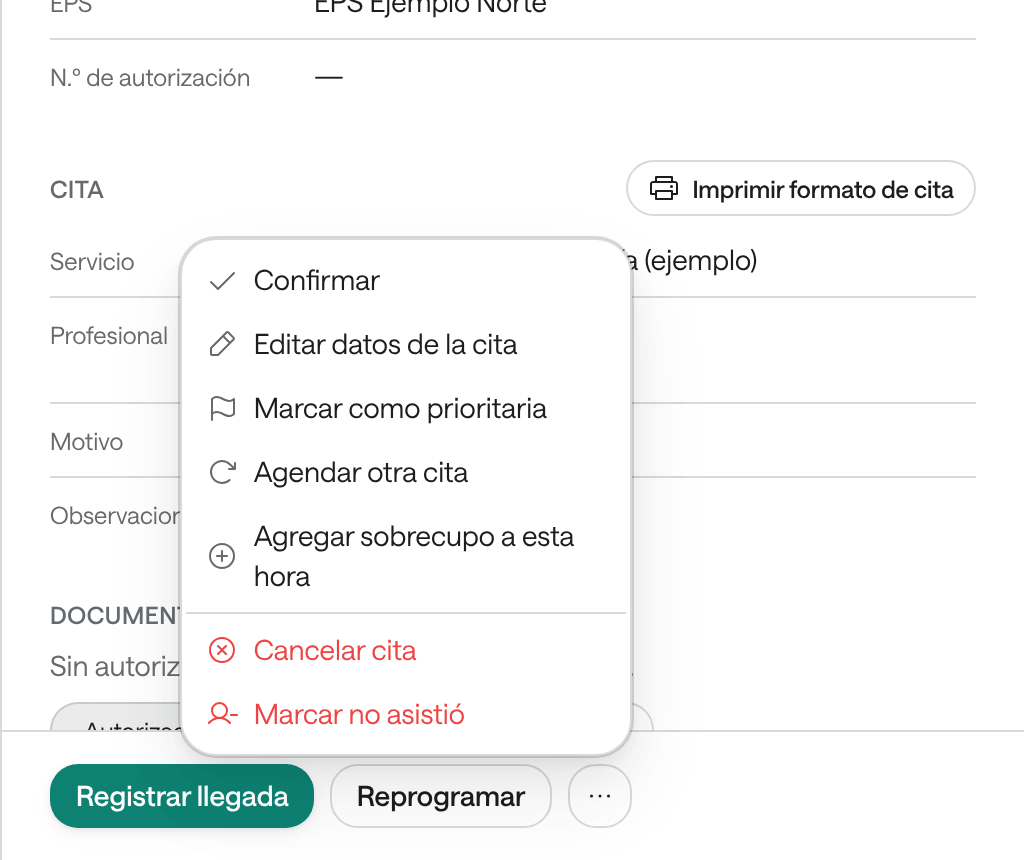
Abajo, en el panel, el botón principal es el siguiente paso de esa cita:
- Por confirmar: Confirmar, también el día de la cita.
- Agendada: Confirmar antes del día; Registrar llegada el día de la cita.
- Confirmada: Registrar llegada, aunque todavía no sea el día.
- Llegó: Marcar atendida.
-
Haz clic en el botón. Si necesitas otro estado, haz clic en ⋯: ahí están los demás, como Confirmar o Marcar no asistió.
-
Si elegiste Marcar atendida, Agenda pregunta ¿Marcar la cita como atendida?, porque después ya no se puede cambiar su estado. Haz clic en Marcar atendida.
Qué ves cuando terminas
La cita cambia de etiqueta y de color en la agenda, para todo el equipo, y el cambio queda en su historial con quién lo hizo.
| Estado | El botón que lleva ahí | Desde ahí puedes pasar a |
|---|---|---|
| Por confirmar | Ninguno: no se puede volver a este estado | Confirmada, Agendada o Cancelada |
| Agendada | Pasar a agendada | Confirmada, Llegó, No asistió o Cancelada |
| Confirmada | Confirmar | Llegó, No asistió o Cancelada |
| Llegó | Registrar llegada | Atendida o Cancelada |
| Atendida | Marcar atendida | Ningún otro: la cita queda cerrada |
| No asistió | Marcar no asistió | Llegó o Atendida, si se marcó por error |
| Cancelada | Cancelar cita | Ningún otro: la cita queda cerrada |
Marcar que el paciente no asistió
-
Abre la cita, haz clic en ⋯ y elige Marcar no asistió.
-
Elige el motivo: No llegó, Llegó tarde o No consiguió transporte, o escribe otro. El motivo es obligatorio y queda en el historial del paciente.
-
Haz clic en Marcar no asistió.
Una cita marcada No asistió sigue ocupando su horario en la agenda. Si la marcaste por error, ábrela y haz clic en Registrar llegada.
Confirmar las citas de mañana
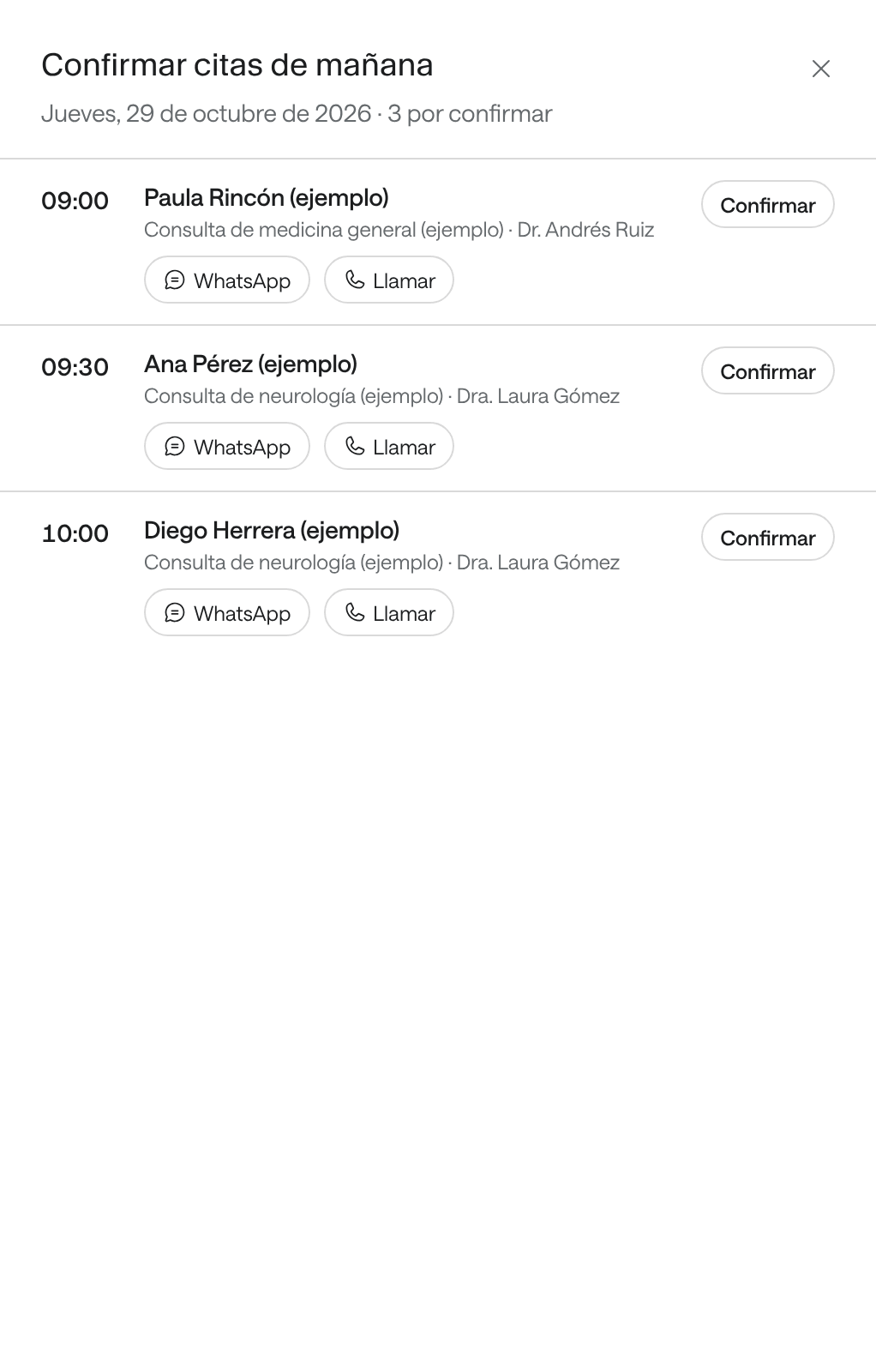
Cuando hay citas de mañana sin confirmar, la agenda muestra el botón Confirmar mañana con cuántas son.
-
En la Agenda, haz clic en Confirmar mañana.
-
Para cada paciente, usa el botón de WhatsApp, que abre un recordatorio ya escrito, o el de llamada.
-
Cuando el paciente confirme, haz clic en Confirmar en su fila.
La ventana dice cuántas quedan por confirmar. Solo lista las citas Agendadas y Por confirmar de las agendas que estás viendo.
Si tu institución lo tiene encendido, el paciente también puede confirmar o cancelar desde el botón de su correo. En ese caso la cita cambia sola y el historial lo muestra como hecho por el paciente.
Problemas frecuentes
No ves los botones de estado. La cita está cerrada (Atendida o Cancelada) y dice Esta cita está cerrada. O tu rol es Consulta: el panel dice Solo lectura.
Marcaste atendida por error. Una cita atendida ya no cambia de estado. Escribe lo que pasó en una nota en la ficha del paciente.
Dice «La disponibilidad o el registro cambió. Actualiza y vuelve a intentarlo». Otra persona cambió la cita al mismo tiempo. Vuelve a abrirla y revisa su estado antes de cambiarlo.