Las entidades son quienes pagan las citas: EPS, aseguradoras, convenios. Su lista es la que se sugiere al escribir la entidad del paciente al agendar, y cada entidad decide además si el asistente de WhatsApp de Arbol puede agendar a sus pacientes. Cárgala al empezar y actualízala cuando tu institución firme o termine un convenio.
Antes de empezar
- Necesitas el rol Administración. Los demás roles usan la lista al agendar.
- En Configuración, la lista aparece con el nombre que tu institución le dio al campo en Datos al agendar, por ejemplo EPS o Aseguradora. Viene como Entidad / EPS (ver Configurar los datos al agendar).
- Si en Datos al agendar la entidad está en No se pide, la lista no se usa al agendar.
Agregar una entidad
-
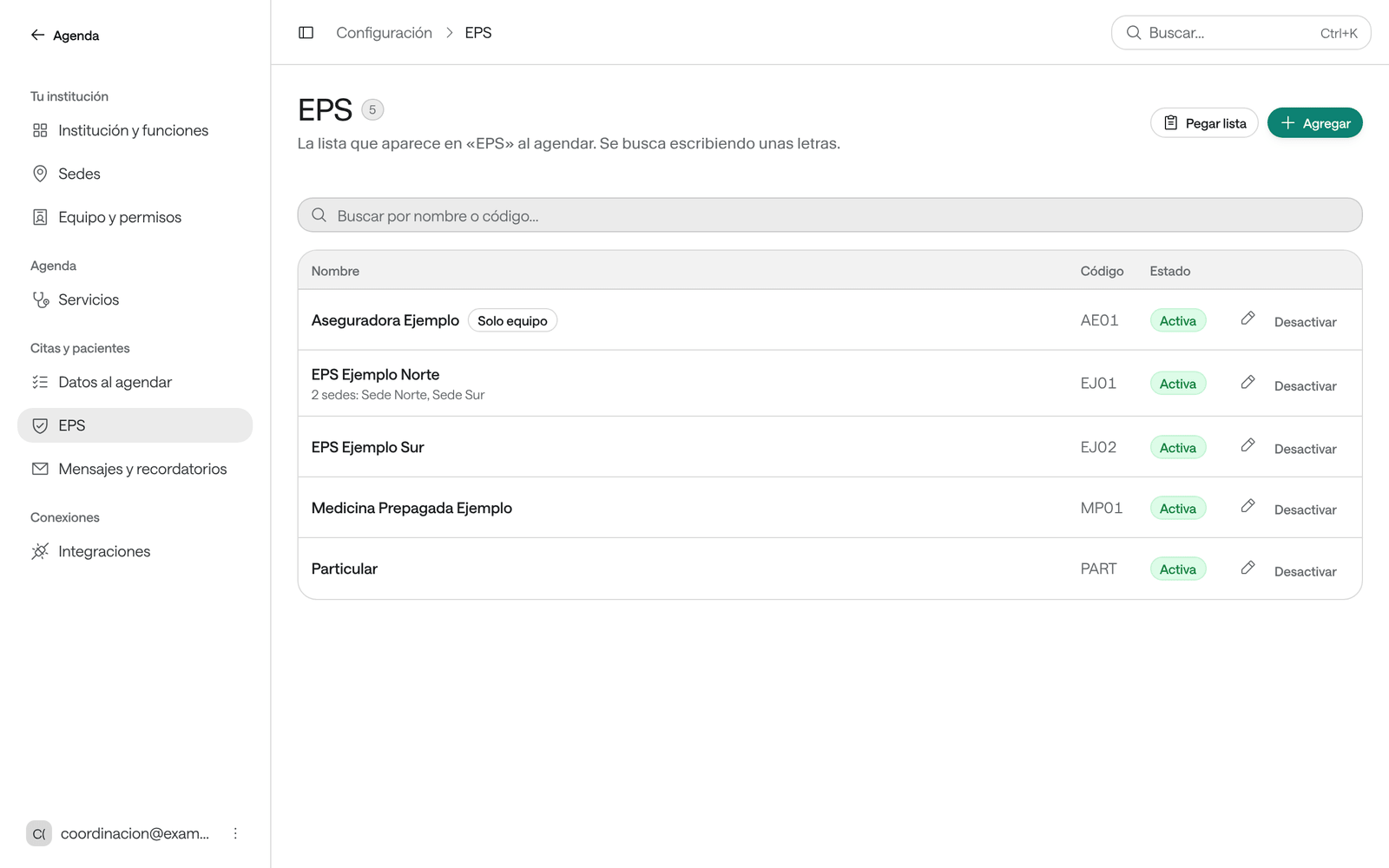
En Configuración, haz clic en Entidades (o el nombre que le dio tu institución).
-
Haz clic en Agregar.
-
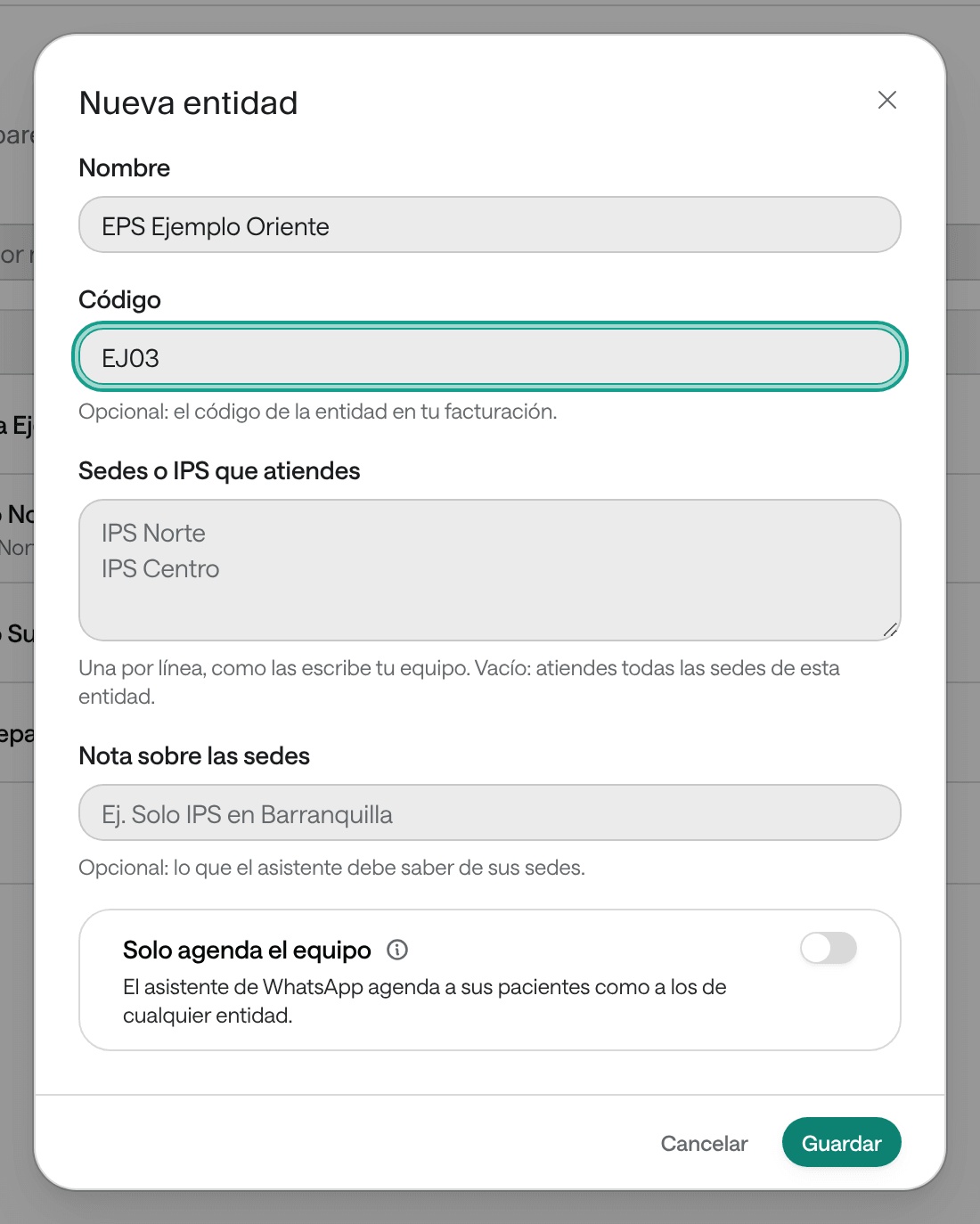
Escribe el Nombre, como lo escribe tu equipo, por ejemplo «EPS Ejemplo Norte».
-
Si quieres, escribe el Código de la entidad en tu facturación.
-
Si tu institución solo atiende a pacientes de algunas sedes o IPS de esa entidad, escríbelas en Sedes o IPS que atiendes, una por línea. Vacío quiere decir que atiendes todas. En Nota sobre las sedes puedes agregar lo que el asistente de WhatsApp debe saber, por ejemplo «Solo IPS en Barranquilla».
-
Si sus pacientes los agenda solo tu equipo, enciende Solo agenda el equipo (ver abajo).
-
Haz clic en Guardar.
Qué ves cuando terminas
Arriba dice La entidad se guardó. La entidad aparece en la lista como Activa, con su código, sus sedes y, si la marcaste, Solo equipo. Desde ese momento se sugiere al agendar: basta escribir unas letras en el campo de la entidad.
Cargar muchas entidades a la vez
-
Haz clic en Pegar lista.
-
En Entidades, pega los nombres, uno por línea, como en la columna de una hoja de cálculo.
-
Haz clic en Agregar. El botón dice cuántas va a agregar.
Las que ya estaban en la lista se omiten, y caben hasta 500 por vez. Agenda dice cuántas agregó, o Todas ya estaban en la lista. Después, edita las que necesiten código, sedes o Solo agenda el equipo.
Qué cambia cada ajuste
| Ajuste | Qué cambia |
|---|---|
| Nombre | Lo que se sugiere al agendar. Cada cita guarda el nombre con el que se agendó. |
| Código | Es una referencia para tu facturación. También sirve para buscar la entidad en esta lista. |
| Sedes o IPS que atiendes y Nota sobre las sedes | Le dicen al asistente de WhatsApp de Arbol de qué sedes de esa entidad atiende tu institución. El asistente lo revisa al agendar. |
| Solo agenda el equipo | El asistente de WhatsApp no agenda ni reprograma a sus pacientes. Tu equipo sí puede hacerlo. |
| Desactivar | La entidad ya no se sugiere al agendar, y Solo agenda el equipo deja de aplicarse. Las citas que ya la tienen no cambian. |
Cuando una entidad la agenda solo el equipo
Úsalo para entidades con pocos pacientes, en las que primero hay que hablar con el profesional antes de dar la cita.
El paciente pide cita
Por WhatsApp, con una entidad marcada Solo agenda el equipo.El asistente lo anota
En la lista de espera, con Coordinar con el médico.Tu equipo coordina y agenda
Habla con el profesional y le da la cita.
La persona queda en Lista de espera con el motivo Coordinar con el médico y el enlace a la conversación. Si tu institución encendió el aviso de la lista de espera, tu equipo recibe además un correo (ver Configurar mensajes y recordatorios). Cómo agendarla desde la lista está en Usar la lista de espera.
La regla aplica cuando la entidad de la cita tiene el mismo nombre que en esta lista y la entidad está Activa.
Editar o desactivar una entidad
- Para cambiar sus datos, haz clic en el lápiz de su fila. Se abre Editar entidad; haz tus cambios y haz clic en Guardar.
- Para dejar de sugerirla, haz clic en Desactivar. Para verla de nuevo, haz clic en Ver inactivas y luego en Activar.
- Para encontrar una, escribe en Buscar por nombre o código….
Problemas frecuentes
No veo Entidades en Configuración
Puede tener otro nombre: el que tu institución le dio en Datos al agendar, como EPS o Aseguradora. Si no ves Configuración, tu rol no es Administración.
Qué hacer: busca la sección en el bloque Citas y pacientes de Configuración.
Al agendar no aparece una entidad
La entidad está inactiva, o se escribió distinto.
Qué hacer: haz clic en Ver inactivas y actívala, o búscala por una parte de su nombre o por su código. Al agendar también puedes escribir una entidad que no está en la lista.
El asistente de WhatsApp agendó a un paciente de una entidad que solo agenda el equipo
La regla solo aplica si la entidad de la cita tiene el mismo nombre que en la lista y está Activa, con Solo agenda el equipo encendido.
Qué hacer: revisa la entidad en la lista y el nombre que quedó en la cita. Si hay que coordinar con el profesional, hazlo y, si cambia algo, reprograma o cancela la cita.
Dice «Caben hasta 100 sedes por entidad» o «Cada sede admite hasta 120 caracteres»
La lista de sedes es muy larga, o una sede tiene un nombre muy largo.
Qué hacer: acorta la lista o el nombre. Lo que no quepa, explícalo en Nota sobre las sedes.