Hazlo cuando el paciente pide cambiar su cita o cuando la clínica necesita moverla, por ejemplo por una ausencia del profesional. La cita conserva su paciente y sus datos; solo cambia su horario.
Antes de empezar
- Necesitas el rol Recepción, Profesional o Administración.
- Una cita Atendida o Cancelada ya no se reprograma. Para darle otra cita a ese paciente, usa Agendar de nuevo (ver Agendar una cita).
Pasos
-
Abre la cita: haz clic en ella en la Agenda o en la ficha del paciente.
-
En el panel, haz clic en Reprogramar.
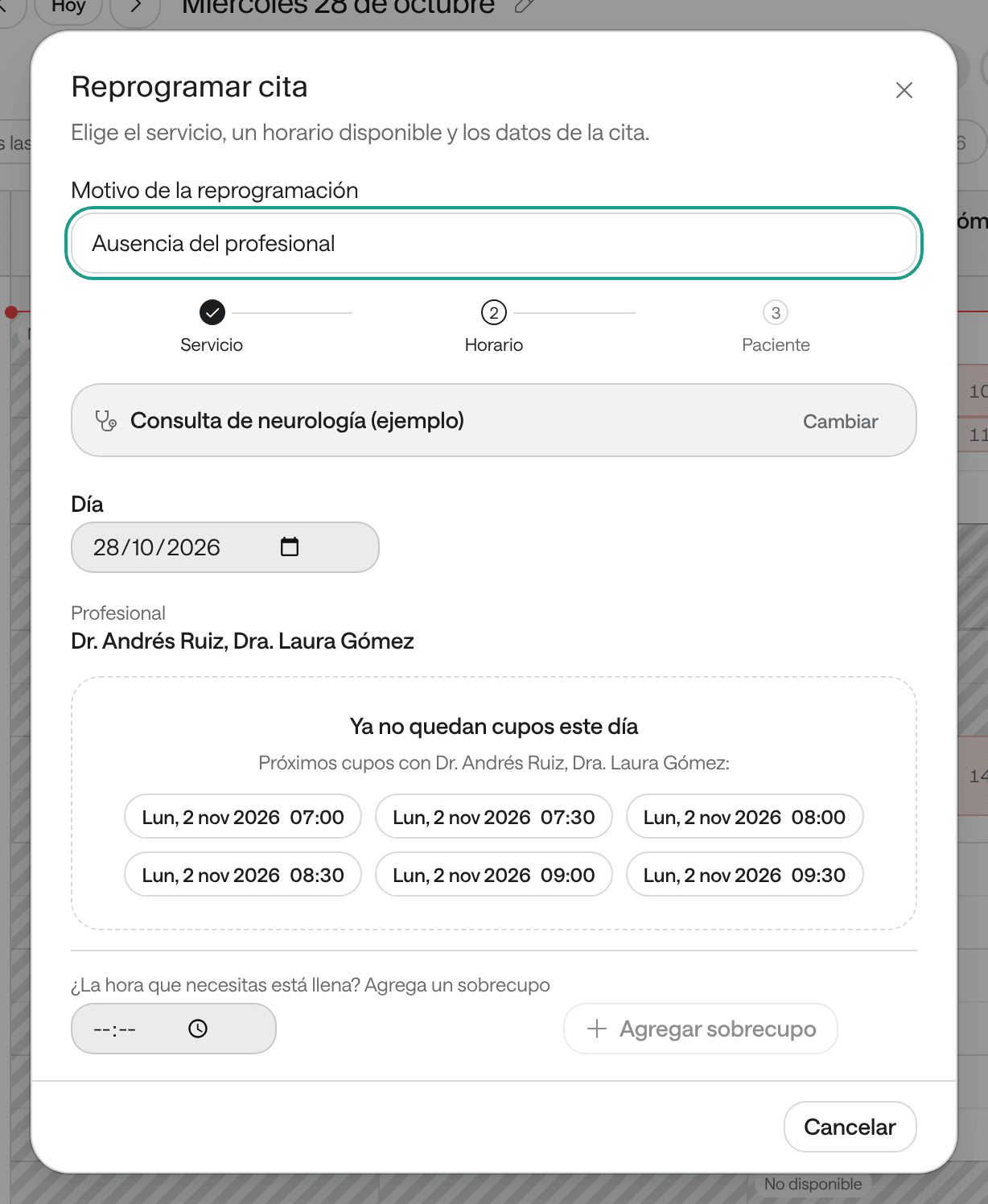
Se abre Reprogramar cita, en el día de la cita.
-
En Motivo de la reprogramación, escribe por qué se mueve, por ejemplo «El paciente pidió otro día». Es opcional y queda en el historial.
-
En Día, elige el nuevo día. Si el servicio lo atiende más de un profesional, puedes cambiarlo con Cambiar profesional.
-
Haz clic en el nuevo horario. Si ese día no hay cupos, Agenda te ofrece los Próximos cupos.
-
Revisa Avisar al paciente. Encendido, al paciente le llega el aviso de cambio de horario que tenga activo tu institución, por correo o WhatsApp. Apágalo si ya se lo dijiste de otra forma.
-
Haz clic en Confirmar nuevo horario.
Qué ves cuando terminas
La cita aparece en su nuevo horario y el anterior queda libre. En Origen e historial queda Reprogramada, con el horario de antes, el motivo y quién la movió. Los recordatorios se ajustan a la nueva hora.
Cambiar el servicio de una cita
Si se agendó el servicio equivocado, puedes cambiarlo al reprogramar: en Reprogramar cita, junto al nombre del servicio, haz clic en Cambiar, elige el servicio correcto y luego la hora, que puede ser la misma. Agenda avisa Cambia el servicio: de… antes de confirmar.
Adelantar una cita prioritaria
En Lista de espera › Prioritarias están las citas marcadas como urgentes. Haz clic en Adelantar para abrir Reprogramar cita desde hoy y buscar un horario más pronto. Ver Usar la lista de espera.
Reprogramar varias citas a la vez
Úsalo cuando un profesional no va a estar un día o una semana y hay que pasar sus citas a otra agenda o a otras fechas.
-
En la barra de la Agenda, haz clic en Reprogramar, el botón con dos flechas en círculo. En el celular solo se ven las flechas.
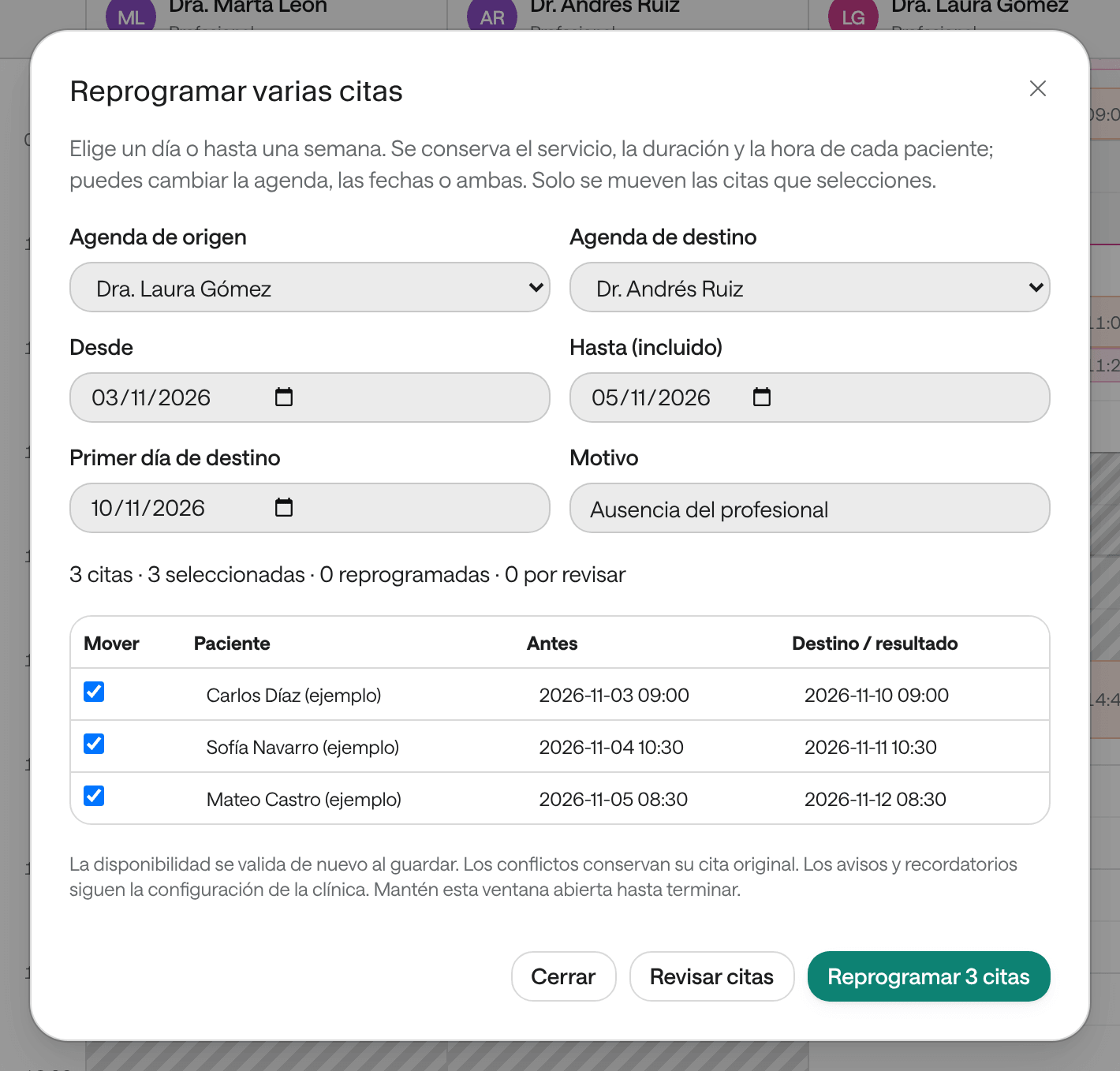
Se abre Reprogramar varias citas.
-
Elige la Agenda de origen y la Agenda de destino. Pueden ser la misma si solo cambian las fechas.
-
Elige las fechas: Desde, Hasta (incluido) (hasta una semana) y el Primer día de destino.
-
Escribe el Motivo. Es obligatorio.
-
Haz clic en Revisar citas. Agenda busca un cupo para cada cita, con el mismo servicio, la misma duración y la misma hora, y marca las que tienen conflicto.
-
En la columna Mover, deja marcadas las que quieres mover.
-
Haz clic en Reprogramar y el número de citas. Deja la ventana abierta hasta que termine.
Al terminar, cada fila dice su resultado. Las que no se pudieron mover conservan su horario de antes: reprográmalas una por una. Los avisos y recordatorios siguen la configuración de tu institución.
Problemas frecuentes
No ves el botón Reprogramar. La cita está Atendida o Cancelada, o tu rol es Consulta.
Dice «Ese horario ya no está disponible. Elige otro horario». Otra persona agendó ese cupo mientras tanto. Elige otro de la lista.
Dice «La disponibilidad o el registro cambió. Actualiza y vuelve a intentarlo». Alguien cambió la cita mientras la reprogramabas. Cierra la ventana, vuelve a abrir la cita y reprográmala otra vez.
Dice «Sin cupo a la misma hora o conflicto con otra cita del grupo». Al reprogramar varias, esa cita no cabe a la misma hora en el destino. Déjala sin marcar y reprográmala aparte.
El horario que necesitas está lleno. Puedes moverla como sobrecupo: en Reprogramar cita, en ¿La hora que necesitas está llena? Agrega un sobrecupo, escribe la hora y haz clic en Agregar sobrecupo.