Agenda solo ofrece cupos en el horario de cada agenda. Configúralo cuando creas un profesional o una sala, cuando cambia su horario, cuando atiende distinto un día puntual o cuando sale a vacaciones.
Antes de empezar
- Necesitas el rol Administración. Los demás roles ven el horario en Solo lectura.
- La agenda ya debe existir (ver Agregar profesionales, salas y equipos).
Poner el horario semanal
-
En el menú, haz clic en Personas y salas y abre la agenda del profesional, la sala o el equipo. Se abre en Horario.
-
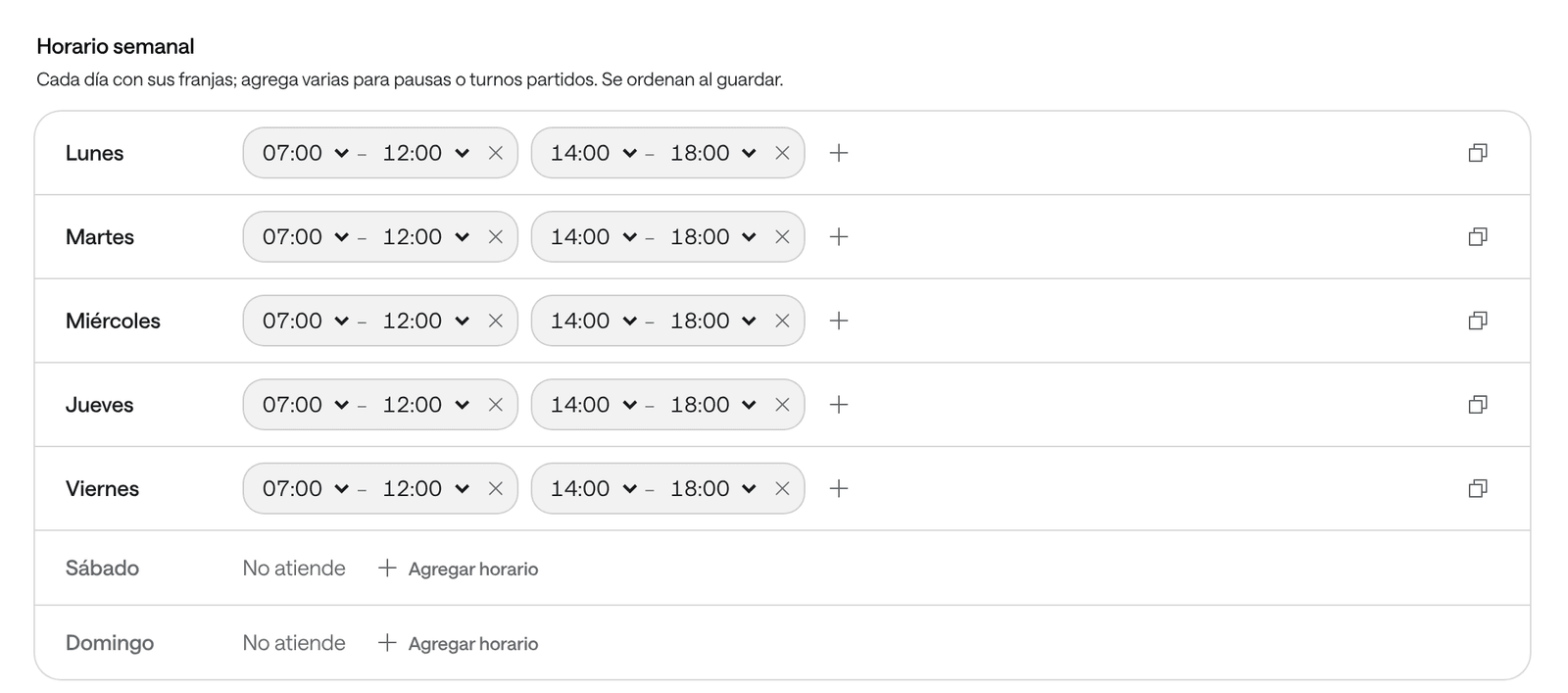
En Horario semanal, junto a cada día, haz clic en Agregar horario y elige la hora de inicio y de fin.
-
Para una pausa o un turno partido, agrega otra franja al mismo día con el botón +, por ejemplo de 7:00 a 12:00 y de 14:00 a 18:00. Los días sin franjas dicen No atiende.
-
Para repetir el horario de un día en otros, haz clic en Copiar a otros días junto a ese día, marca los días (o Lunes a viernes) y haz clic en Copiar.
-
Abajo, haz clic en Guardar horario.
Qué ves cuando terminas
Abajo dice El horario se guardó. La agenda ya lo usa. Desde ese momento, Agendar ofrece cupos en esas horas, y la agenda muestra rayado, con la etiqueta No disponible, lo que está fuera de ellas.
Cambiar el horario de un día puntual
Úsalo cuando un día atiende distinto: un sábado extra, una jornada más corta, un día que solo viene en la tarde.
-
En Horario, en Días con horario especial, haz clic en Agregar día.
-
Elige la Fecha y ajusta sus franjas.
-
Haz clic en Guardar horario.
Ese día cuentan solo esas franjas, en lugar del horario semanal.
Si una agenda no tiene horario semanal y solo atiende ciertos días, por ejemplo un especialista que viene dos veces al mes, esta sección se llama Fechas de atención: la agenda atiende solo en esos días y franjas.
Registrar vacaciones o una ausencia
Una ausencia bloquea la agenda para todos sus servicios. Para cerrar solo un servicio unos días, usa Cierres de este servicio (ver Crear y configurar servicios).
-
En Horario, en Vacaciones y ausencias, haz clic en Agregar ausencia.
-
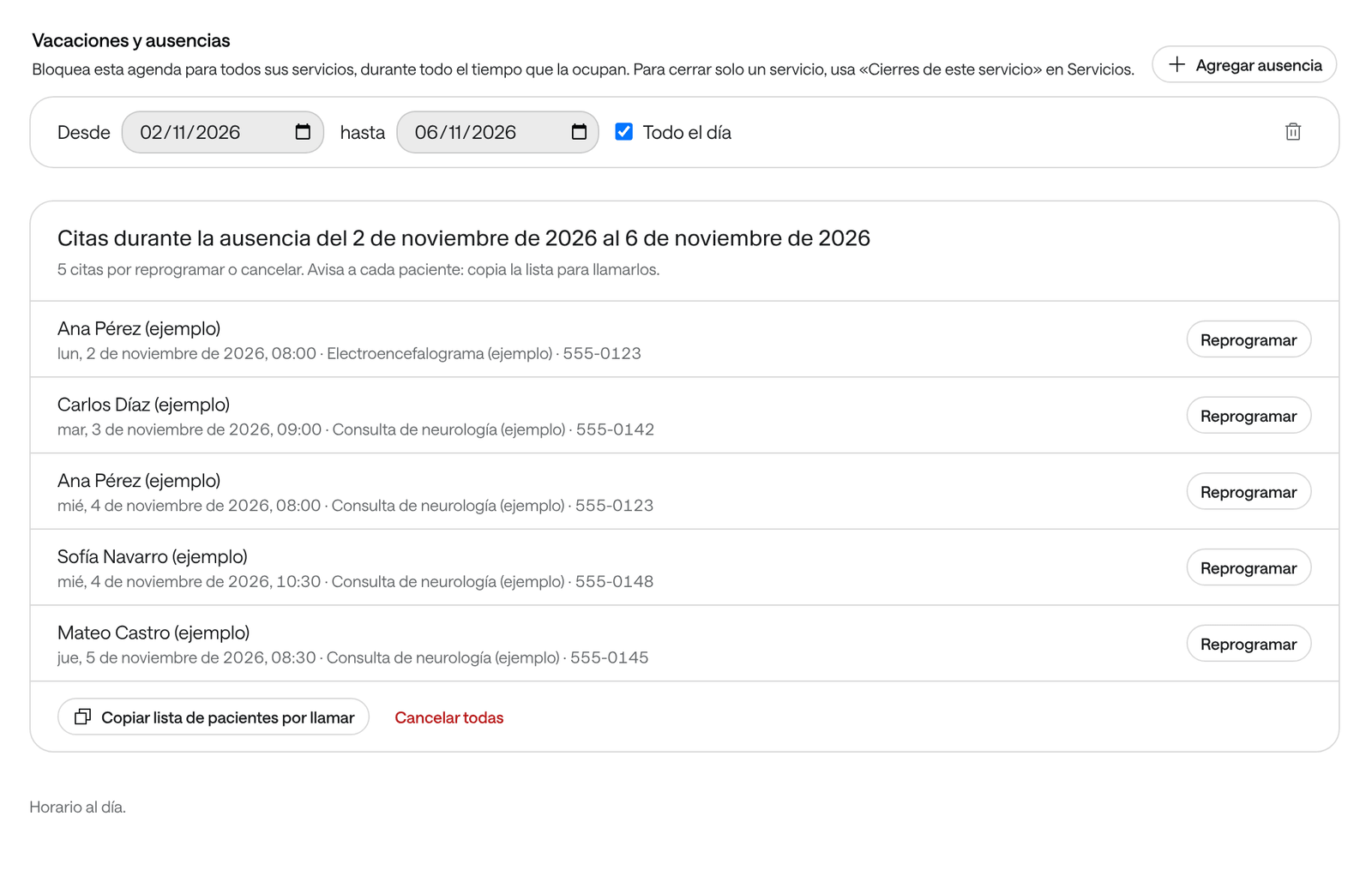
Elige las fechas Desde y hasta.
-
Deja marcado Todo el día, o desmárcalo y elige las Horas de la ausencia.
-
Haz clic en Guardar horario.
Durante la ausencia, la agenda no ofrece cupos. Los bloqueos que el equipo hace desde la agenda también aparecen en esta lista, marcados Bloqueo.
Resolver las citas de una ausencia
Una ausencia no cancela las citas que ya estaban agendadas. Si las hay, debajo aparece Citas durante la ausencia, con cuántas quedan por reprogramar o cancelar. Esta lista la ven también Recepción y Profesional.
-
Haz clic en Copiar lista de pacientes por llamar y pégala donde vayas a llamar o escribir.
-
Para mover una cita, haz clic en Reprogramar en su fila. Se abre el panel de la cita: haz clic otra vez en Reprogramar y elige el nuevo horario.
-
Para cancelar las que queden, haz clic en Cancelar todas (o en Cancelar la cita, si queda una sola) y confirma en ¿Cancelar las N citas?. Se cancelan con el motivo Ausencia del profesional (o Sala o equipo no disponible).
Al paciente le llega un aviso solo si tu institución tiene encendido el aviso de cancelación y la cita tiene su correo. A los demás, llámalos.
Problemas frecuentes
Dice «La franja … no permite ninguna cita de los servicios asignados». La franja es más corta que los servicios de esa agenda, o no coincide con cada cuánto empiezan sus citas. Amplía la franja o revisa los servicios.
Dice «Elige la fecha de cada día especial» o «La ausencia del … termina antes de empezar». Revisa las fechas y las horas de esa fila.
El servicio sigue sin cupos después de poner el horario. Revisa que la agenda tenga ese servicio en Servicios, y que el servicio se atienda Cuando la agenda atiende o tenga sus propios días y horas.
No ves las fechas pasadas. Se ocultan para que la lista sea corta. Haz clic en Mostrar 3 fechas pasadas (o el número que diga) para verlas.