Hazlo cuando necesitas ver las citas o los datos de un paciente, o cuando llega alguien nuevo. Agenda guarda una ficha por paciente con sus datos, sus citas, sus notas y sus archivos.
Antes de empezar
- Cualquier rol de Agenda busca pacientes y abre su ficha.
- Para registrar un paciente necesitas el rol Recepción, Profesional o Administración.
Buscar un paciente
-
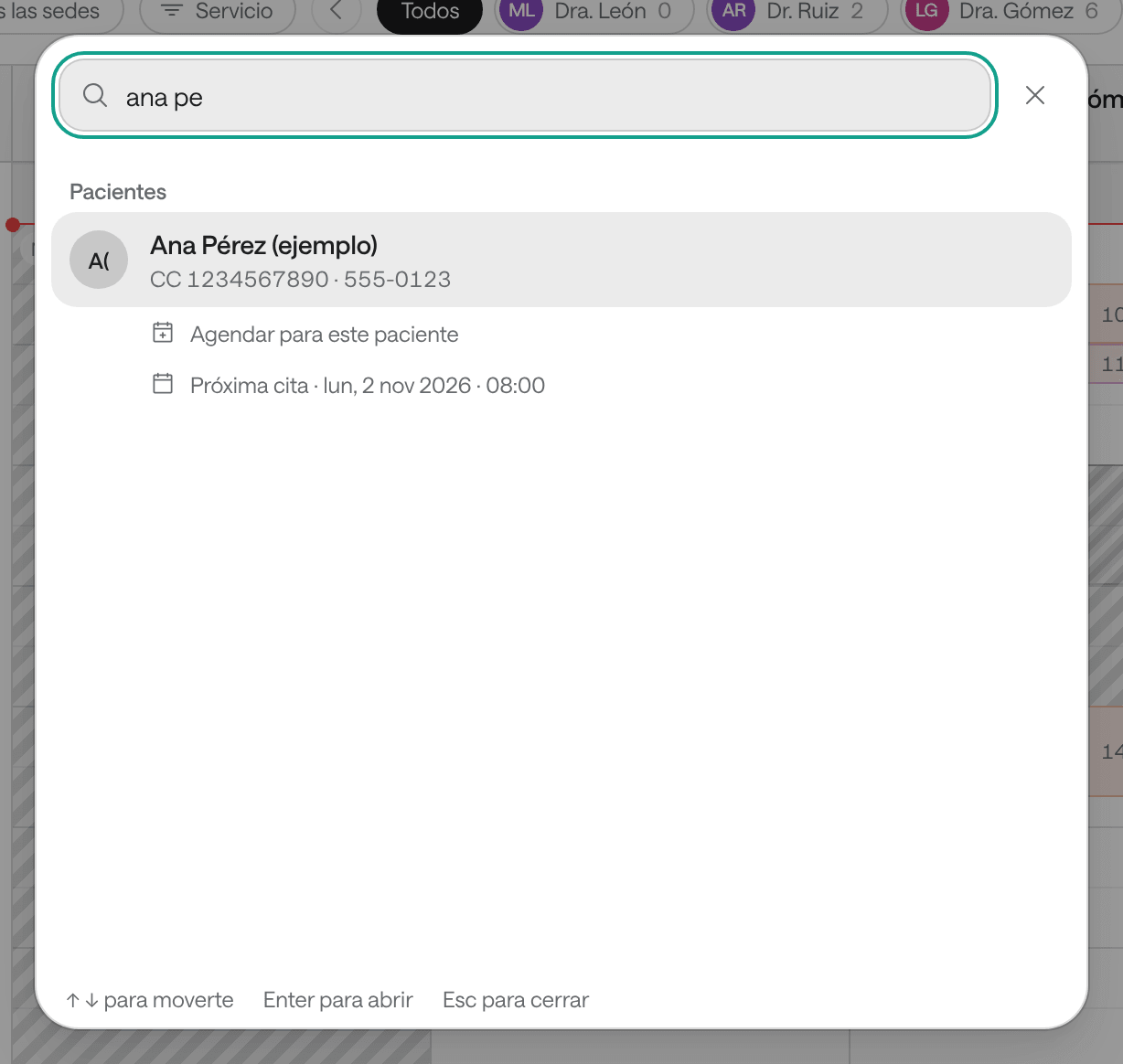
Pulsa Ctrl+K (⌘K en Mac) desde cualquier página, o haz clic en Buscar…, arriba (en la agenda, en la lupa).
-
Escribe al menos dos letras del nombre, o el documento o el teléfono.
-
Elige al paciente con las flechas y Enter, o con un clic, para abrir su ficha. Debajo de su nombre también puedes elegir Agendar para este paciente o ver su Próxima cita.
Sin escribir nada, la búsqueda muestra tus Pacientes recientes.
Desde la página Pacientes
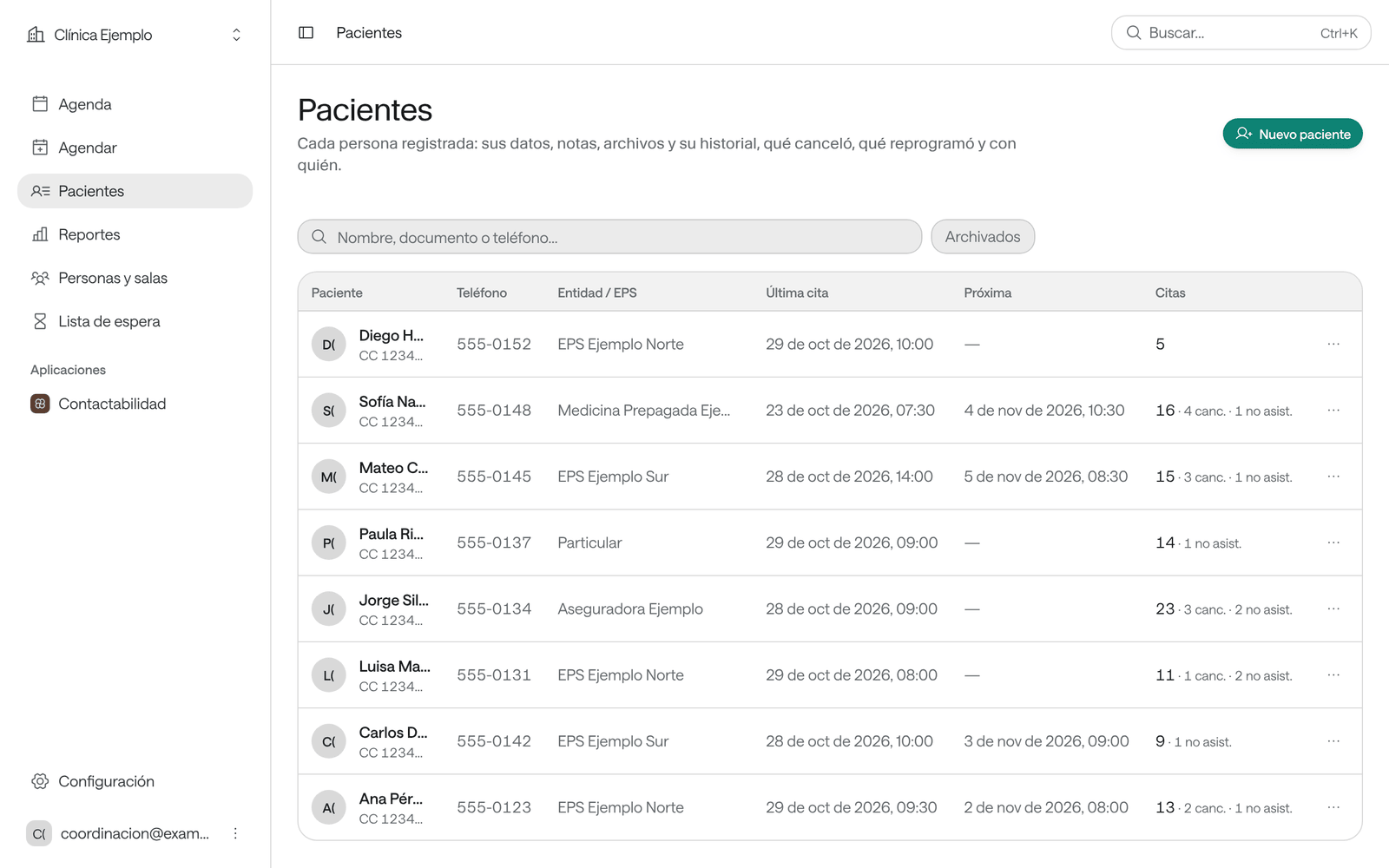
En el menú, haz clic en Pacientes. Escribe en Nombre, documento o teléfono… para filtrar la lista. Cada fila muestra el teléfono, la Última cita, la Próxima y cuántas Citas tiene. El botón ⋯ de cada fila tiene Ver ficha, Agendar para este paciente, Llamar, WhatsApp y Archivar paciente.
Registrar un paciente nuevo
Si el paciente viene a pedir una cita, no hace falta registrarlo antes: al agendar la cita con su nombre y documento, Agenda crea su ficha. Regístralo así cuando quieres guardarlo sin cita.
-
En Pacientes, haz clic en Nuevo paciente. También puedes hacerlo desde la búsqueda: si nadie coincide con lo que escribiste, elige Nuevo paciente.
-
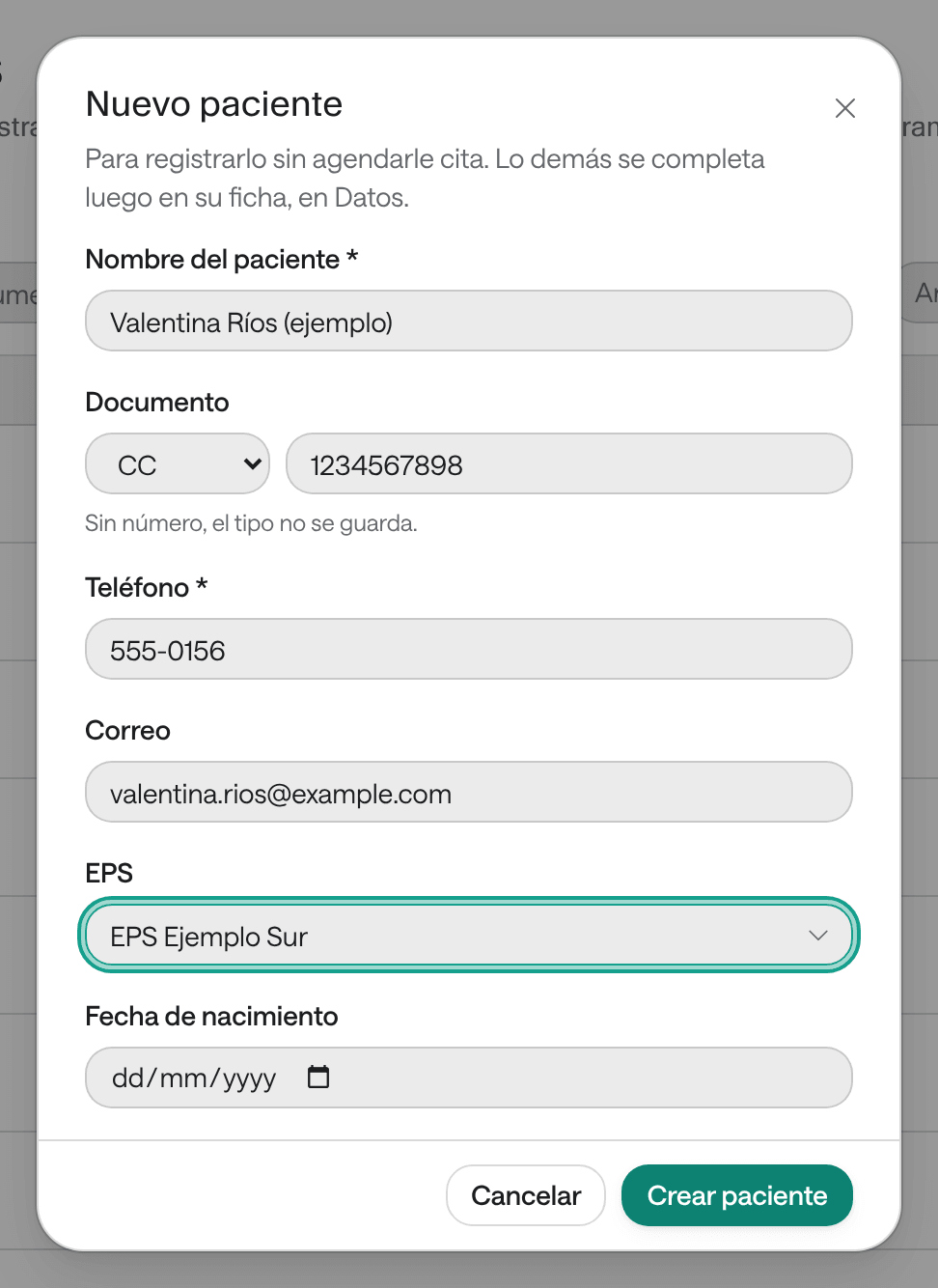
Escribe el Nombre del paciente y, si los tienes, el Documento (elige el tipo y escribe el número), el Teléfono, el Correo, la Entidad / EPS y la Fecha de nacimiento. Los marcados con * son obligatorios en tu institución.
-
Haz clic en Crear paciente.
Qué ves cuando terminas
Se abre la ficha del paciente nuevo, con las pestañas Citas, Notas, Archivos (si tu institución usa documentos) y Datos. Desde ahí puedes completar sus datos o hacer clic en Agendar cita.
Problemas frecuentes
Dice «Ya existe un paciente con ese documento». Ese documento ya es de un paciente registrado. Haz clic en Abrir su ficha para verlo; no crees uno repetido.
El paciente no aparece. Revisa que escribiste bien el nombre o prueba con el documento o el teléfono. Si alguien lo archivó, no aparece en la lista ni en la búsqueda: en Pacientes, haz clic en Archivados para verlo y restaurarlo (ver Actualizar la ficha de un paciente).
Dice «Escribe al menos dos letras». La lista busca a partir de dos letras.
No ves el botón Nuevo paciente. Tu rol es Consulta, que solo permite ver.