Hazlo cuando un paciente cambia de teléfono o de entidad, cuando el equipo debe saber algo antes de atenderlo, o cuando trae una orden o una autorización. Todo queda en su ficha.
Antes de empezar
- Cualquier rol de Agenda ve la ficha, sus notas y sus archivos.
- Para cambiar algo necesitas el rol Recepción, Profesional o Administración.
- Abre su ficha: busca al paciente con Ctrl+K o en Pacientes (ver Buscar o registrar un paciente). Desde una cita, haz clic en Ver ficha.
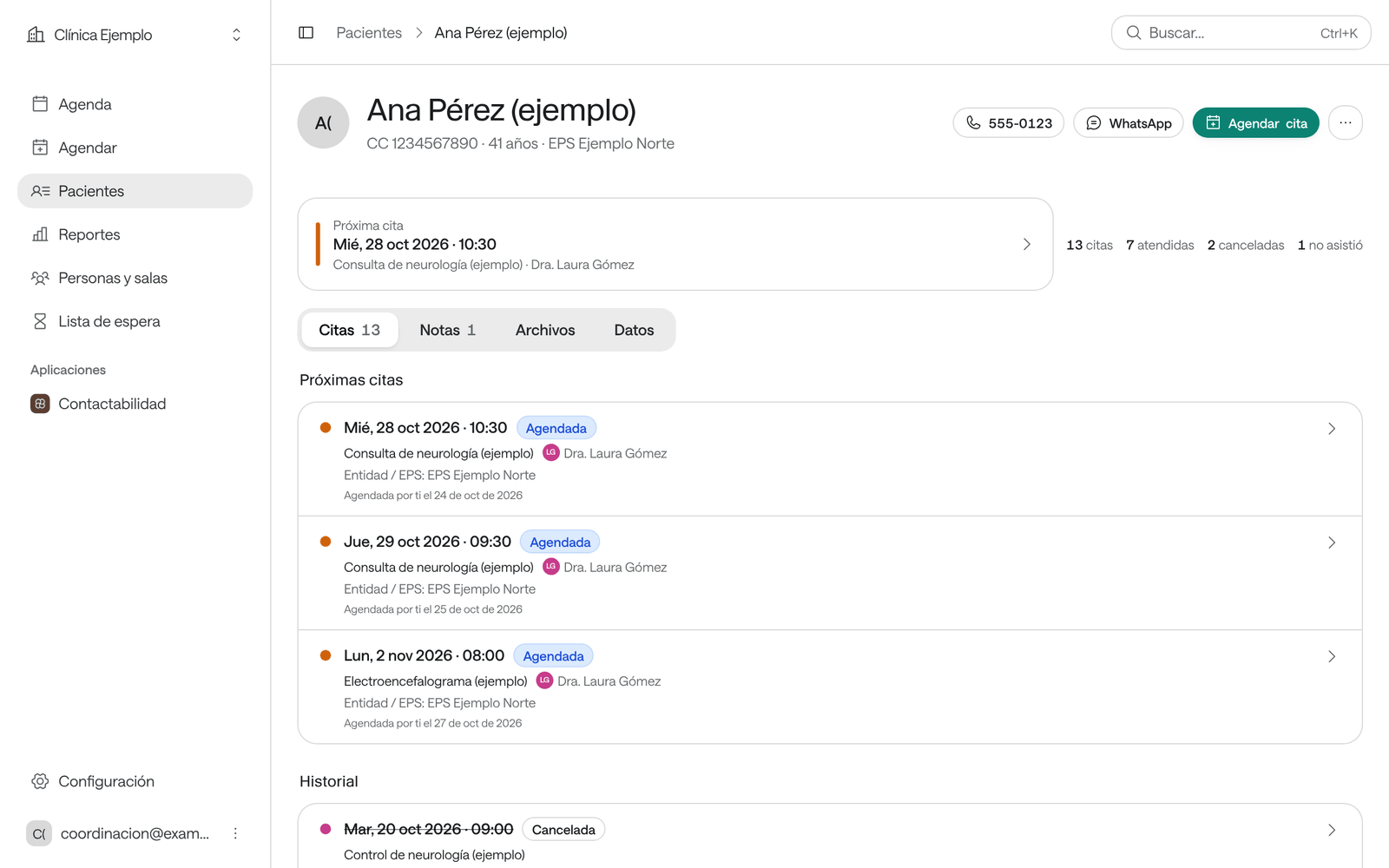
La ficha tiene cuatro pestañas:
- Citas: las Próximas citas y el Historial, con el estado de cada una, quién la agendó y si se reprogramó. Haz clic en una para abrirla.
- Notas: lo que el equipo escribe sobre el paciente.
- Archivos: órdenes, autorizaciones, resultados y fotos del documento. Solo aparece si tu institución usa documentos y autorizaciones.
- Datos: los datos del paciente.
Corregir sus datos
-
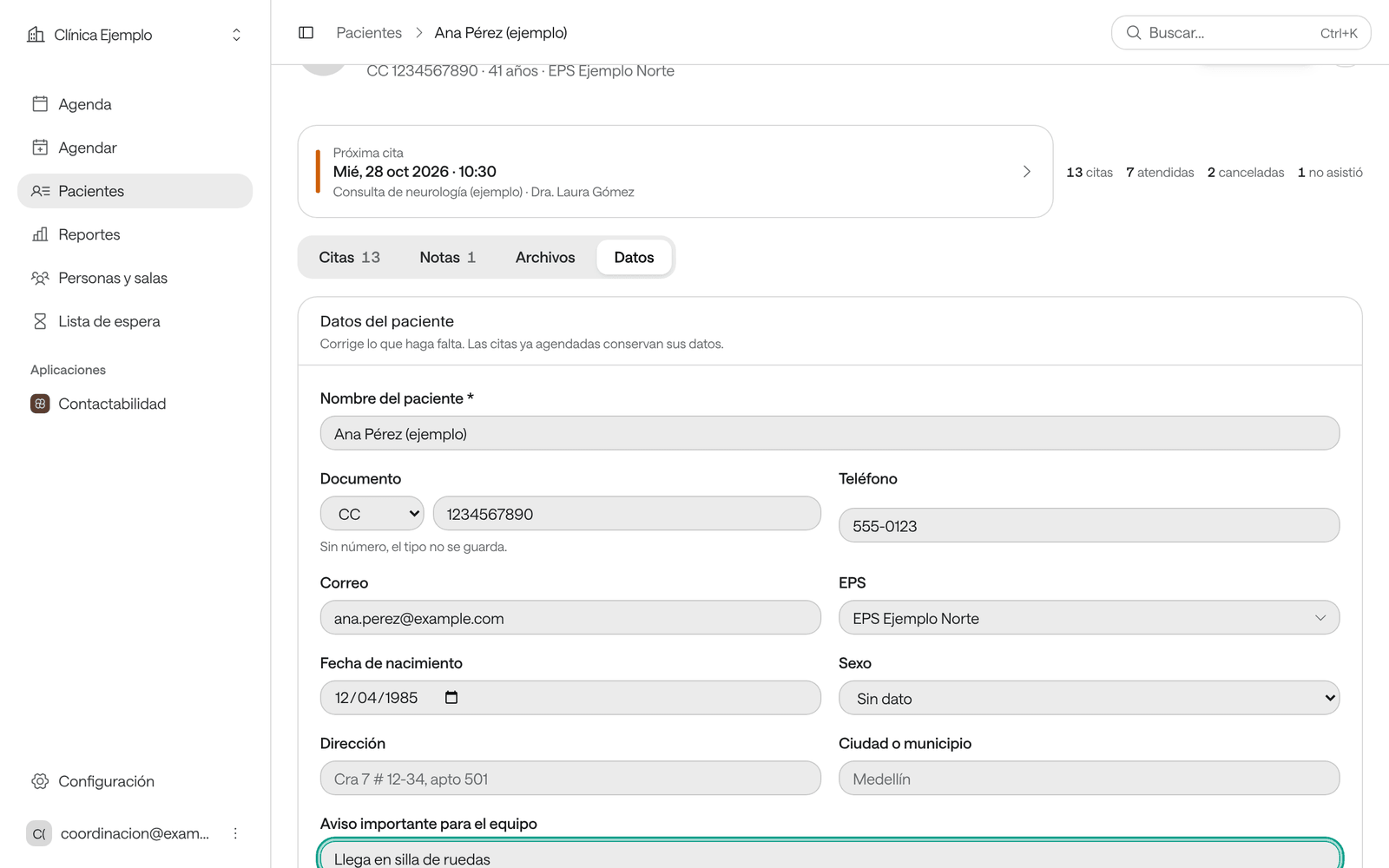
En la ficha, abre la pestaña Datos y haz clic en Editar.
-
Corrige lo que haga falta: el nombre, el documento, el teléfono, el correo, la entidad, la fecha de nacimiento, el Sexo, la Dirección y la Ciudad o municipio, y los campos propios de tu institución.
-
Si el equipo debe saber algo antes de atenderlo, escríbelo en Aviso importante para el equipo, por ejemplo «Llega en silla de ruedas». Déjalo vacío si no hay nada que avisar.
-
Haz clic en Guardar cambios.
Agenda dice Los datos se guardaron. Las citas ya agendadas conservan los datos con los que se agendaron; para corregir los de una cita, ver Abrir una cita y editar sus datos.
El aviso se ve en ámbar en la ficha, en cada cita del paciente y al agendarle una cita nueva.
Escribir una nota
-
En la ficha, abre la pestaña Notas.
-
Escribe en Escribe una nota…. Las frases de abajo, como Llamó para confirmar o Pendiente la autorización de la EPS, se agregan con un clic.
-
Haz clic en Agregar nota, o pulsa Ctrl+Enter.
Las notas se ven de la más nueva a la más vieja, con quién la escribió y cuándo. Cada persona puede eliminar solo sus propias notas.
Subir un archivo
-
En la ficha, abre la pestaña Archivos.
-
Elige qué es: Autorización, Orden médica, Resultado, Documento de identidad u Otro.
-
Haz clic en Subir archivo, o arrastra los archivos al recuadro. En el celular también puedes usar Tomar foto.
Se guardan PDF e imágenes (JPG, PNG, WEBP o HEIC) de hasta 10 MB. Las fotos se achican en tu equipo antes de subirse. Los archivos que adjuntas a una cita también aparecen aquí, con Ver la cita. Cada persona puede eliminar solo los archivos que subió.
Descargar la historia del paciente
Para entregarle al paciente o a otra institución su historia de citas en un formato estándar, en la ficha haz clic en ⋯ (Más acciones del paciente) y elige Exportar historia (FHIR). Se descarga el archivo «Nombre del paciente (FHIR).json», con sus datos y sus citas. Lo puede descargar cualquier rol de Agenda. Guárdalo y compártelo solo por un canal seguro: tiene datos personales del paciente.
Archivar o restaurar un paciente
Archiva una ficha repetida o de alguien que ya no se atiende. Nada se pierde: sus citas, notas y archivos se conservan.
-
En la ficha, haz clic en ⋯ y elige Archivar paciente.
-
Agenda pregunta si quieres archivarlo. Haz clic en Archivar.
Un paciente archivado deja de aparecer en la lista y en la búsqueda, y no se le pueden agendar citas. Para verlo, en Pacientes haz clic en Archivados. Para traerlo de vuelta, abre su ficha, haz clic en ⋯ y elige Restaurar; o en Archivados, haz clic en ⋯ en su fila y elige Restaurar. Agenda dice, por ejemplo, «Ana Pérez (ejemplo) vuelve a la lista de pacientes.»
Problemas frecuentes
Dice «No se guardó: otra persona cambió este paciente, o ese documento ya es de otro paciente». Alguien más editó la ficha mientras tú lo hacías, o el documento que escribiste es de otro paciente. Revisa los datos y vuelve a guardar.
Dice «No se restauró: otro paciente activo tiene el documento…». Hay otra ficha activa con el mismo documento. Archiva o corrige esa ficha y vuelve a intentarlo.
No puedes eliminar una nota o un archivo. Solo quien la escribió o lo subió puede eliminarlo.
Dice «El archivo pesa más de 10 MB». Sube un archivo más liviano, o toma una foto del documento.
No ves la pestaña Archivos. Tu institución no usa documentos y autorizaciones. Quien tiene Administración puede encenderlo en Configuración › Institución y funciones.