Antes de que el equipo pueda agendar, alguien con Administración prepara Agenda: quién atiende, cuándo y qué servicios ofrece. Esta sección es para esa persona. Si solo agendas, no la necesitas.
Antes de empezar
- Necesitas el rol Administración. Con él ves Configuración abajo en el menú.
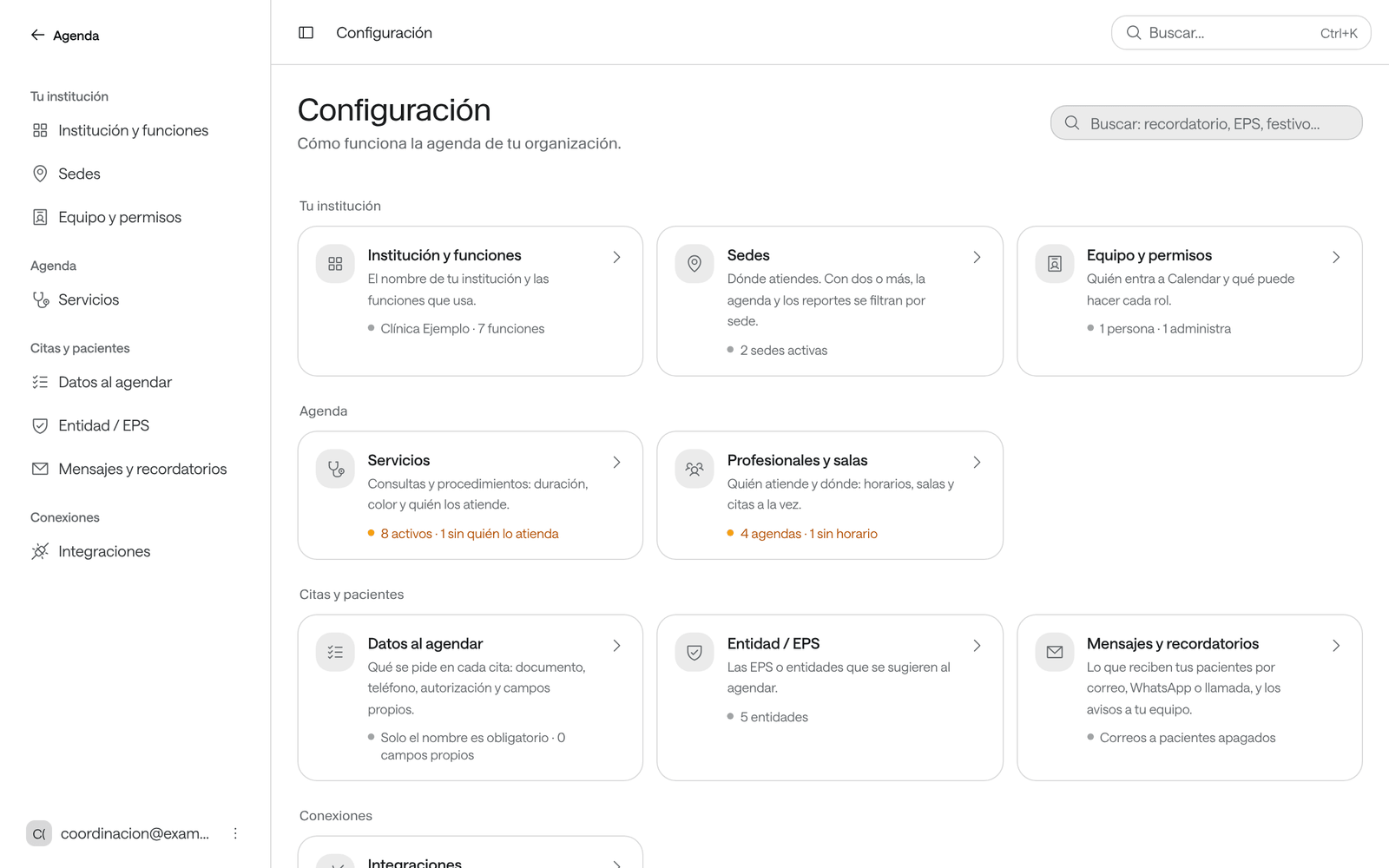
En qué orden configurar
-
Institución y funciones: el nombre y el logo de tu institución, y las funciones que usa. Ver abajo.
-
Sedes, si atiendes en más de un lugar. Ver abajo.
-
Profesionales y salas (en el menú, Personas y salas): quién atiende y dónde. Ver Agregar profesionales, salas y equipos.
-
Horario, en la página de cada agenda: cuándo atiende cada uno, con días especiales y ausencias. Ver Configurar horarios, días especiales y ausencias.
-
Servicios: qué se agenda, cuánto dura y quién lo atiende. Ver Crear y configurar servicios.
-
Datos al agendar y Entidades: qué se le pide al paciente en cada cita. Ver abajo, Configurar los datos al agendar y Configurar las entidades.
-
Mensajes y recordatorios: qué reciben los pacientes. Ver abajo y Configurar mensajes y recordatorios.
-
Equipo y permisos: invita a tu equipo con su rol. Ver Quién puede hacer qué.
La página Configuración muestra una línea de estado en cada sección, por ejemplo cuántas agendas no tienen horario o cuántos servicios no tienen quién los atienda. Revísala cuando algo no se pueda agendar.
Institución y funciones
-
En Configuración, haz clic en Institución y funciones.
-
En Nombre, escribe el nombre de tu institución. Aparece arriba en el menú y es el remitente de los correos a pacientes.
-
En Logo de la institución, sube tu logo (PNG, JPG o WebP de hasta 1 MB). Encabeza los correos, el formato de cita y la agenda en PDF. Se guarda al subirlo.
-
En Funciones, enciende lo que usa tu institución:
Función Qué agrega Lista de espera La lista de espera en el menú. Reportes Los reportes en el menú. Sedes Las sedes en Configuración, y el filtro por sede cuando hay dos o más. Salas y equipos Consultorios, salas y equipos como agendas, y servicios que además necesitan una sala o un equipo. Campos propios Campos de tu institución en Datos al agendar, como el n.º de orden. Documentos y autorizaciones Archivos adjuntos al paciente y a cada cita. Mensajes y recordatorios Correos, WhatsApp y llamadas a pacientes, y la agenda diaria en PDF. -
Haz clic en Guardar cambios.
Apagar una función la oculta, pero no borra nada. Apagar Mensajes y recordatorios detiene todos los mensajes a pacientes.
Sedes
Si tu institución atiende en un solo lugar, no necesitas sedes. Con dos o más, la agenda, Agendar, Personas y salas y los reportes se pueden filtrar por sede.
-
En Configuración, haz clic en Sedes y luego en Nueva sede. Si no ves Sedes, enciéndela primero en Institución y funciones.
-
Escribe el Nombre, la Ciudad, la Dirección y el Teléfono de la sede, y revisa su Zona horaria. La dirección y el teléfono salen en el formato de cita impreso.
-
Haz clic en Crear sede.
-
En la página de la sede, en Agregar agendas, busca a los profesionales, salas y equipos que atienden ahí y haz clic en Agregar.
Quien no tiene sede atiende en todas. Una sede Inactiva desaparece de los filtros; sus agendas siguen funcionando.
Datos al agendar
Decide qué se le pide al paciente en cada cita y cómo se llama cada dato en tu institución.
-
En Configuración, haz clic en Datos al agendar.
-
En Datos del paciente y la cita, elige para cada dato si No se pide, es Opcional u Obligatorio: documento, teléfono, correo, entidad, autorización y observaciones. Lo obligatorio no deja guardar la cita sin ese dato; lo que no se pide desaparece del formulario. La Prioridad (marcar una cita como urgente) se pide o no.
-
En Quién paga la cita, cambia el Nombre del campo si en tu institución no se dice «Entidad / EPS», por ejemplo «Aseguradora».
-
Si quieres, ajusta los Tipos de documento, cambia los nombres y ejemplos de cada dato en Personalizar textos (opcional) y, si encendiste Campos propios, agrégalos con Agregar campo. En Duración de la cita, enciende Cambiar la duración al agendar para que la recepción pueda acortar o alargar una cita.
-
Haz clic en Guardar cambios.
Si el correo No se pide, los pacientes no reciben correos.
Cada opción, paso a paso: Configurar los datos al agendar.
Entidades
Es la lista de EPS, aseguradoras o entidades que se sugiere al agendar. En el menú de Configuración aparece con el nombre que le diste en Datos al agendar.
-
En Configuración, haz clic en Entidades (o el nombre de tu institución para ellas).
-
Haz clic en Agregar, escribe el Nombre y, si quieres, su Código de facturación. Para cargar muchas a la vez, usa Pegar lista: una por línea.
-
Haz clic en Guardar.
Si una entidad necesita que primero se hable con el médico, enciende Solo agenda el equipo: el asistente de WhatsApp de Arbol no agenda a sus pacientes, sino que los deja en la lista de espera con Coordinar con el médico.
Cada opción, paso a paso: Configurar las entidades.
Mensajes y recordatorios
Si tu institución usa Mensajes y recordatorios, aquí decides qué recibe el paciente, por dónde y cuándo:
- Correo: la Confirmación al agendar, hasta tres recordatorios antes de la cita, el Aviso de cambio de horario y el Aviso de cancelación. También puedes poner en el correo los botones Confirmar asistencia y Cancelar la cita: abren una página con la cita, nada cambia hasta que el paciente confirma ahí, y el historial lo muestra como hecho por él.
- WhatsApp y llamadas: recordatorios y avisos por WhatsApp y llamadas, con Contactabilidad de Arbol.
- Diseño del correo: cómo se ven los correos, con una prueba.
- Avisos al equipo: la agenda diaria en PDF por correo y los avisos de la lista de espera.
Los correos salen solo cuando la cita tiene el correo del paciente. La conexión con WhatsApp y llamadas la hace el equipo de Arbol: si la necesitas, pídesela.
Cada opción, paso a paso: Configurar mensajes y recordatorios. Cómo lo vive el equipo cada día: Recordatorios y confirmaciones.
Integraciones
En Configuración › Integraciones ves las conexiones de Agenda con otros servicios de Arbol. El equipo de Arbol las conecta.