Bloquea un horario cuando un profesional, una sala o un equipo no va a estar disponible un rato: una reunión, el almuerzo, una capacitación, un mantenimiento. Mientras esté bloqueado, nadie puede agendar ahí. Para días completos o vacaciones, quien tiene Administración registra una ausencia en el horario (ver Configurar horarios, días especiales y ausencias).
Antes de empezar
- Necesitas el rol Recepción, Profesional o Administración.
Pasos
-
En la Agenda, en la vista Día o Semana, haz clic en el espacio libre donde empieza el bloqueo, en la columna de esa agenda.
-
En la ventana Agendar una cita, haz clic en Bloquear este horario en vez de agendar.
-
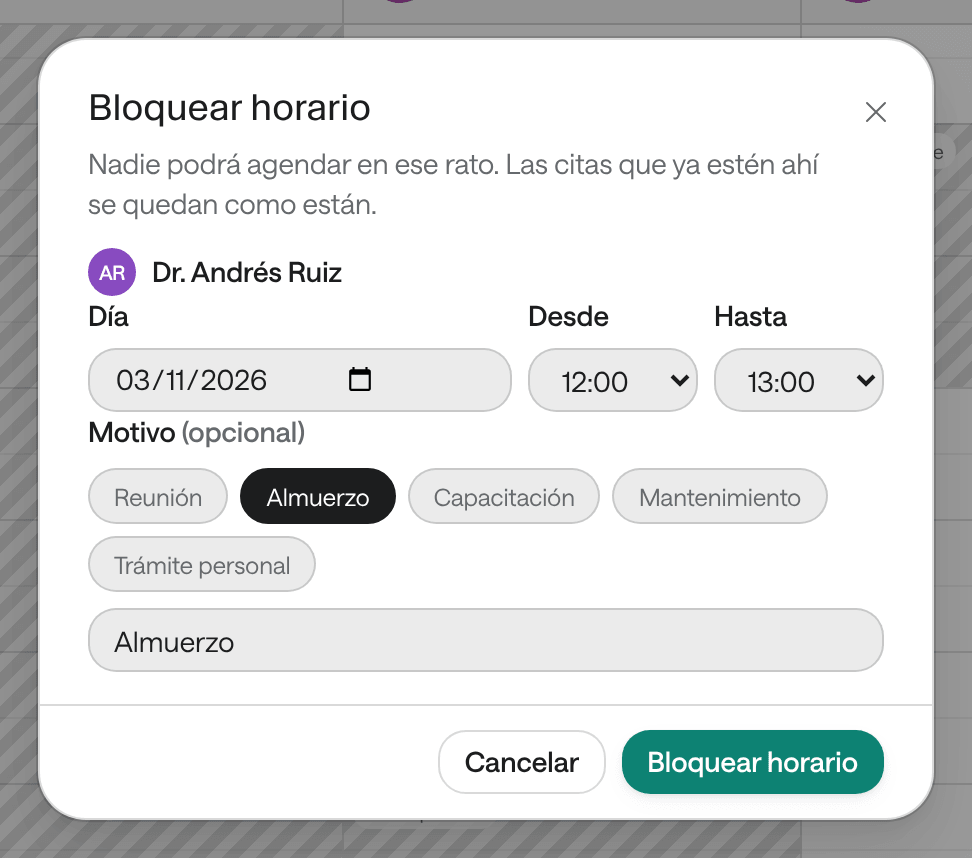
Revisa la Agenda y el Día, y elige las horas Desde y Hasta.
-
Si quieres, elige un motivo: Reunión, Almuerzo, Capacitación, Mantenimiento o Trámite personal, o escribe otro en U otro motivo.
-
Haz clic en Bloquear horario.
Qué ves cuando terminas
La agenda dice Horario bloqueado. y el bloqueo aparece rayado en la columna, con su motivo. Ese rato ya no ofrece cupos.
Un bloqueo no cancela las citas que ya estaban en ese rato. Si las hay, la ventana te avisa antes de guardar: Ya hay 2 citas en ese rato. Reprográmalas si hace falta (ver Reprogramar una cita).
Liberar un horario bloqueado
-
En la Agenda, haz clic en el bloqueo.
-
Haz clic en Liberar horario.
La agenda dice El horario quedó libre para agendar.
Problemas frecuentes
No ves Bloquear este horario en vez de agendar. Solo aparece cuando haces clic en una hora de la agenda, no cuando abres Agendar desde el menú. Con el rol Consulta no se puede bloquear.
Dice «La hora final tiene que ser después de la inicial». Revisa Desde y Hasta.