Aquí decides qué le llega al paciente sobre su cita, por dónde y cuándo, y qué avisos recibe tu equipo. Hazlo al empezar a usar Agenda y cada vez que tu institución cambie su forma de recordar las citas. Cómo lo vive el equipo cada día está en Recordatorios y confirmaciones.
Antes de empezar
- Necesitas el rol Administración.
- La función Mensajes y recordatorios debe estar encendida en Configuración › Institución y funciones. Sin ella, la sección no aparece en Configuración. Apagarla detiene todos los mensajes a pacientes y la agenda diaria.
- Ponle Nombre y logo a tu institución en Institución y funciones (ver Configurar Agenda): con ellos firma cada mensaje. Sin nombre, los correos no dicen quién los envía.
- Para que salgan correos, el Correo del paciente debe pedirse al agendar; para WhatsApp y llamadas, el Teléfono. Ver Configurar los datos al agendar.
- WhatsApp y llamadas necesitan Raíz (Contactabilidad) conectada a Agenda, un número de WhatsApp y, para llamar, un agente de voz. El equipo de Arbol hace la conexión: si la necesitas, pídesela.
Lo que viene apagado
Al empezar no le sale nada a nadie: cada mensaje queda apagado hasta que lo enciendas.
| Ajuste | Al empezar |
|---|---|
| Confirmación, aviso de cambio de horario y aviso de cancelación por correo | Apagados |
| Recordatorios por correo | Ninguno |
| Botones del paciente (Confirmar asistencia, Cancelar la cita) | Apagados. Al encender la cancelación, el plazo viene en 2 horas antes. |
| Incluir la sede y su dirección | Encendido |
| Diseño de los correos | El diseño de Arbol |
| WhatsApp y llamada | Sin número, sin plantilla y sin agente de voz |
| Agenda diaria en PDF y aviso de la lista de espera | Apagados |
Ver qué recibe el paciente
-
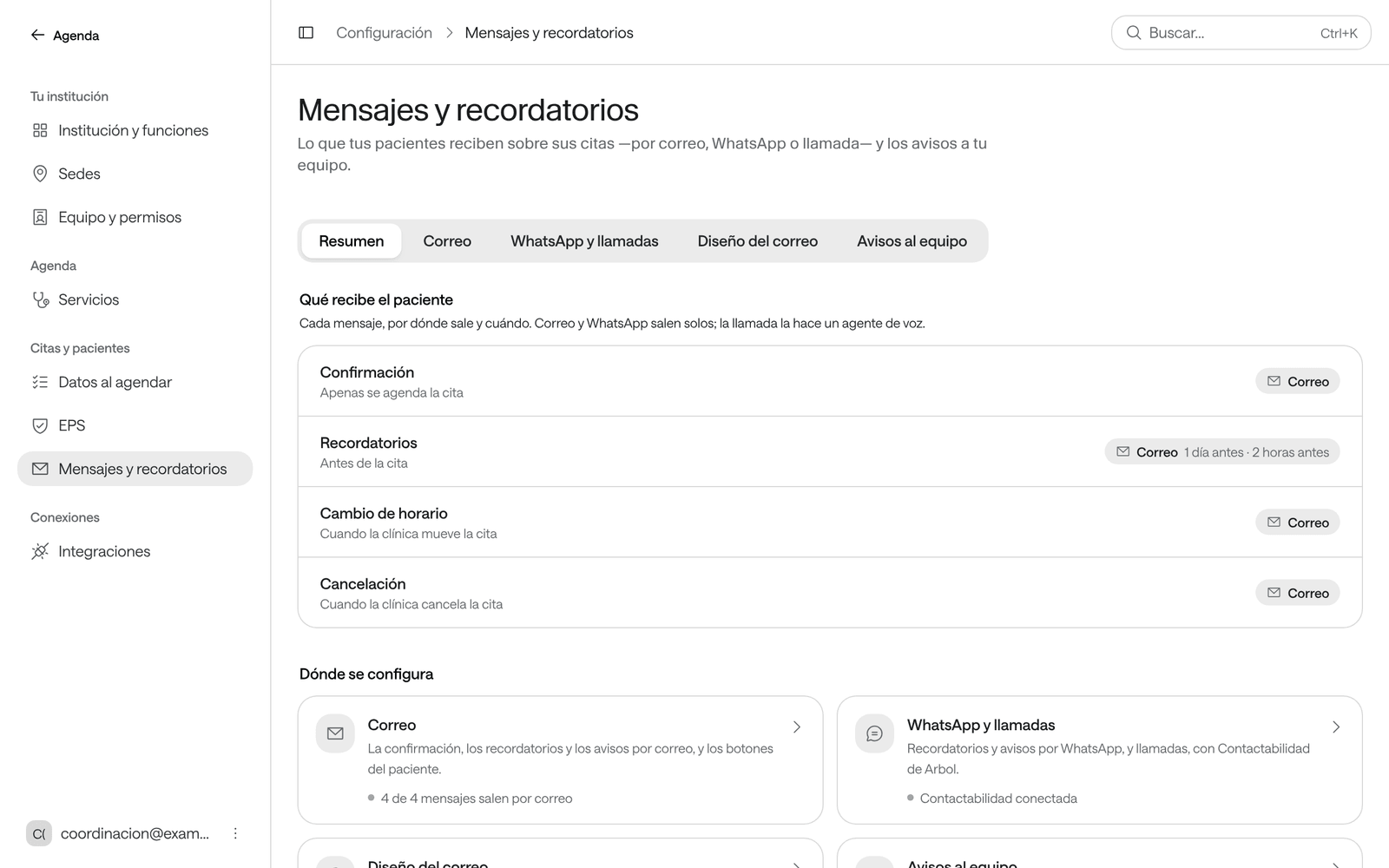
En el menú, haz clic en Configuración y luego en Mensajes y recordatorios. Se abre el Resumen.
-
En Qué recibe el paciente, revisa cada mensaje (Confirmación, Recordatorios, Cambio de horario y Cancelación): cuándo sale y por qué canales, o No se envía.
-
Lee los avisos de arriba, si los hay, por ejemplo El correo del paciente no se pide al agendar, así que no sale ningún correo. Cada uno tiene un enlace para arreglarlo.
Arriba están las cinco secciones: Resumen, Correo, WhatsApp y llamadas, Diseño del correo y Avisos al equipo. Cada una se guarda por separado, con su propio Guardar cambios. En Dónde se configura, cada sección dice cómo está, por ejemplo 2 de 4 mensajes salen por correo o Contactabilidad conectada.
Correo
-
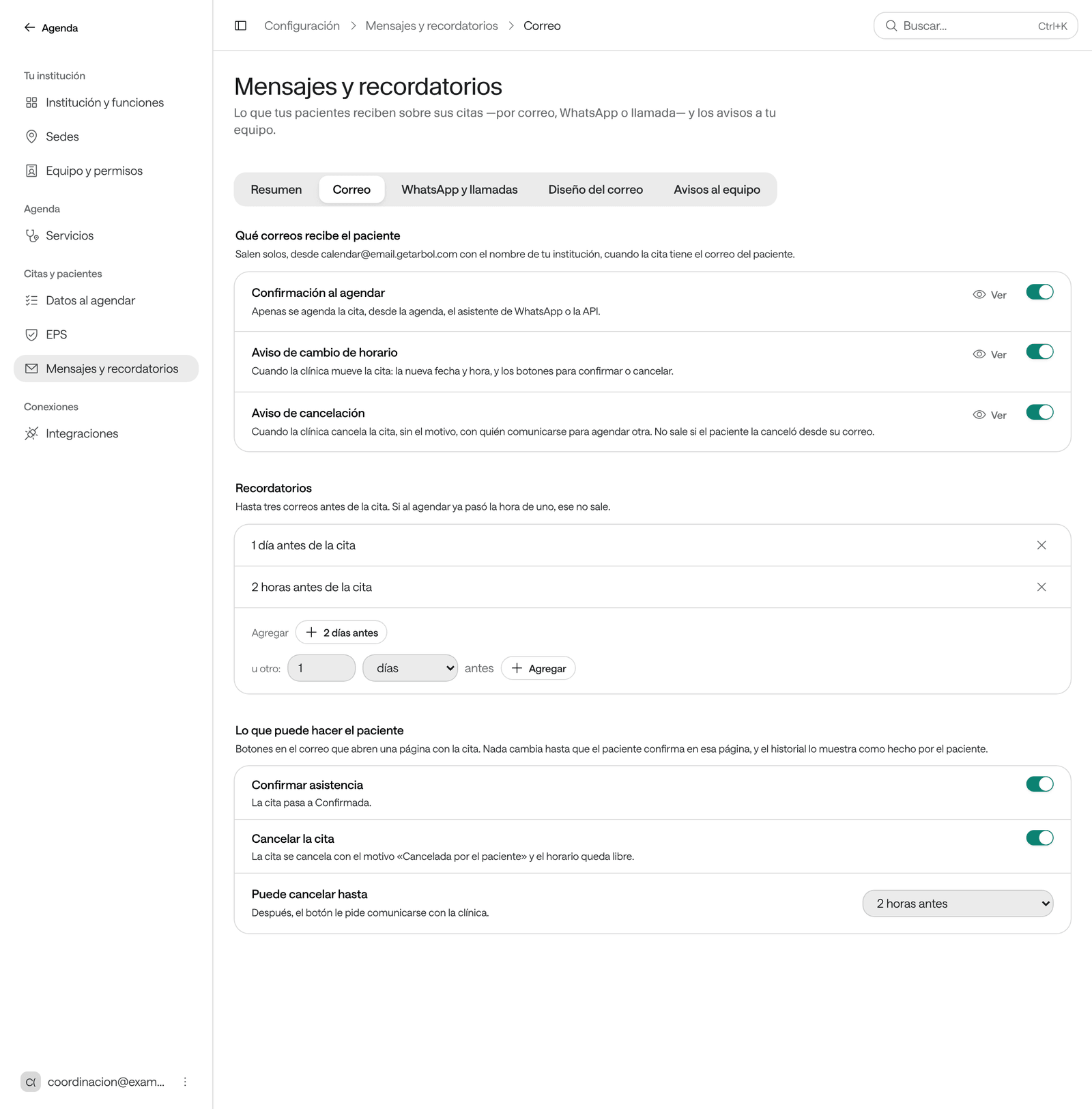
Haz clic en Correo.
-
En Qué correos recibe el paciente, enciende los que quieras. Con Ver, junto a cada uno, ves cómo se ve.
Correo Cuándo sale Confirmación al agendar Apenas se agenda la cita, desde la agenda, el asistente de WhatsApp o la API. Aviso de cambio de horario Cuando la clínica mueve la cita: la nueva fecha y hora, y los botones para confirmar o cancelar. Aviso de cancelación Cuando la clínica cancela la cita, sin el motivo, con quién comunicarse para agendar otra. No sale si el paciente la canceló desde su correo. -
En Recordatorios, agrega hasta tres. Haz clic en un atajo (2 días antes, 1 día antes o 2 horas antes), o escribe otro en u otro:: un número, la unidad (minutos, horas o días) y Agregar. Cada recordatorio va de 15 minutos a 7 días antes, y no se repite. Para quitar uno, haz clic en la X de su fila.
-
En Lo que puede hacer el paciente, decide qué botones lleva el correo:
- Confirmar asistencia: la cita pasa a Confirmada.
- Cancelar la cita: la cita se cancela con el motivo Cancelada por el paciente y el horario queda libre. En Puede cancelar hasta, elige el plazo, de La hora de la cita a 2 días antes. Después de ese plazo, el botón le pide comunicarse con la clínica.
Los botones abren una página con la cita, y nada cambia hasta que el paciente confirma ahí.
-
Abajo, haz clic en Guardar cambios.
Abajo dice Guardado. Aplica a las citas que se agenden… desde ahora. Lo que enciendes aplica a las citas que se agenden o reprogramen desde ese momento; lo que apagas deja de salir de inmediato, también en las citas ya agendadas.
Los recordatorios por correo son aparte de los de WhatsApp y llamada: si encendiste los dos canales, el paciente recibe los dos. Si al agendar ya pasó la hora de un recordatorio, ese no sale.
WhatsApp y llamadas
Los números de WhatsApp, los textos aprobados (plantillas) y los agentes de voz se crean en Raíz (Contactabilidad): ver Novedades, plantillas y campañas. Aquí eliges cuáles usa Agenda y cuándo.
-
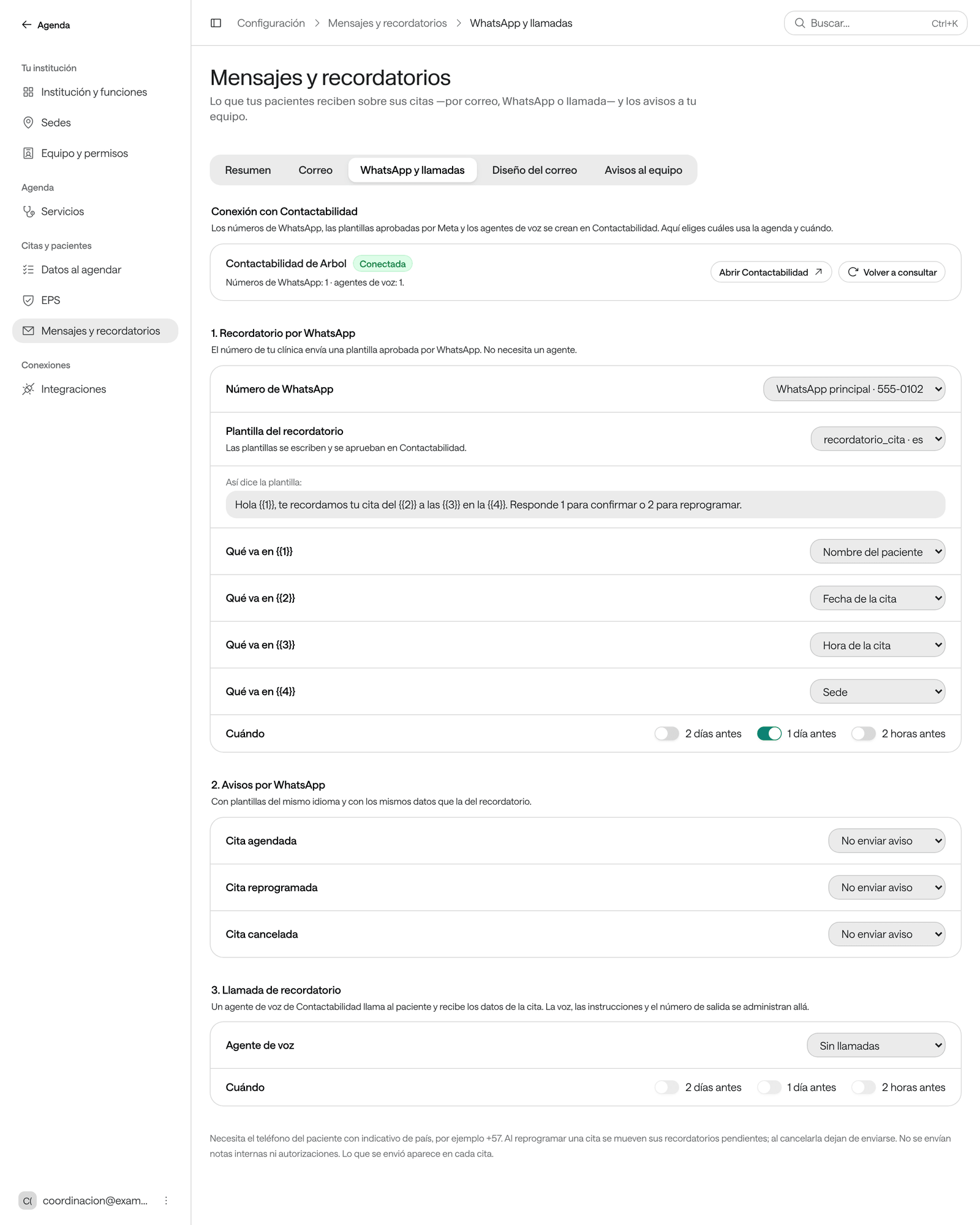
Haz clic en WhatsApp y llamadas. En Conexión con Contactabilidad debe decir Conectada, con cuántos números de WhatsApp y agentes de voz tiene tu institución. Si dice otra cosa, ve a los problemas frecuentes, abajo.
-
En 1. Recordatorio por WhatsApp, elige el Número de WhatsApp de tu institución.
-
En Plantilla del recordatorio, elige el texto aprobado. Debajo aparece Así dice la plantilla:, con sus espacios entre llaves, como
{{1}}. -
Para cada espacio, en Qué va en
{{1}}(o el nombre del espacio), elige el dato de la cita: Nombre del paciente, Fecha de la cita, Hora de la cita, Servicio, Profesional o Sede. Al elegir la plantilla, Agenda los propone en este orden: nombre, fecha, hora, sede, servicio y profesional. Revisa que cada uno quede donde lo dice el texto. -
En Cuándo, enciende 2 días antes, 1 día antes o 2 horas antes. Puedes encender los tres. Si no enciendes ninguno, no salen recordatorios automáticos por WhatsApp, pero tu equipo puede enviarlo a mano desde la cita.
-
En 2. Avisos por WhatsApp, elige una plantilla para Cita agendada, Cita reprogramada y Cita cancelada, o deja No enviar aviso. Solo aparecen plantillas del mismo idioma y con los mismos datos que la del recordatorio.
-
En 3. Llamada de recordatorio, elige el Agente de voz y, en Cuándo, a qué horas llama. Con Sin llamadas, no llama. La voz, lo que dice el agente y el número desde el que llama se administran en Raíz.
-
Haz clic en Guardar cambios.
Abajo dice Guardado. Los recordatorios pendientes se reprogramaron con esta configuración. A diferencia del correo, este cambio aplica también a las citas ya agendadas de los próximos días.
Ten en cuenta:
- Si cambias el Número de WhatsApp, se borran la plantilla, los datos, los avisos y el Cuándo: elígelos otra vez.
- Si dejas la plantilla en Sin seleccionar, también se apagan los avisos por WhatsApp, porque usan los datos de esa plantilla.
- Los mensajes y las llamadas necesitan el teléfono del paciente con el indicativo del país, por ejemplo +57. Si nadie lo cambió, el campo Teléfono del formulario trae de ejemplo «+57 300 000 0000».
- Los datos se llenan así: la fecha como «14 de octubre de 2026», la hora en formato de 24 horas («14:30»), la sede con su nombre, dirección y ciudad (o el nombre de tu institución si la agenda no tiene sede) y el profesional con su nombre (o «Equipo de atención» si la cita es de una sala o un equipo).
- Nunca se envían las observaciones, la autorización, el documento ni las notas de la ficha.
Cómo escribir las plantillas
Las plantillas se escriben en Raíz y solo aparecen aquí cuando ya están aprobadas. Para que funcionen bien con Agenda:
- Escribe una plantilla por mensaje: el recordatorio, la cita agendada, la reprogramada y la cancelada, cada una con su texto. La de reprogramada dice la nueva hora; la de cancelada dice qué cita se canceló.
- Usa el mismo idioma y los mismos espacios, en el mismo orden, en las cuatro: los avisos reutilizan los datos del recordatorio.
- No pongas diagnósticos, resultados ni datos clínicos: lo que escribas en la plantilla les llega igual a todos los pacientes. Piensa también si el nombre del servicio o del profesional puede decir más de lo que el paciente quiere que otros lean en su celular.
- Invita a responder por el chat solo si alguien de tu equipo o un agente atiende ese número en Raíz.
Evita
Hola {{1}}, te esperamos el {{2}} a las {{3}} para revisar
el resultado de tu biopsia. Trae tus exámenes anteriores.
Mejor
Hola {{1}}, te recordamos tu cita en Clínica Ejemplo
el {{2}} a las {{3}}, en {{4}}. Si no puedes asistir,
respóndenos por este chat.
La primera le cuenta a cualquiera por qué viene el paciente; la segunda solo dice dónde y cuándo, e invita a responder. Las indicaciones de cada servicio, como venir en ayunas, van en el correo y en el recordatorio que el equipo escribe desde la cita, no en la plantilla de WhatsApp.
Diseño del correo
-
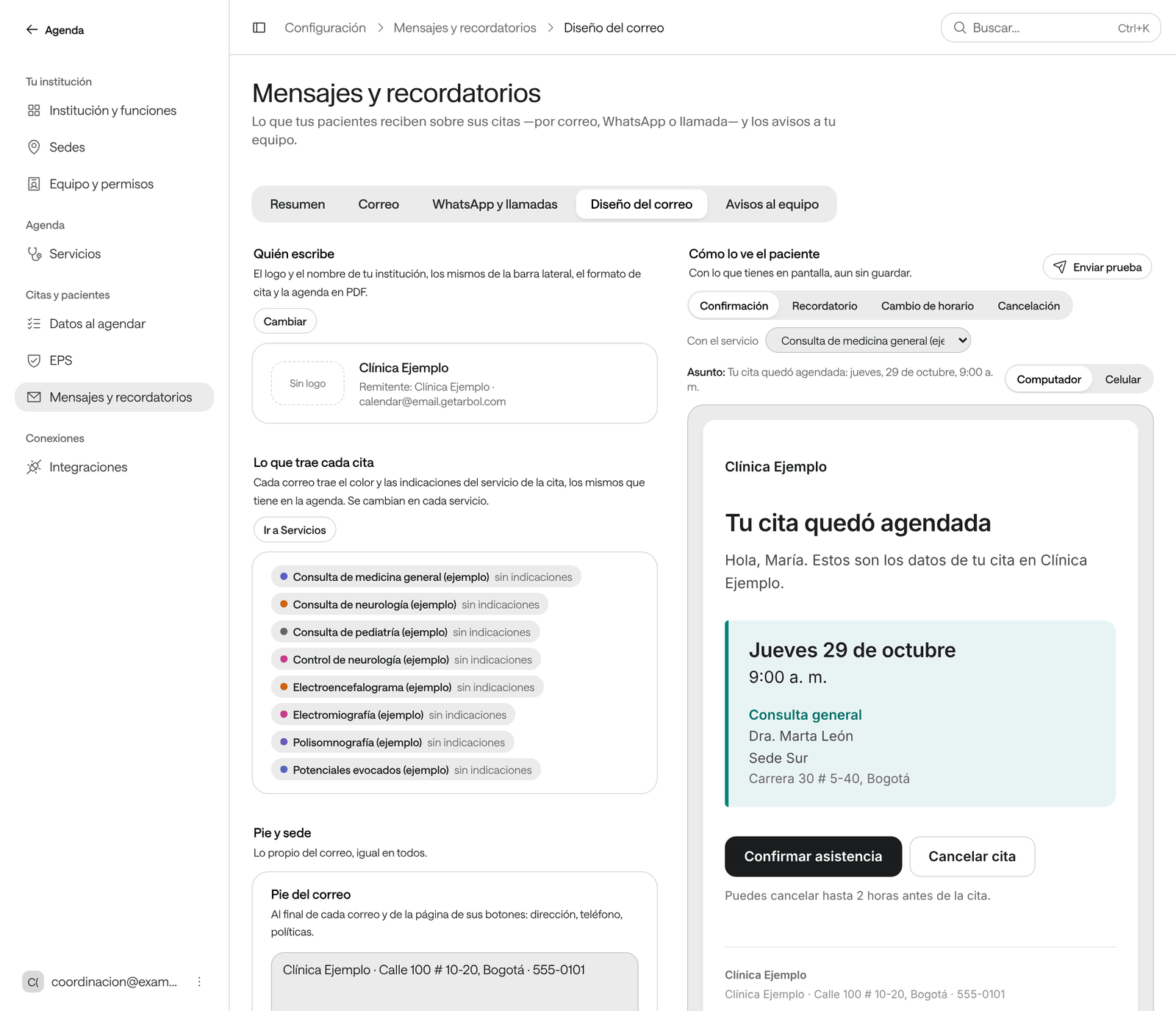
Haz clic en Diseño del correo.
-
Revisa Quién escribe: el logo y el nombre de tu institución. Se cambian en Institución y funciones, con Cambiar.
-
Revisa Lo que trae cada cita: cada correo usa el color y las indicaciones del servicio de la cita. Se cambian en cada servicio, con Ir a Servicios (ver Crear y configurar servicios).
-
En Pie y sede, escribe el Pie del correo, de hasta 500 caracteres: dirección, teléfono, políticas. Sale al final de cada correo y de la página de sus botones.
-
Deja encendido Incluir la sede y su dirección si quieres que el correo diga dónde es la cita, cuando la agenda pertenece a una sede.
-
Mira la vista previa: elige el correo, Computador o Celular y el servicio de ejemplo.
-
Haz clic en Guardar cambios.
El asunto de cada correo lo pone Agenda: qué pasó, el día y la hora, por ejemplo «Recordatorio de tu cita: Miércoles 14 de octubre, 9:00 a. m.».
Usar tu propio HTML
Si tu institución quiere otro diseño, cada correo puede tener su propio HTML. Todos los recordatorios usan el mismo.
-
En Plantillas, haz clic en el correo: Confirmación al agendar, Recordatorio, Aviso de cambio de horario o Aviso de cancelación.
-
Elige Mi propio HTML. El editor empieza con el diseño de Arbol, para que lo cambies.
-
Para poner un dato de la cita, ubica el cursor y haz clic en el dato en Datos que puedes usar.
-
Revisa la vista previa, que cambia mientras escribes, y haz clic en Guardar cambios.
Cada correo admite hasta 30.000 caracteres. Para volver, haz clic en Volver al diseño de Arbol; para empezar otra vez, en Empezar de nuevo desde el diseño de Arbol. Los datos que puedes usar:
| Dato | Qué pone |
|---|---|
{{clinica}}, {{marca}}, {{logo}} |
El nombre de tu institución; su logo o, sin logo, su nombre; solo el logo |
{{paciente}}, {{nombre}} |
El nombre completo y el primer nombre del paciente |
{{dia}}, {{fecha}}, {{hora}} |
El día («Miércoles 14 de octubre»), la fecha completa con el año y la hora |
{{ocupacion_hasta}} |
Hasta cuándo queda ocupada la agenda, o nada |
{{servicio}}, {{profesional}}, {{sede}}, {{direccion}} |
El servicio, el profesional o los profesionales, la sede y su dirección |
{{indicaciones}}, {{orden_llegada}} |
Las indicaciones del servicio; el aviso de atención por orden de llegada, o nada |
{{color}}, {{color_suave}}, {{color_texto}} |
El color del servicio; muy claro, para fondos; oscurecido, para texto |
{{boton_confirmar}}, {{boton_cancelar}} |
Los botones del paciente, o nada si están apagados |
{{link_confirmar}}, {{link_cancelar}} |
Solo los enlaces de esos botones |
{{aviso_cancelacion}} |
«Puedes cancelar hasta…», o nada |
{{pie}} |
El pie del correo |
Un dato que no esté en la lista queda vacío. Si tu HTML no tiene {{orden_llegada}}, el aviso de atención por orden de llegada va junto a la hora.
Enviar una prueba
-
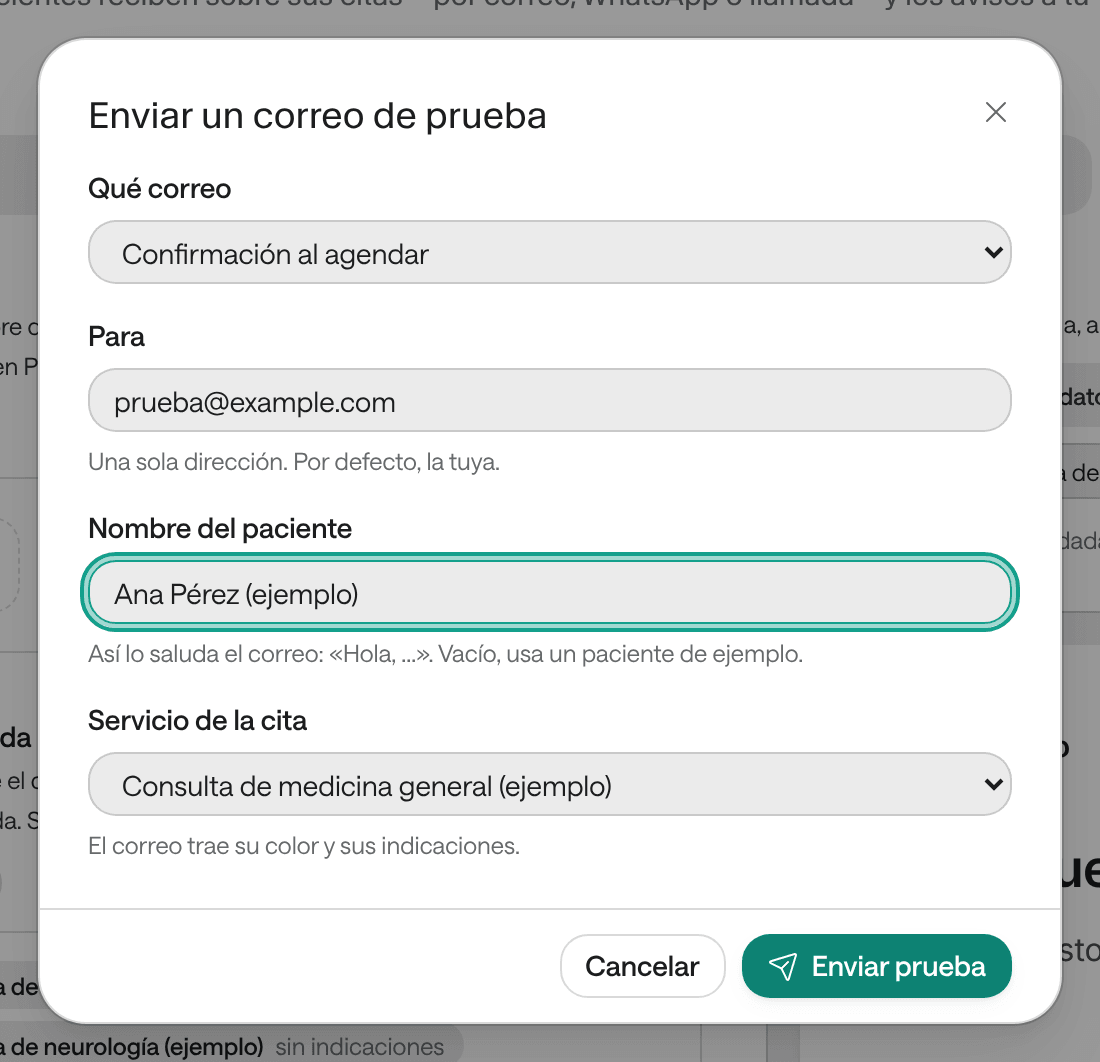
En la vista previa, haz clic en Enviar prueba.
-
En Qué correo, elige cuál. En Para, escribe una sola dirección: viene la tuya.
-
Si quieres, escribe el Nombre del paciente con el que saluda y elige el Servicio de la cita, que trae su color y sus indicaciones. Usa un nombre de ejemplo, nunca el de un paciente real.
-
Haz clic en Enviar prueba.
La prueba llega en unos segundos con el asunto «[Prueba] …». Muestra una cita de ejemplo para mañana a las 9:00, con un servicio, un profesional y una sede de tu institución, y sus botones no cambian ninguna cita. Sale con lo último guardado: si tienes cambios sin guardar, la ventana te lo advierte.
Avisos al equipo
-
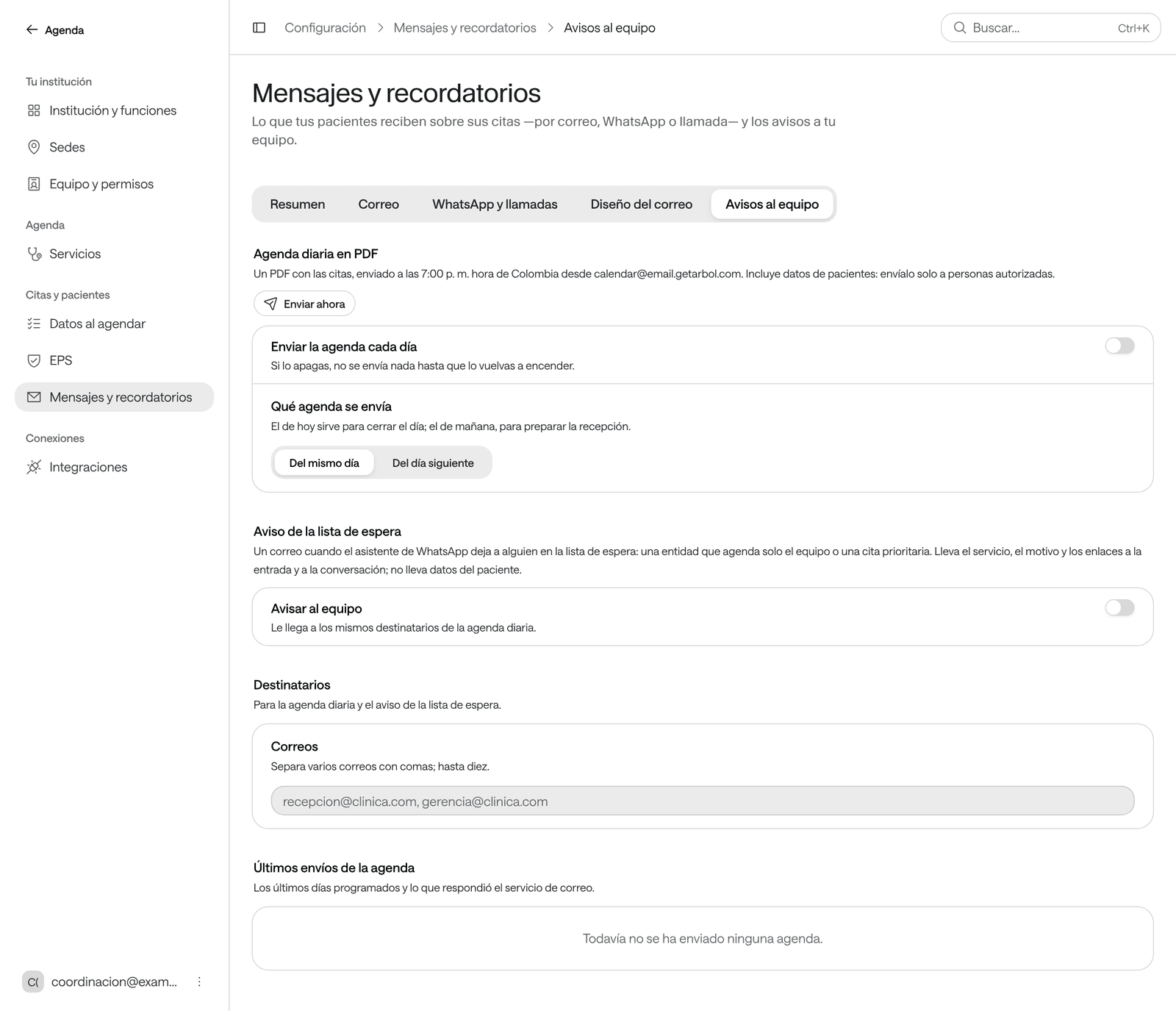
Haz clic en Avisos al equipo.
-
En Agenda diaria en PDF, enciende Enviar la agenda cada día y elige en Qué agenda se envía: Del mismo día, para cerrar el día, o Del día siguiente, para preparar la recepción. Sale cada día a las 7:00 p. m., hora de Colombia.
-
En Aviso de la lista de espera, enciende Avisar al equipo si quieres un correo cada vez que el asistente de WhatsApp deja a alguien en la lista de espera, por una entidad que solo agenda el equipo o una cita prioritaria. Lleva el servicio, el motivo y los enlaces a la entrada y a la conversación, sin datos del paciente.
-
En Destinatarios, escribe los correos que los reciben, separados por comas. Caben hasta diez.
-
Haz clic en Guardar cambios.
La agenda diaria lleva datos de pacientes: envíala solo a personas autorizadas. Con Enviar ahora mandas la agenda de hoy o la de mañana en ese momento, a los correos que estén en Destinatarios, sin cambiar el envío de las 7:00 p. m. En Últimos envíos de la agenda ves cómo salió cada día: Enviado, Rechazado, Enviando o Por revisar.
Problemas frecuentes
WhatsApp y llamadas dice «Sin conectar» o «Sin permiso»
Tu institución todavía no tiene Raíz conectada a Agenda, o la conexión no está habilitada para ella.
Qué hacer: pídele al equipo de Arbol que la habilite.
WhatsApp y llamadas dice «Sin respuesta»
Raíz no respondió, así que ahora no se pueden ver tus números ni tus plantillas. Lo que tenías configurado sigue guardado y se muestra en Lo que tienes configurado.
Qué hacer: haz clic en Volver a consultar en unos minutos. Si sigue igual, avísale al equipo de Arbol y dale la referencia que muestra la pantalla, si la hay.
No aparece la plantilla que quiero
Solo aparecen las plantillas ya aprobadas del número elegido. Para los avisos, solo las del mismo idioma y con los mismos datos que la plantilla del recordatorio.
Qué hacer: revisa en Raíz que la plantilla esté aprobada y sea del mismo número. Si es para un aviso, ajústala para que tenga los mismos espacios que la del recordatorio.
Al guardar dice «Elige el canal y la plantilla aprobada en Raíz»
Encendiste un Cuándo o un aviso por WhatsApp sin elegir el número y la plantilla del recordatorio.
Qué hacer: elige el Número de WhatsApp y la Plantilla del recordatorio, y vuelve a guardar.
Los pacientes no reciben correos
Puede faltar el correo en las citas o estar apagado el correo que esperabas.
Qué hacer:
- En el Resumen, revisa que el mensaje diga Correo y no No se envía.
- En Datos al agendar, revisa que el Correo no esté en No se pide. Si está en Opcional, el campo queda dentro de Más datos (opcional) al agendar y es fácil olvidarlo: ponlo en Obligatorio o pide al equipo que lo llene.
- Recuerda que un recordatorio nuevo aplica a las citas que se agenden o reprogramen después de guardarlo.
La prueba no llega
La prueba sale a una sola dirección y puede caer en correo no deseado o en promociones.
Qué hacer: revisa esas carpetas. Si la ventana dice Tu cuenta no tiene correo: escribe a qué dirección enviarlo., escribe una dirección en Para. Si dice El servicio de correo no acepta esa dirección. Prueba con otra., usa otra.
Al guardar dice «La disponibilidad o el registro cambió. Actualiza y vuelve a intentarlo»
Otra persona guardó estos ajustes mientras los tenías abiertos.
Qué hacer: recarga la página, revisa lo que cambió y vuelve a hacer tus cambios.