Cada profesional, sala o equipo que recibe citas necesita su propia agenda en Agenda. Crea una cuando llega un profesional nuevo o cuando abres una sala o compras un equipo que se agenda.
Antes de empezar
- Necesitas el rol Administración.
- Las salas, los consultorios y los equipos solo aparecen si tu institución encendió Salas y equipos en Configuración › Institución y funciones.
- Los exámenes y procedimientos no son agendas: se crean como servicios y se asignan a la persona, sala o equipo que los atiende (ver Crear y configurar servicios).
Pasos
-
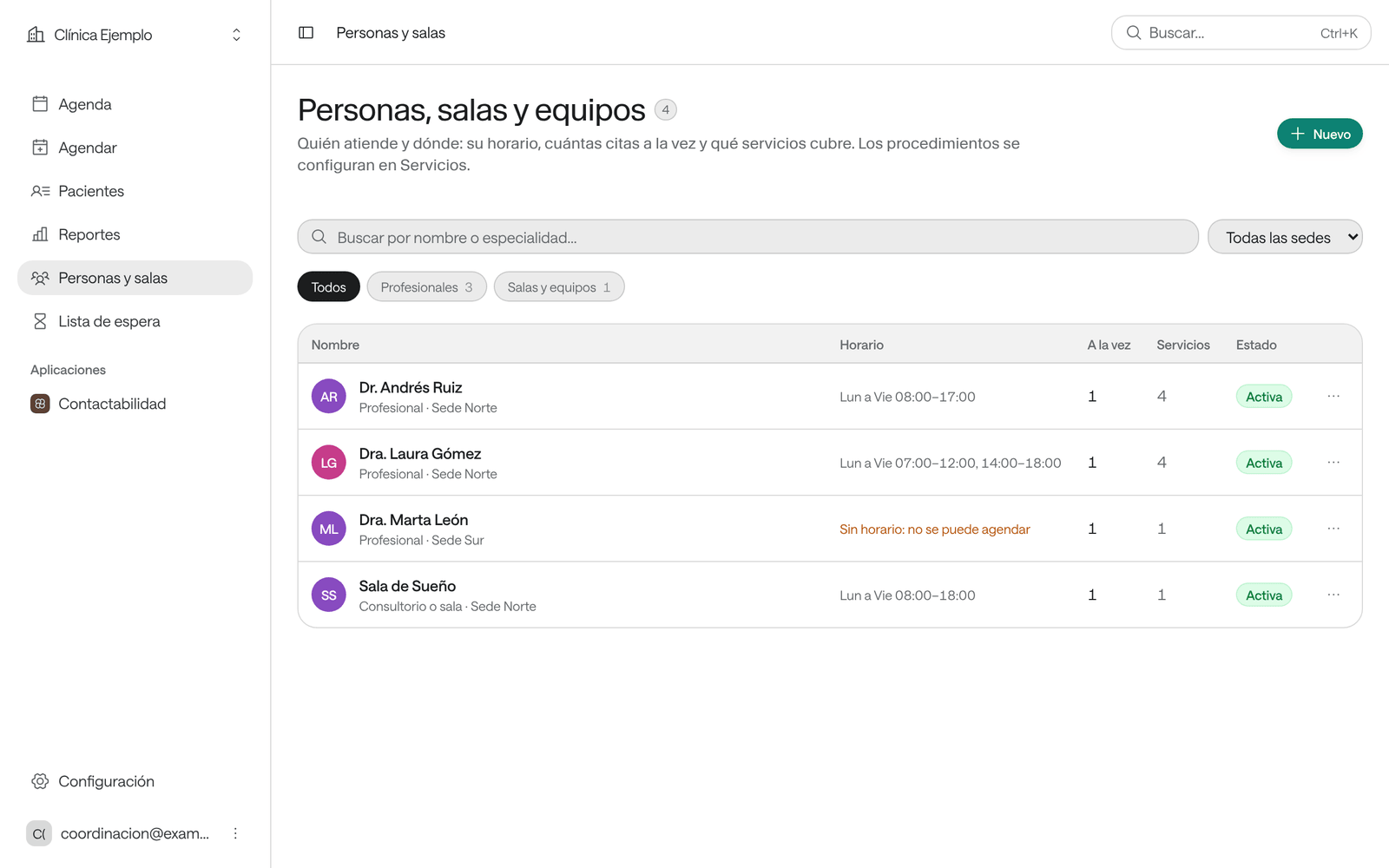
En el menú, haz clic en Personas y salas.
-
Haz clic en Nuevo. Si tu institución usa salas y equipos, elige Profesional o Sala, equipo o laboratorio.
-
Si quieres, elige una plantilla en Empezar con una plantilla, como Consulta o Laboratorio o toma de muestras. Son valores sugeridos que puedes cambiar.
-
Escribe el Nombre de la persona, sala o equipo, por ejemplo «Dra. Laura Gómez (ejemplo)».
-
Revisa el Tipo de agenda y escribe la Especialidad (o la Descripción, para una sala o un equipo).
-
Si tu institución tiene sedes, elige la Sede donde atiende. Si atiende en todas, déjala en Todas las sedes.
-
En Citas a la vez, escribe cuántos pacientes atiende al mismo tiempo. Un médico suele atender 1; un laboratorio con 3 sillas, 3.
-
Elige un color para su agenda y haz clic en Guardar.
Qué ves cuando terminas
Se abre la página de la nueva agenda, con las secciones Horario, Servicios, Citas y Perfil. Arriba dice Sin horario: todavía no se puede agendar: todavía falta lo más importante.
- En Horario, ponle sus días y horas (ver Configurar horarios, días especiales y ausencias).
- En Servicios, haz clic en Agregar servicios y elige los que atiende (ver Crear y configurar servicios).
Cuando tiene horario y servicios, aparece en Agendar y sus cupos se pueden reservar. Si el profesional va a entrar a Agenda, invítalo con el rol Profesional y asígnale esta agenda en Es la agenda de… (ver Quién puede hacer qué).
Cambiar el perfil de una agenda
En la página de la agenda, abre Perfil: ahí cambias el nombre, la especialidad, la sede, el color, el Consultorio habitual y cuántas citas puede tener a la vez. El consultorio habitual solo indica dónde atiende; no reserva una sala ni reduce cupos.
Archivar una agenda
Archiva la agenda de un profesional que ya no atiende o de una sala que se cerró. Sus horarios y citas se conservan.
-
En la página de la agenda, haz clic en ⋯ y elige Archivar agenda.
-
Agenda te dice cuántas citas tiene por delante y qué servicios la usan. Archivar no cancela esas citas: revísalas y avisa a los pacientes.
-
Haz clic en Archivar.
Una agenda archivada ya no ofrece cupos y sale de la lista; la ves con Ver archivadas. Para traerla de vuelta, ábrela y elige ⋯ › Reactivar agenda.
Eliminar una agenda
Elimina una agenda que se creó por error, que está duplicada o que nunca volverá a atender. A diferencia de archivarla, aquí decides qué pasa con sus citas por atender y con las personas en lista de espera. Sus citas pasadas quedan en el historial. Si solo debe dejar de ofrecer cupos por un tiempo, archívala o registra una ausencia.
-
En la página de la agenda, haz clic en ⋯ y elige Eliminar agenda….
-
Se abre Eliminar la agenda «…». Agenda revisa lo que tiene: cuántas citas por atender y cuántas personas en espera. Si es la única agenda que atiende un servicio, te lo dice: al eliminarla, ese servicio deja de ofrecerse. Si otra agenda debe atenderlo, agrégaselo antes.
-
Si tiene citas por atender, elige en Qué hacer con sus citas:
- Pasarlas a otra agenda: elige en Pasarlas a la agenda que las recibe. Cada cita queda a la misma hora, si esa agenda atiende ese día a esa hora y tiene cupo. Las que no caben aparecen en una lista: marca Cancelar las que no caben o resuélvelas antes; si no, la agenda no se elimina.
- Cancelarlas: elige el Motivo de la cancelación (El profesional ya no atiende aquí, La sala o el equipo ya no se usa o Agenda duplicada) o escribe otro.
-
Deja encendido Avisar a los pacientes para que cada paciente reciba el aviso del cambio o de la cancelación, por correo o WhatsApp, según lo que tenga activado tu institución.
-
Haz clic en Eliminar agenda.
Agenda procesa las citas por partes y muestra el avance; si cierras la ventana, la operación se puede retomar. Al terminar dice, por ejemplo, «Se eliminó la agenda «Dra. Laura Gómez (ejemplo)». 12 citas pasaron a Dr. Andrés Ruiz (ejemplo).».
Eliminar para «limpiar» una agenda con citas
Eliminar la agenda de un profesional que se va sin revisar sus citas: los pacientes quedan con citas canceladas que no esperaban.
Pasar las citas y avisar
Elige Pasarlas a otra agenda, deja Avisar a los pacientes encendido y revisa la lista de las que no caben antes de confirmar.
Problemas frecuentes
La agenda dice «Sin horario: no se puede agendar». Ponle un horario en Horario.
La sección Servicios dice que todavía no atiende ningún servicio. Agrégale servicios con Agregar servicios.
Dice «Este nombre coincide con un servicio». Una agenda de profesional representa a una persona. Si es un examen o un procedimiento, créalo en Servicios y asígnalo a la persona, sala o equipo real.
No puedes cambiar el Tipo de agenda. La agenda ya tiene servicios. Para otro tipo, crea una agenda nueva.
Dice «Elige la agenda que recibe las citas.» Elegiste Pasarlas a otra agenda sin decir cuál. Elígela en Pasarlas a.
Dice «Ninguna otra agenda atiende sus servicios». No hay a dónde pasar las citas. Agrega esos servicios a otra agenda primero, o elige Cancelarlas.
Dice «Escribe el motivo de la cancelación.» Elige uno de los motivos o escribe otro.
Dice «Espera a que termine la revisión.» Agenda todavía está contando las citas de la agenda. Espera unos segundos y vuelve a intentarlo.
Dice «Quedan citas por atender: vuelve a intentarlo.» Alguien agendó en esa agenda mientras la eliminabas. Haz clic otra vez en Eliminar agenda.