Hazlo cuando un paciente pide una cita, en la ventanilla, por teléfono o por mensaje. Hay dos caminos: la página Agendar, que busca el primer cupo libre entre todos los profesionales, y un clic en un espacio libre de la agenda, cuando ya sabes la hora y con quién.
Antes de empezar
- Necesitas el rol Recepción, Profesional o Administración.
- Ten a mano el documento del paciente y lo que necesita (el servicio). Si tiene una autorización u orden, puedes adjuntarla.
Pasos
-
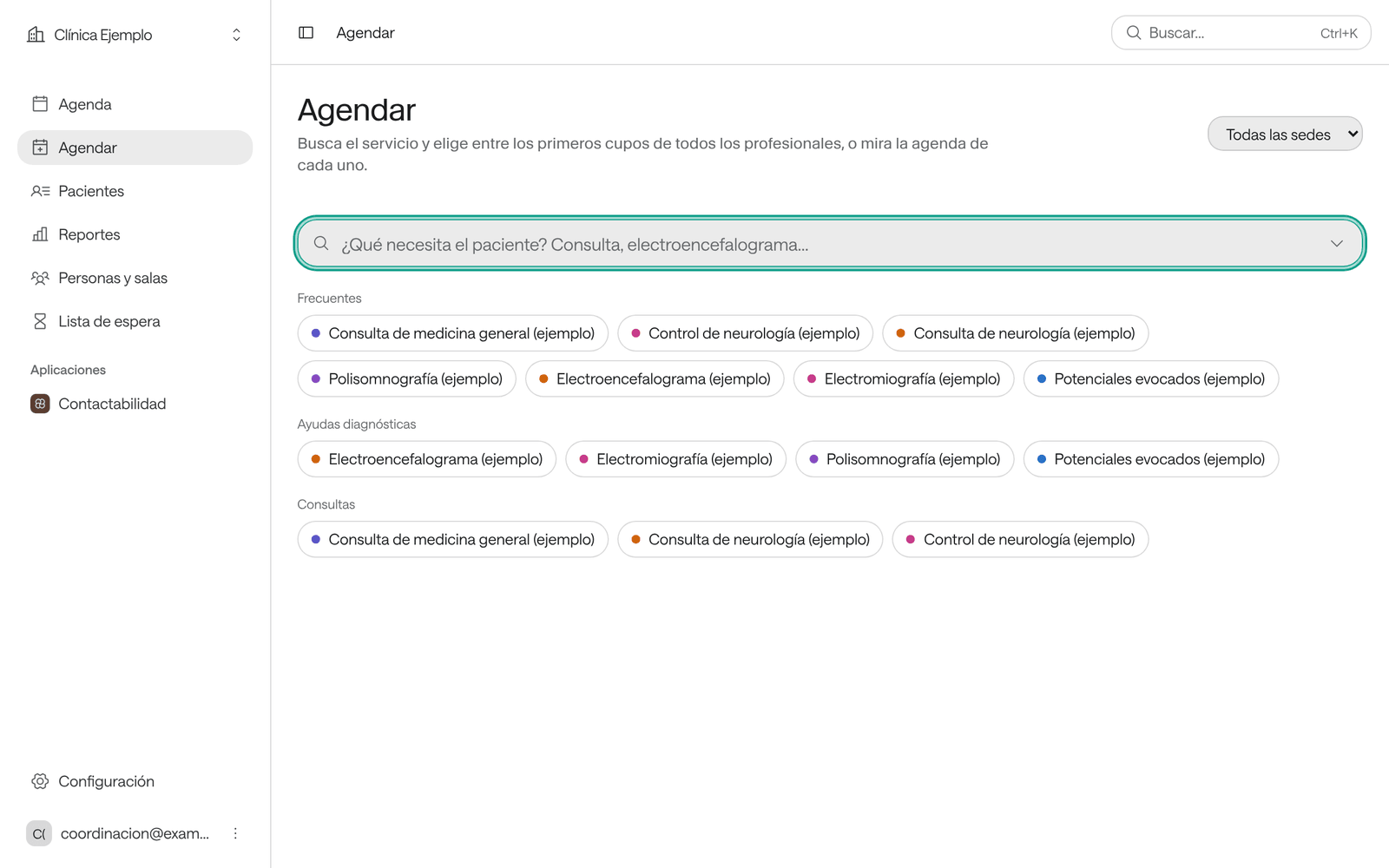
En el menú, haz clic en Agendar. En la agenda también puedes pulsar N o, en el celular, el botón redondo +.
-
En el buscador ¿Qué necesita el paciente?, escribe el servicio y elígelo de la lista. También puedes hacer clic en uno de Destacados, Tus recientes, Frecuentes o de su categoría.
-
Mira los cupos. Arriba aparece Próxima cita disponible, con qué tan lejos está; debajo, los primeros cupos de cada día.
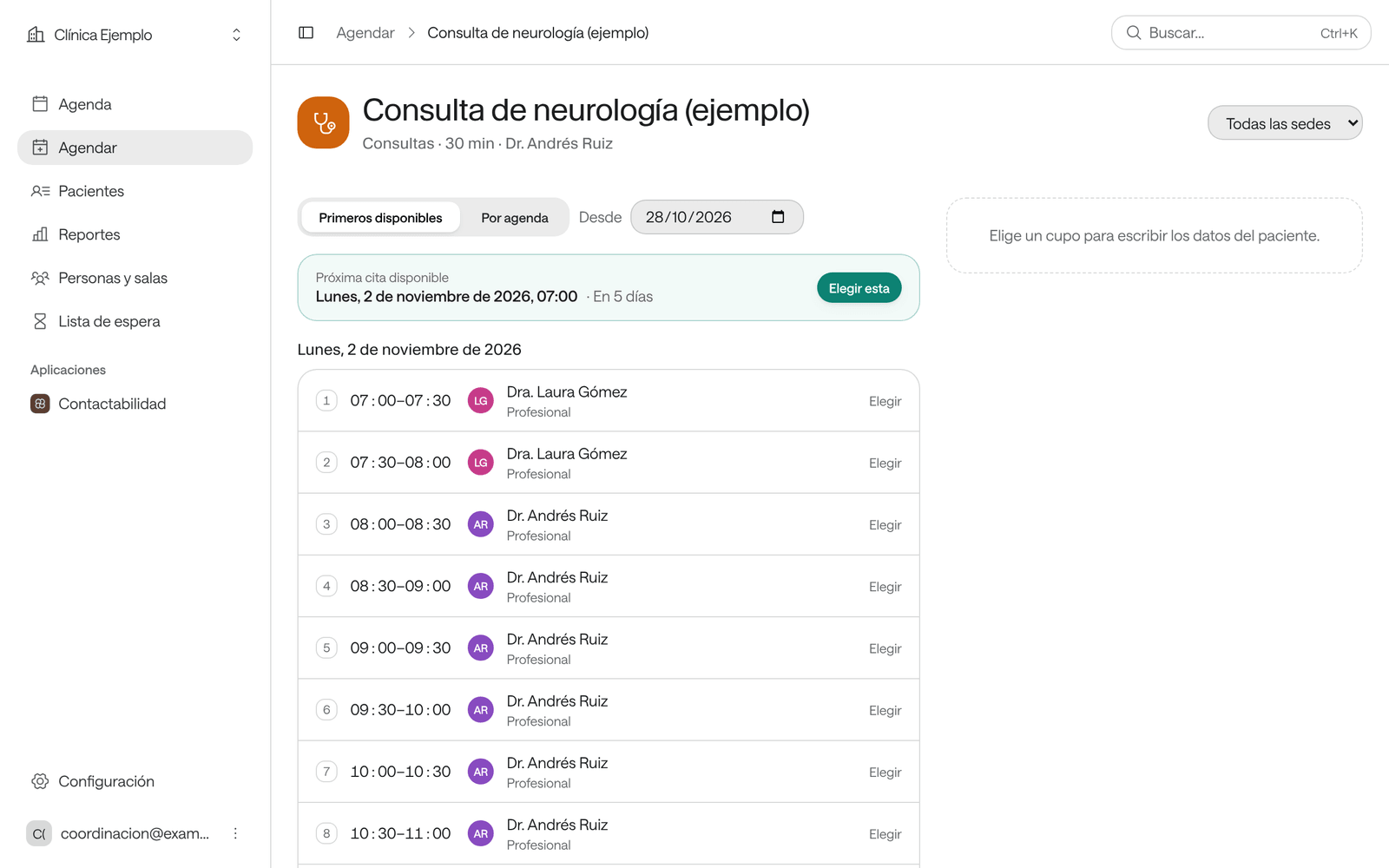
Si quieres otra cosa, cambia los controles de arriba:
- Primeros disponibles muestra los primeros cupos de todos los profesionales, por día. Por agenda muestra los cupos de cada profesional por separado.
- En la lista de profesionales elige uno, o Todos los profesionales.
- En Desde, elige desde qué día buscar.
- En Duración, si tu institución lo permite, escribe cuánto dura esta cita (por ejemplo
20mo1h30). Solo cambia esta cita.
-
Haz clic en el cupo que quiere el paciente, o en Elegir esta junto a la próxima cita disponible. Con el teclado, las teclas 1 a 9 eligen los primeros cupos.
A la derecha se abre el panel con el cupo elegido y los datos del paciente.
-
Lee lo que dice el servicio, si dice algo:
- Solo pacientes de 18 a 65 años (o desde los N años, o hasta los N años): el servicio tiene un rango de edad. Si Agenda no conoce la fecha de nacimiento del paciente, o si queda fuera del rango (te avisa en ámbar), confirma su edad y marca Revisé la edad y autorizo que el equipo agende esta cita.
- Nota para quien agenda: lo que el equipo debe revisar. El paciente no la ve.
- Indicaciones para el paciente: lo que debes leerle, como venir en ayunas. También le llegan por correo y en el WhatsApp que le envíes desde Agenda.
-
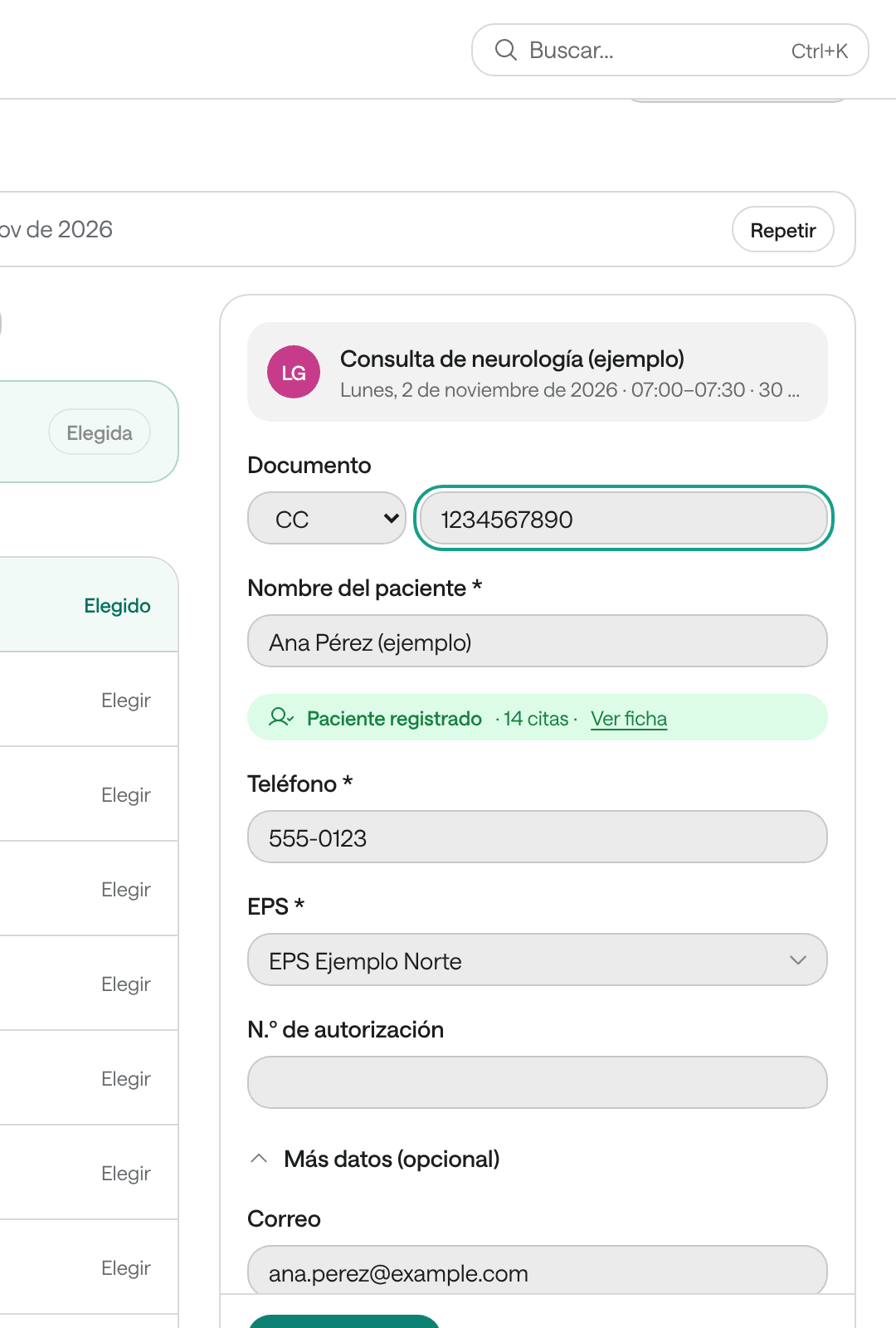
Escribe el documento del paciente. Si ya está registrado, Agenda llena sus datos y muestra Paciente registrado con sus citas y Ver ficha.
Si no lo encuentra, escribe el nombre en Nombre del paciente. Mientras escribes, Agenda sugiere pacientes con ese nombre; elige uno si es la misma persona. Si es alguien nuevo, sigue escribiendo: Agenda lo registra al guardar la cita.
-
Completa los demás datos. Los marcados con * son obligatorios; tu institución decide cuáles se piden y cómo se llaman. Por lo general son el Teléfono, la Entidad / EPS y el N.º de autorización.
En Más datos (opcional) están el correo, Urgente (la cita se resalta en rojo y aparece en las prioritarias), el Motivo y las Observaciones.
-
Si aparece Antes de agendar, marca cada verificación del servicio, por ejemplo que la orden médica esté vigente. Sin marcarlas no se puede guardar.
-
Si quieres, adjunta la autorización u orden en Adjuntar autorización u orden (opcional): Subir archivo, o Tomar foto en el celular. Esta opción aparece si tu institución usa la función Documentos y autorizaciones. Solo se guardan PDF e imágenes (JPG, PNG, WEBP o HEIC).
-
Haz clic en Confirmar cita, o pulsa Ctrl+Enter.
Qué ves cuando terminas
En el panel aparece Cita guardada con el paciente, el día y la hora. Desde ahí:
- Imprimir formato de cita, si el servicio lo pide (ver Imprimir el formato de cita y la agenda).
- Verla en la agenda abre la cita en su día.
- Enviar por WhatsApp abre WhatsApp con un mensaje ya escrito para el paciente: el servicio, el día, la hora, con quién y sus indicaciones.
- Agendar otra para este paciente vuelve a la lista de servicios con el mismo paciente.
Debajo vuelven a aparecer las Indicaciones para el paciente: es el momento de leérselas. Si tu institución tiene los correos encendidos y la cita tiene el correo del paciente, le llega la confirmación.
Otra forma: hacer clic en un espacio libre de la agenda
Úsala cuando ya sabes la hora y con quién, por ejemplo para llenar un hueco del día.
-
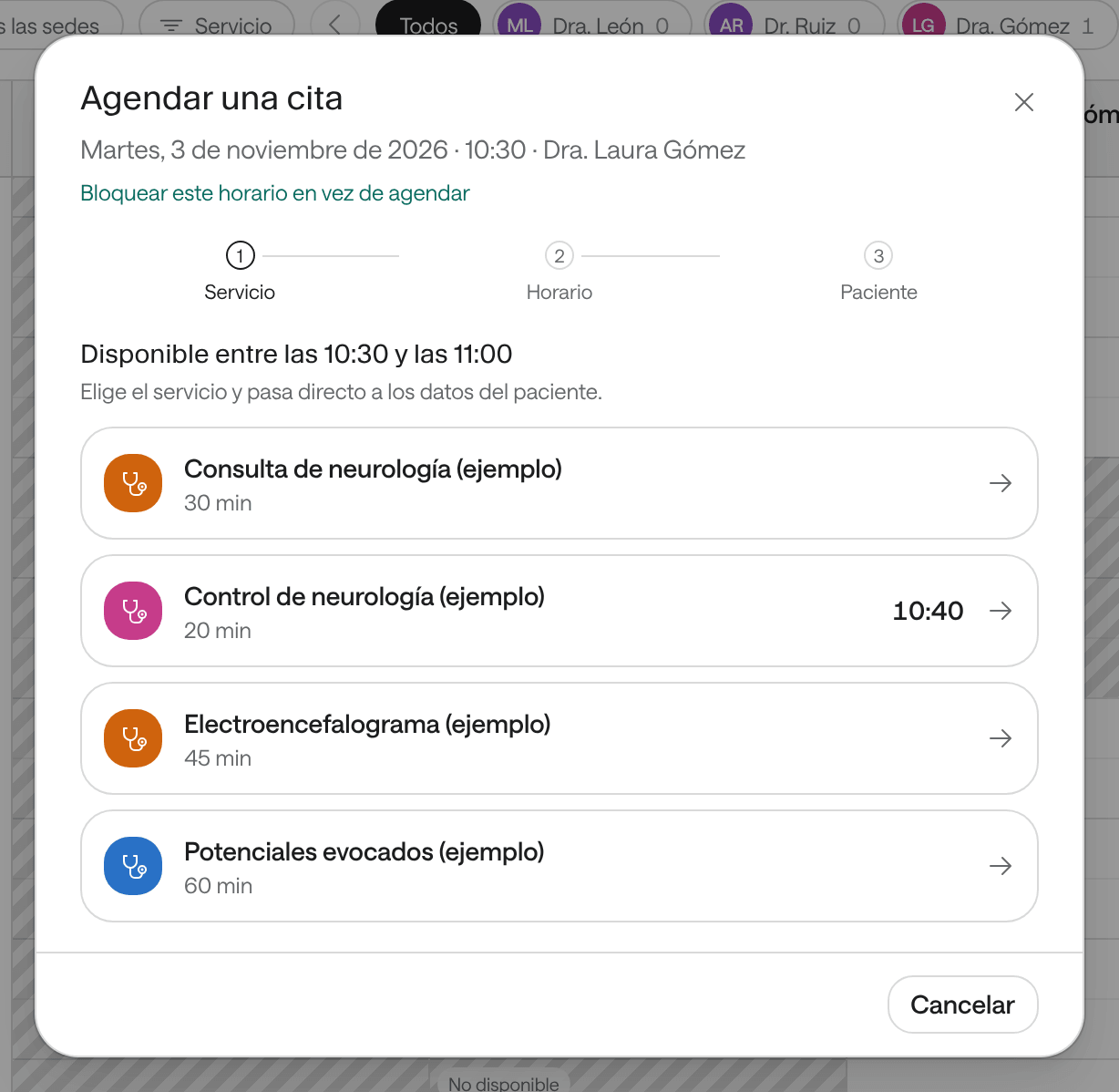
En Agenda, en la vista Día o Semana, haz clic en el espacio libre, en la hora y en la columna del profesional.
Se abre Agendar una cita, con lo que hay libre a esa hora: Disponible a las 9:30, por ejemplo.
-
Haz clic en el servicio. Pasas directo a los datos del paciente.
Si el servicio no está en la lista, ábrelo en Otros servicios de esta agenda o en Ver todos los servicios. Luego elige el Día y un horario de la lista. Si el día no tiene cupos, Agenda te ofrece los Próximos cupos.
-
Escribe los datos del paciente, igual que en los pasos 5 a 9 de arriba.
-
Haz clic en Confirmar cita.
La agenda muestra La cita se guardó correctamente. con Ver cita para abrirla.
Agendar para un paciente que ya conoces
Puedes empezar desde el paciente y no desde el servicio:
- En su ficha, haz clic en Agendar cita.
- En la búsqueda (Ctrl+K), debajo del paciente, elige Agendar para este paciente.
- En una cita atendida o cancelada, haz clic en Agendar de nuevo y elige cuándo: Lo antes posible, En 1 semana, En 1 mes… Si el servicio tiene un control sugerido, aparece primero.
La página Agendar dice Agendando para y el nombre. Si el paciente ya tuvo citas, aparece Última cita con Repetir, que abre el mismo servicio con la misma agenda.
Agregar un sobrecupo
Un sobrecupo es una cita a una hora que ya está llena o fuera del horario de la agenda. Se agrega por encima de la capacidad y queda marcada como Sobrecupo en la agenda y en el PDF del día. Lo pueden agregar Recepción, Profesional y Administración, y solo desde la agenda.
-
En Agenda, haz clic en la hora que necesitas, en la columna del profesional.
-
En Agendar una cita, elige el servicio. Si no está entre los disponibles, ábrelo en Otros servicios de esta agenda.
-
Debajo de los horarios, en ¿La hora que necesitas está llena? Agrega un sobrecupo, revisa la hora y haz clic en Agregar sobrecupo.
-
Agenda pregunta ¿Agregar un sobrecupo?. Haz clic en Agregar sobrecupo.
-
Escribe los datos del paciente y haz clic en Confirmar sobrecupo.
También puedes agregar un sobrecupo a la misma hora de otra cita: ábrela, haz clic en ⋯ y elige Agregar sobrecupo a esta hora.
Un estudio largo cuya sala o equipo tiene un límite de cupos no admite sobrecupos: Agenda dice «Este estudio tiene un límite de cupos y no admite sobrecupos. Elige un horario disponible.»
Problemas frecuentes
Dice «No hay cupos hasta el…». Agenda buscó hasta donde se puede agendar ese servicio y no encontró horarios libres. Debajo explica por qué, por ejemplo que la agenda no tiene horario o tiene una ausencia. Prueba con otro profesional, otra fecha en Desde o anota al paciente en la lista de espera. Si el servicio debería tener cupos, avisa a quien administra la agenda.
Elegiste un cupo y al confirmar dice «Ese horario ya no está disponible. Elige otro horario». Otra persona lo agendó mientras escribías. Agenda vuelve a buscar y te muestra los cupos libres; los datos del paciente se conservan. Elige otro y confirma de nuevo.
Dice «Aún no hay servicios para agendar». Nadie ha creado servicios o ninguno tiene quién lo atienda. Pídele a alguien con Administración que los configure (ver Configurar Agenda).
El servicio no aparece en el buscador. Puede estar inactivo, no tener quién lo atienda o no atenderse en la sede elegida arriba.
Más casos en Problemas frecuentes.