Datos al agendar decide qué se le pide al paciente en cada cita, qué es obligatorio y cómo se llama cada dato en tu institución. Las mismas reglas valen para todas las citas: las que agenda tu equipo, las del asistente de WhatsApp de Arbol y las que llegan de otros sistemas. Configúralo al empezar y cada vez que cambien los datos que exige tu institución.
Antes de empezar
- Necesitas el rol Administración.
- Para agregar Campos propios, enciende primero esa función en Configuración › Institución y funciones (ver Configurar Agenda).
Pasos
-
En Configuración, haz clic en Datos al agendar.
-
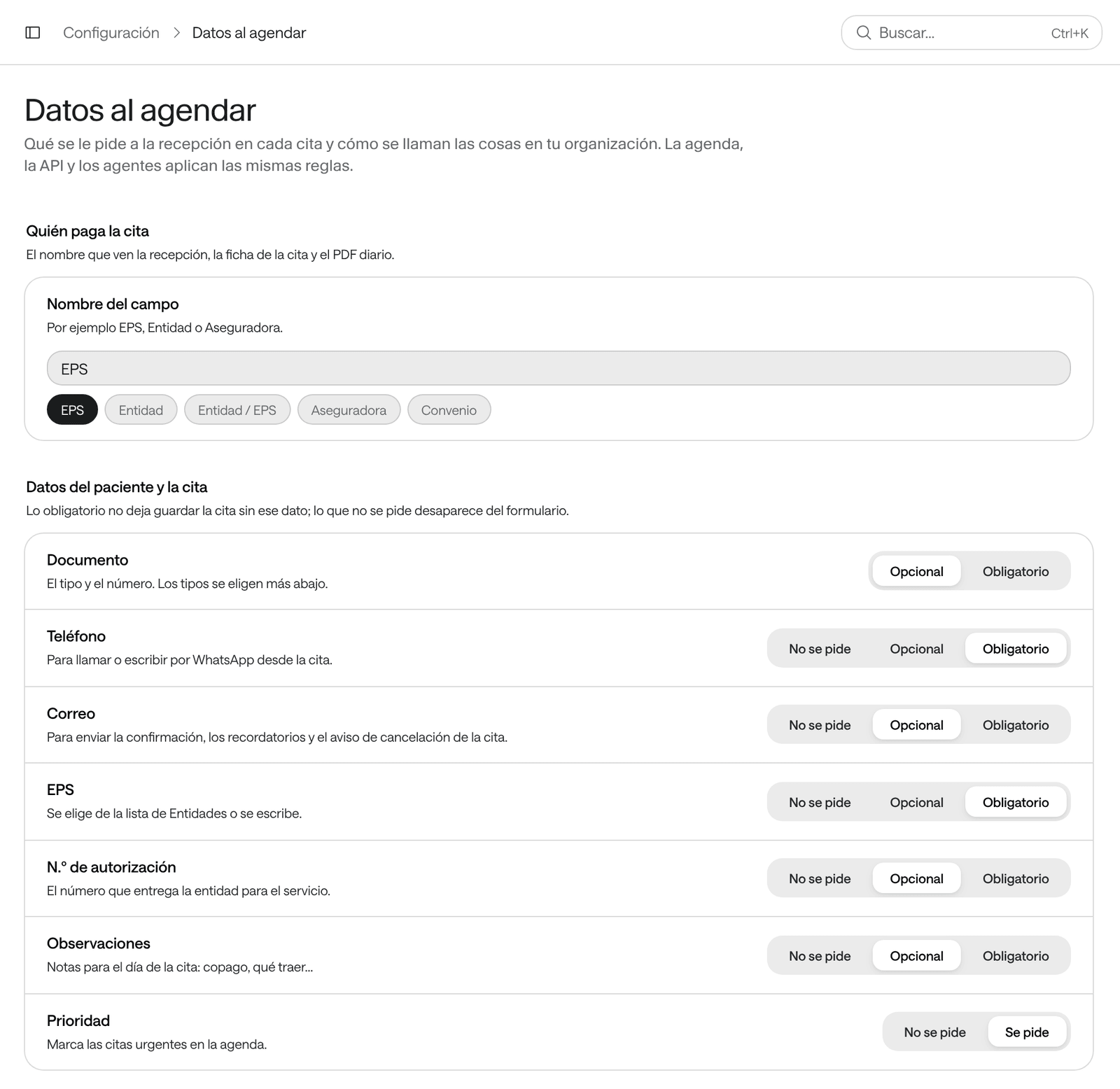
En Quién paga la cita, escribe el Nombre del campo o elige uno: EPS, Entidad, Entidad / EPS, Aseguradora o Convenio. Ese nombre lo ven la recepción, el panel de la cita y la agenda diaria en PDF, y es el nombre de la lista de entidades en Configuración.
-
En Datos del paciente y la cita, elige para cada dato si No se pide, es Opcional u Obligatorio:
Dato Para qué sirve Opciones Documento El tipo y el número de documento del paciente. Opcional u Obligatorio: siempre se pide. Teléfono Para llamar o escribir por WhatsApp desde la cita, y para los recordatorios por WhatsApp y llamada. No se pide, Opcional u Obligatorio Correo Para enviar la confirmación, los recordatorios y los avisos por correo. No se pide, Opcional u Obligatorio Entidad / EPS (o el nombre que le diste) Quién paga. Se elige de la lista de entidades o se escribe. No se pide, Opcional u Obligatorio N.º de autorización El número que entrega la entidad para el servicio. No se pide, Opcional u Obligatorio Observaciones Notas para el día de la cita: copago, qué traer… No se pide, Opcional u Obligatorio Prioridad Marca las citas urgentes en la agenda. No se pide o Se pide El Nombre del paciente siempre es obligatorio.
-
En Duración de la cita, enciende Cambiar la duración al agendar si la recepción puede acortar o alargar una cita al agendarla o reprogramarla. Solo cambia esa cita: el servicio conserva su duración. Si lo enciendes, en Duraciones permitidas escribe el Mínimo (min) y el Máximo (min), y elige en De a de a cuántos minutos se puede escribir (con 5 min, 17 no vale y 15 sí).
-
Si quieres cambiar cómo se llama un dato, abre Personalizar textos (opcional) y escribe el Nombre en el formulario y el Ejemplo dentro del campo, el texto gris que se ve antes de escribir. Vacío vuelve al de Agenda.
-
Revisa los Tipos de documento y, si tu institución los usa, los Campos propios (ver abajo).
-
Abajo, haz clic en Guardar cambios.
Qué ves cuando terminas
Abajo dice Guardado. Las próximas citas ya piden estos datos. Las citas ya guardadas no cambian.
Al agendar, cada dato obligatorio lleva * y no deja guardar la cita sin él. El teléfono, la entidad y la autorización aparecen siempre que se piden. El correo y las observaciones opcionales, y los campos propios opcionales, quedan dentro de Más datos (opcional), que viene cerrado. Lo que No se pide desaparece del formulario.
En Configuración, la línea de estado de Datos al agendar dice cuántos datos son obligatorios además del nombre.
Tipos de documento
La lista viene con los documentos de Colombia: cédula de ciudadanía (CC), tarjeta de identidad (TI), registro civil (RC), cédula de extranjería (CE), pasaporte (PA), los permisos para migrantes (PEP, PPT) y otros. El primero activo es el Predeterminado: el que se elige solo al agendar.
- Para que otro sea el predeterminado, haz clic en Usar por defecto (la flecha hacia arriba) en su fila.
- Para dejar de ofrecer uno, apaga su interruptor. Se conserva en los pacientes que ya lo tienen. Siempre queda al menos uno activo.
- Para cambiar su nombre o su descripción, haz clic en el lápiz.
Para agregar uno, como el documento de otro país:
-
En Tipos de documento, haz clic en Agregar tipo.
-
Escribe el Código, de 1 a 10 letras o números sin espacios, como «DNI». Es lo que se ve junto al número y ya no se puede cambiar.
-
Escribe el Nombre y, si quieres, la Descripción (opcional), que se ve al pasar el cursor sobre el tipo.
-
Haz clic en Agregar a la lista y luego, abajo en la página, en Guardar cambios.
Caben hasta 40 tipos de documento.
Campos propios
Son los datos que tu institución necesita y no están arriba, como el n.º de orden médica, la sede de remisión o el acompañante. Se piden en cada cita.
-
En Campos propios, haz clic en Agregar campo.
-
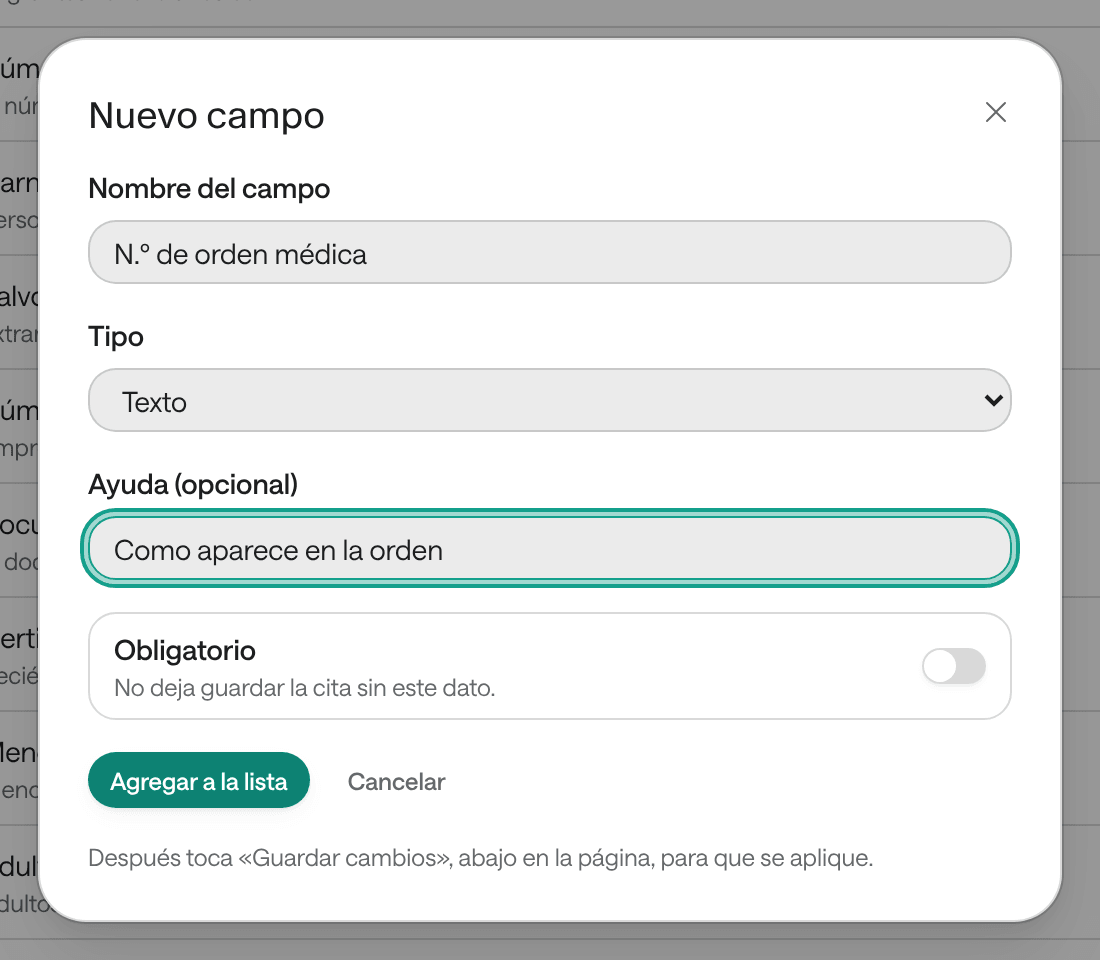
Escribe el Nombre del campo, por ejemplo «N.º de orden médica».
-
Elige el Tipo: Texto, Número, Fecha, Sí / no o Lista de opciones. Para una lista, escribe las Opciones, una por línea (hasta 50). El tipo ya no se puede cambiar después, porque las citas guardadas lo usan.
-
Si quieres, escribe una Ayuda (opcional) para quien agenda, como «Como aparece en la orden».
-
Enciende Obligatorio si la cita no se puede guardar sin este dato.
-
Haz clic en Agregar a la lista y luego, abajo en la página, en Guardar cambios.
El campo aparece al agendar, en el panel de la cita, en Cita, y en Editar datos de la cita. Caben hasta 30 campos propios.
Para dejar de pedir uno, haz clic en el botón de archivar de su fila: queda marcado Archivado y lo que ya se guardó en las citas se conserva. Para volver a pedirlo, haz clic en la flecha circular de su fila.
Las verificaciones antes de agendar
Lo que la recepción debe revisar antes de confirmar una cita, como «La orden médica está vigente», no se configura aquí: es de cada servicio, en Antes de agendar. Ver Crear y configurar servicios.
Problemas frecuentes
Al agendar dice «Revisa los campos requeridos para agendar esta cita»
Falta un dato que tu institución puso en Obligatorio. Al agendar va marcado con *.
Qué hacer: llena el dato y vuelve a confirmar la cita. Si ese dato no debería ser obligatorio, cámbialo aquí.
No veo Campos propios
La función Campos propios está apagada.
Qué hacer: enciéndela en Configuración › Institución y funciones y vuelve a Datos al agendar.
No puedo apagar un tipo de documento
Es el único activo, y siempre debe quedar al menos uno.
Qué hacer: enciende otro tipo antes de apagar ese.
Dice «El código lleva de 1 a 10 letras o números, sin espacios» o «Ya hay un tipo con ese código»
El código tiene espacios o signos, o ya existe en la lista.
Qué hacer: escribe otro código, solo con letras y números. Si el tipo ya existe pero está apagado, enciéndelo.
Dice «Las duraciones van de 1 minuto a 24 horas, y la mínima no puede pasar de la máxima»
El Mínimo (min) es mayor que el Máximo (min), o alguno pasa de 24 horas (1.440 minutos).
Qué hacer: corrige los dos valores y vuelve a guardar.
Cambié un dato a Obligatorio y las citas anteriores no lo tienen
Los cambios aplican a las citas que se agenden desde que guardas.
Qué hacer: si necesitas el dato en una cita anterior, ábrela y agrégalo con ⋯ › Editar datos de la cita.
Al guardar dice «La disponibilidad o el registro cambió. Actualiza y vuelve a intentarlo»
Otra persona guardó Datos al agendar mientras lo tenías abierto.
Qué hacer: recarga la página, revisa lo que cambió y vuelve a hacer tus cambios.