Hazlo cuando el paciente ya no va a venir o la clínica no puede atenderlo. Al cancelar, el horario queda libre de inmediato para agendar a otra persona. Si el paciente solo quiere otro día, mejor reprograma la cita.
Antes de empezar
- Necesitas el rol Recepción, Profesional o Administración.
- Una cita cancelada no se puede reabrir. Si cancelas por error, tendrás que agendarla de nuevo, si el horario sigue libre.
Pasos
-
Abre la cita: haz clic en ella en la Agenda o en la ficha del paciente.
-
En el panel, haz clic en ⋯ y elige Cancelar cita.
-
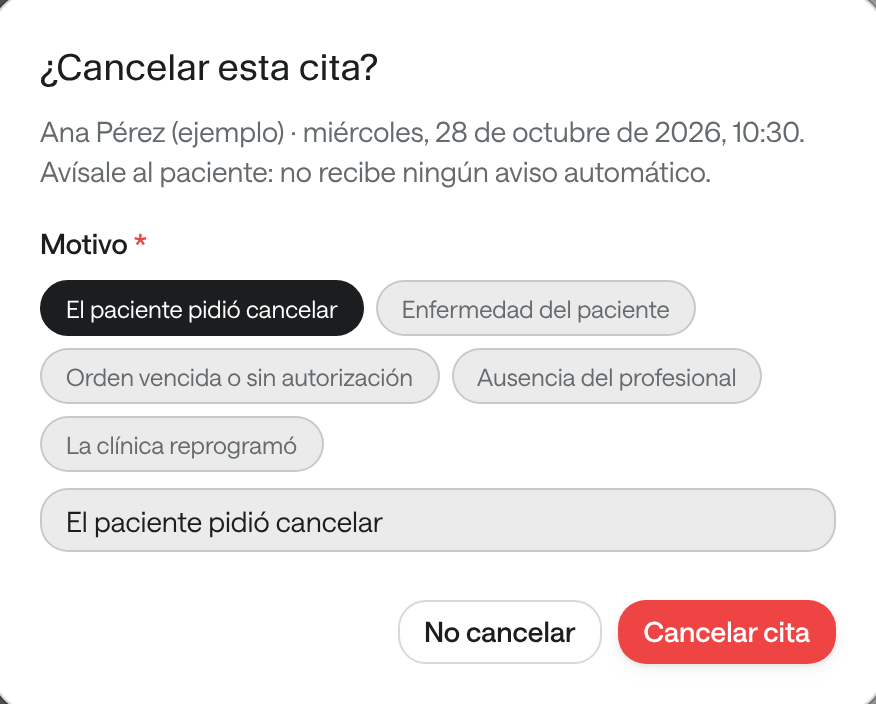
Elige el motivo: El paciente pidió cancelar, Enfermedad del paciente, Orden vencida o sin autorización, Ausencia del profesional o La clínica reprogramó. Si es otro, escríbelo en U otro motivo. El motivo es obligatorio y queda en el historial del paciente.
-
Lee lo que dice sobre el aviso al paciente:
- El paciente recibirá un correo avisándole.: tu institución tiene el aviso de cancelación encendido y la cita tiene su correo.
- Avísale al paciente: no recibe ningún aviso automático.: llámalo o escríbele tú.
-
Haz clic en Cancelar cita. Si cambiaste de idea, haz clic en No cancelar.
Qué ves cuando terminas
La cita queda Cancelada y su horario libre en la agenda. Las canceladas no se ven en la agenda; para verlas, haz clic en Ver canceladas arriba de la agenda. En la ficha del paciente sigue en el Historial, con su motivo.
Para darle otra cita al mismo paciente, abre la cita cancelada y haz clic en Agendar de nuevo.
Cancelar las citas de una ausencia
Cuando alguien con Administración registra una ausencia de un profesional, la página de su agenda muestra Citas durante la ausencia con las citas afectadas. Desde ahí puedes reprogramar cada una, Copiar lista de pacientes por llamar y cancelarlas todas con Cancelar todas (o Cancelar la cita, si queda una sola). Ver Configurar horarios, días especiales y ausencias.
Problemas frecuentes
No ves Cancelar cita en el menú. La cita ya está Atendida o Cancelada, o tu rol es Consulta.
Dice «Escribe el motivo para cerrar la cita». Elige uno de los motivos o escribe otro.
El paciente canceló desde su correo. Si tu institución lo permite, el paciente puede cancelar desde el botón de su correo de confirmación. La cita se cancela con el motivo Cancelada por el paciente y el horario queda libre.