Cada cita tiene un panel con todo lo que necesitas: quién viene y cómo contactarlo, quién paga, qué se agendó y con quién, de dónde vino la cita y qué pasó con ella. Ábrelo cuando un paciente llama a preguntar por su cita o cuando hay que corregir un dato.
Antes de empezar
- Cualquier rol de Agenda abre una cita y la lee.
- Para editarla necesitas el rol Recepción, Profesional o Administración. Con Consulta, el panel dice Solo lectura.
Abrir una cita
Haz clic en la cita en la Agenda, en la pestaña Citas de la ficha del paciente o en la lista de citas de un profesional. El panel se abre a la derecha.
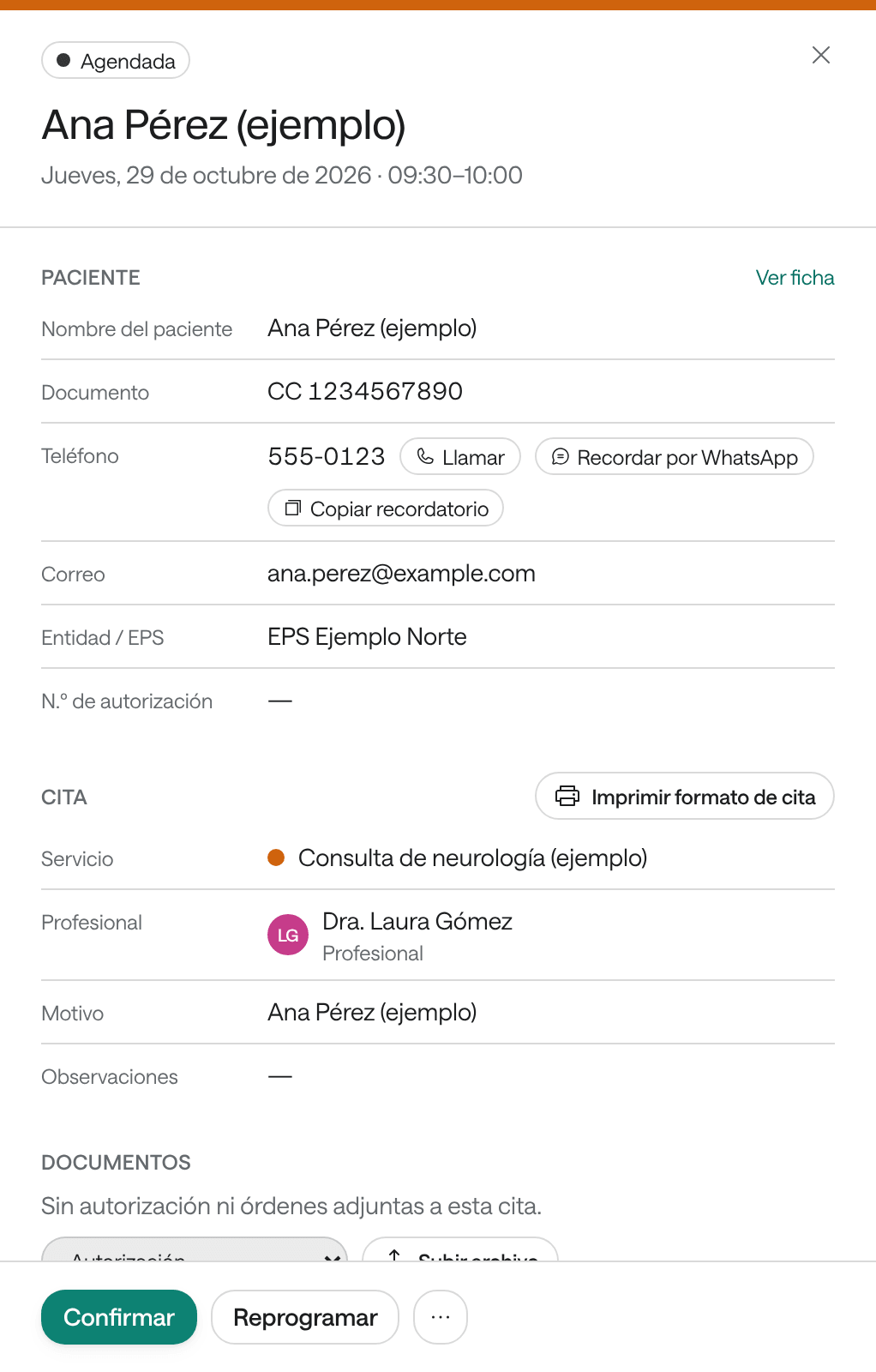
El panel muestra, de arriba abajo:
- El estado de la cita, Urgente si es prioritaria y Sobrecupo si se agregó por encima de la capacidad. Debajo, el paciente, el día y la hora.
- El aviso del paciente, en ámbar, si su ficha tiene uno.
- Paciente: nombre, documento, teléfono (con Llamar y Recordar por WhatsApp), correo, entidad y autorización. Ver ficha abre la ficha del paciente.
- Cita: el servicio, el profesional, la sala o el equipo, el motivo, los campos propios de tu institución y las observaciones. Aquí está Imprimir formato de cita.
- Documentos: la autorización u orden adjunta a la cita, si tu institución los usa.
- Origen e historial: cómo y cuándo se agendó (en la agenda, por el agente de WhatsApp…), con Ver la conversación si vino de una, y cada cambio posterior: reprogramaciones, cambios de estado con su motivo y datos corregidos, con quién lo hizo.
- Avisos y recordatorios: los correos y mensajes que se le enviaron o se le van a enviar al paciente, con su resultado.
Abajo están los botones para lo que sigue: el siguiente estado (por ejemplo Confirmar), Reprogramar y ⋯ con el resto.
Cada cita tiene su propio enlace: puedes copiar la dirección del navegador y enviársela a un compañero de tu equipo para que la abra.
Corregir los datos de una cita
-
En el panel de la cita, haz clic en ⋯ y elige Editar datos de la cita.
-
Corrige lo que haga falta: el teléfono, el correo, la Entidad / EPS, el N.º de autorización, el motivo, las Observaciones o los campos propios de tu institución.
-
Haz clic en Guardar datos.
El cambio queda en Origen e historial como Datos de la cita actualizados. Para cambiar la hora, el profesional o el servicio, reprograma la cita.
Marcar una cita como prioritaria
Úsalo cuando un paciente ya tiene cita pero conviene adelantarla si se libera un horario.
- En el panel de la cita, haz clic en ⋯ y elige Marcar como prioritaria.
La cita se marca Urgente y aparece en Lista de espera › Prioritarias. Para quitarla, elige Quitar prioridad en el mismo menú.
Recordarle la cita al paciente
- Recordar por WhatsApp, junto al teléfono, abre WhatsApp en tu computador o celular con un recordatorio ya escrito: el servicio, el día, la hora, con quién y una pregunta para que confirme. Copiar recordatorio lo copia para pegarlo donde quieras.
- En Avisos y recordatorios, si tu institución usa Mensajes y recordatorios y la cita es futura, Enviar recordatorio por correo ahora se lo envía por correo (si la cita tiene su correo) y Recordar por WhatsApp se lo envía desde el WhatsApp de tu institución (si tiene su teléfono).
Además, el paciente recibe los avisos automáticos que tu institución tenga encendidos.
Más acciones del menú ⋯
- Agendar otra cita: abre Agendar con el mismo paciente, servicio y profesional.
- Agregar sobrecupo a esta hora: agrega otro paciente a la misma hora (ver Agendar una cita).
- Los cambios de estado, como Marcar no asistió y Cancelar cita (ver Confirmar, registrar la llegada y marcar atendida y Cancelar una cita).
Problemas frecuentes
Dice «La disponibilidad o el registro cambió. Actualiza y vuelve a intentarlo». Otra persona cambió la cita mientras la tenías abierta. Cierra el panel, vuelve a abrir la cita, revisa qué cambió y haz tu cambio de nuevo.
No ves Editar datos de la cita. La cita está cancelada o atendida, y ya no se edita. O tu rol es Consulta.