La pantalla Agenda es donde pasas el día: ves las citas de cada profesional, sala o equipo, y desde ahí agendas o abres una cita. Esta página te muestra cómo moverte por ella.
Antes de empezar
- Cualquier rol de Agenda ve la agenda: Consulta, Recepción, Profesional y Administración.
- Para agendar desde ella necesitas Recepción, Profesional o Administración.
Las partes de la pantalla
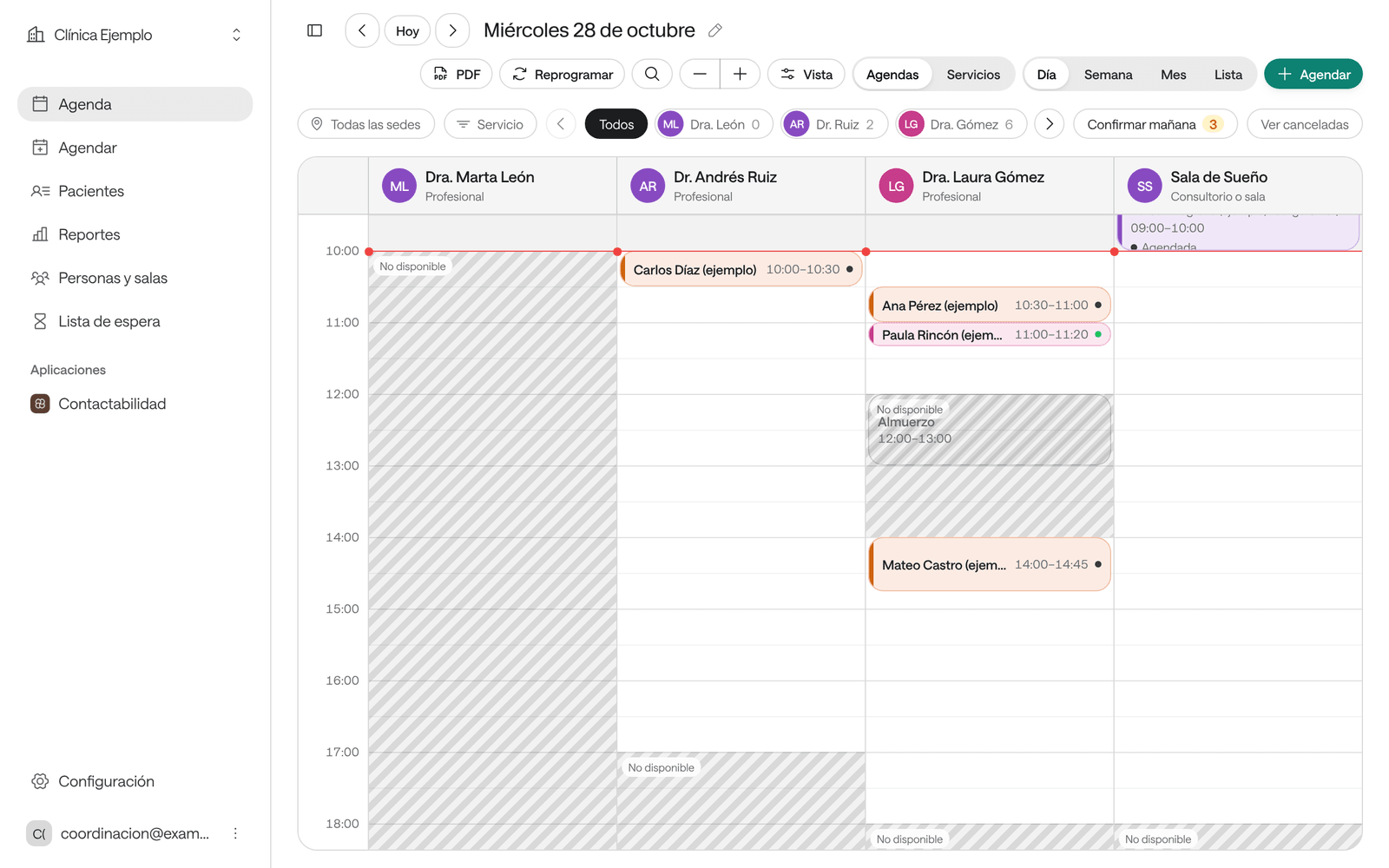
- El menú lateral, a la izquierda: arriba, el nombre de tu institución, con Cambiar de organización si trabajas en más de una. Luego Agenda, Agendar, Pacientes, Reportes, Personas y salas y Lista de espera (Reportes y Lista de espera aparecen si tu institución usa esas funciones); si eres profesional, también Mi agenda. En Aplicaciones, Contactabilidad abre Raíz en una pestaña nueva. Abajo están Arbi (si lo tienes), Configuración (solo con Administración) y el botón de tu cuenta, con tus iniciales y tu correo.
- La barra de herramientas, arriba: Hoy y las flechas para cambiar de día, la fecha, PDF, Reprogramar (para mover varias citas), la lupa para buscar, el zoom (− y +), Vista, Agendas y Servicios (en Día y Lista), y Día, Semana, Mes y Lista. A la derecha, Agendar.
- Los filtros, debajo: la sede, el servicio, Todos y un botón por cada agenda, Confirmar mañana (cuando hay citas de mañana por confirmar) y Ver canceladas.
- El tablero: las citas. En Día hay una columna por agenda.
Haz clic en una cita para abrir su panel a la derecha. Haz clic en un espacio libre para agendar ahí (ver Agendar una cita).
Cambiar de día
-
Usa Hoy para volver al día de hoy, y las flechas a sus lados para ir al día, la semana o el mes anterior o siguiente.
-
Para ir a una fecha lejana, haz clic en la fecha que se ve arriba (o en el lápiz a su lado). Se abre Ir a una fecha.
-
Elige el día en el calendario o escríbelo en Fecha, y haz clic en Ir a esta fecha.
Cuando vuelves a Agenda desde otra página, se abre en el día, la vista y los filtros en que la dejaste.
Cambiar de vista
Elige arriba a la derecha cómo ver la agenda:
| Vista | Qué muestra |
|---|---|
| Día | Una columna por agenda, con las horas a la izquierda. Es la vista para trabajar el día. |
| Semana | Los días de la semana uno al lado del otro. |
| Mes | El mes completo. Haz clic en un día para abrirlo en Día. |
| Lista | Las citas en orden de hora, una debajo de otra. |
En Día y Lista puedes agrupar las citas por Agendas (por profesional, sala o equipo) o por Servicios (y cada cita dice quién la atiende). También con la tecla G.
Filtrar lo que ves
- Sede: si tu institución tiene dos o más sedes, elige una o Todas las sedes.
- Servicio: muestra solo uno o varios servicios. También con la tecla F.
- Los botones de las agendas: haz clic en el nombre de un profesional para ver solo su agenda, y en Todos para volver a ver todas. El número junto a cada nombre son sus citas en el período que ves.
- Ver canceladas: muestra también las citas canceladas. Una cita cancelada libera su horario, por eso normalmente no se ve.
- Confirmar mañana: aparece cuando hay citas de mañana sin confirmar. Ver Confirmar las citas de mañana.
Ajustar la vista a tu gusto
Haz clic en Vista (o pulsa V) para abrir Ajustes de la agenda. Lo que cambies ahí solo cambia cómo ves tú la agenda, en este navegador.
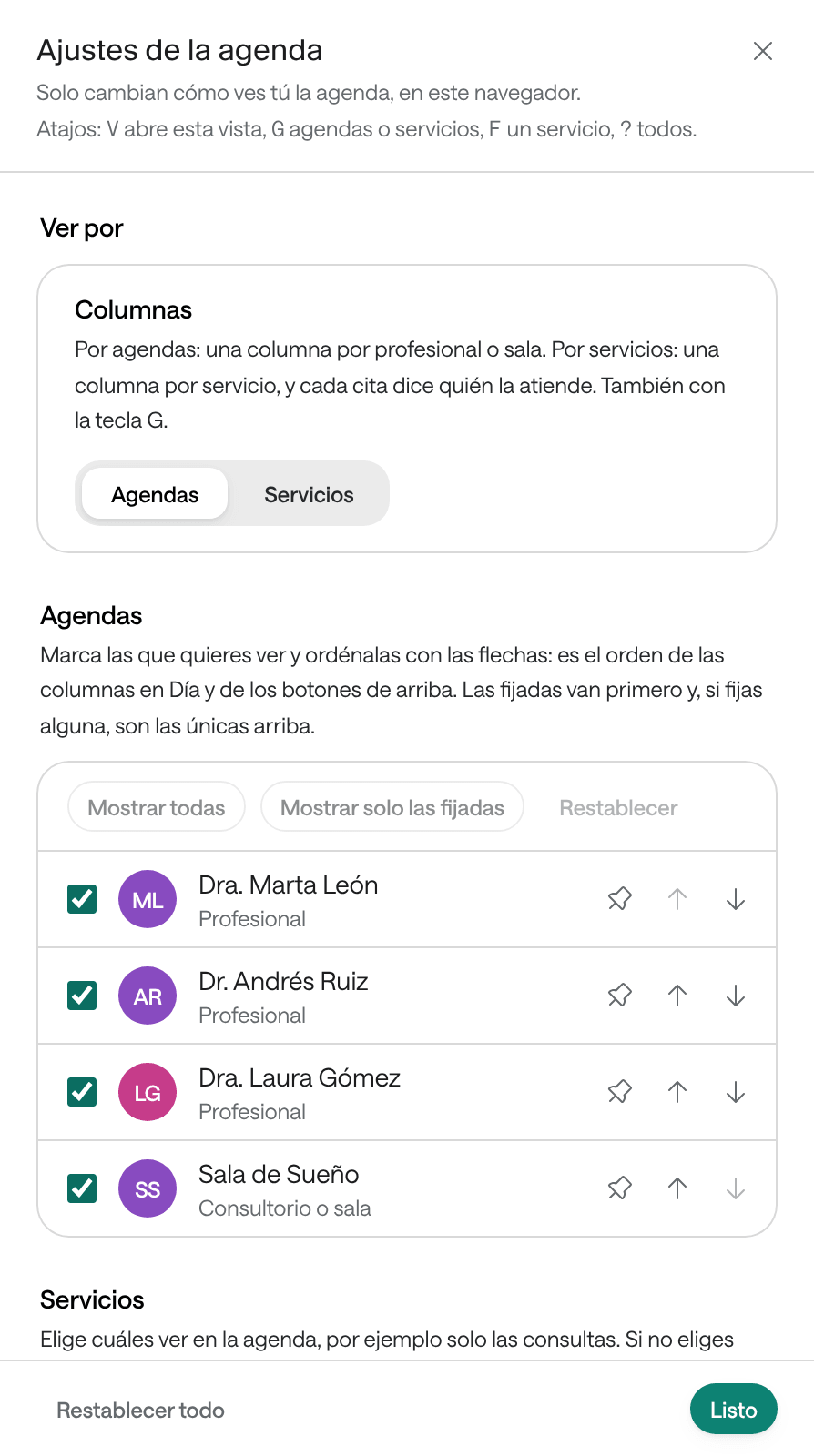
- Agendas: marca las que quieres ver y ordénalas con las flechas. Las fijadas van primero. Mostrar todas y Restablecer deshacen los cambios.
- Servicios: elige cuáles ver, por ejemplo solo las consultas. Si no eliges ninguno, se ven todos.
- Cada cita muestra: el servicio, el documento, la entidad y el teléfono. El nombre del paciente siempre se ve.
- Zoom, Escala de tiempo (minutos), Empezar en la hora actual, Horas visibles y Semana: el tamaño de las horas, cada cuánto hay una línea, si ocultar las horas que ya pasaron, qué horas mostrar y qué días de la semana.
- Vista al abrir: la vista con la que se abre la agenda.
Buscar un paciente, un servicio o una página
Desde cualquier página, pulsa Ctrl+K (⌘K en Mac) o haz clic en Buscar…, arriba. En la agenda, haz clic en la lupa o pulsa /.
Escribe un nombre, un documento o un teléfono. Los resultados se agrupan en Pacientes, Agendar (servicios), Profesionales y salas y Páginas. Usa las flechas para moverte y Enter para abrir. Si nadie coincide, puedes crear un Nuevo paciente desde ahí.
Qué significa cada color
- La barra de color de cada cita es la de su servicio.
- El punto y la etiqueta dicen su estado: por ejemplo Llegó en verde, No asistió en rojo y Por confirmar en ámbar.
- Urgente, en rojo, marca una cita prioritaria. Sobrecupo, en ámbar, una cita agregada por encima de la capacidad.
- Las horas rayadas con la etiqueta No disponible están fuera del horario de esa agenda: ahí no hay cupos. En Mes, un día sin horario dice No disponible.
- El gris suave, sin rayas, es tiempo que ya pasó.
- Los bloqueos son tarjetas rayadas con su motivo o la palabra Bloqueo. Al ver por Servicios no se dibujan.
- Las citas canceladas, si las muestras, son una franja delgada al borde de la columna: ya no ocupan el horario.
Atajos de teclado
Pulsa ? en cualquier página para ver la lista. En la agenda funcionan estos:
| Tecla | Qué hace |
|---|---|
| ← → | Día, semana o mes anterior y siguiente |
| T | Ir a hoy |
| D, S, M, L | Ver día, semana, mes o lista |
| N | Agendar una cita |
| G | Ver por agendas o por servicios (Día y Lista) |
| F | Ver un solo servicio |
| V | Ajustes de la vista |
| / o Ctrl+K | Buscar |
| Esc | Cerrar un panel o una ventana |
| Ctrl+Enter | Guardar una nota o el formulario de una ventana |
Al agendar, las teclas 1 a 9 eligen ese cupo de Primeros disponibles y Ctrl+Enter agenda el cupo elegido.
Tu cuenta y tus preferencias
Haz clic en el botón de tu cuenta, abajo en el menú (tus iniciales y tu correo):
- Tu acceso: tu rol y, si eres profesional, tu agenda, con una línea de lo que puedes hacer. Si no ves un botón, empieza por aquí.
- Equipo y permisos: solo con Administración (ver Quién puede hacer qué).
- Administrar tu cuenta: abre tu cuenta de Arbol en una pestaña nueva, para tu perfil, tu contraseña y tus sesiones.
- Tema: Claro, Oscuro o Sistema (el de tu equipo).
- Zona horaria: la hora en que ves las citas. Normalmente es la de tu sede.
- Atajos de teclado: también con la tecla ?.
- Volver a Arbol: abre Raíz, la aplicación de contactabilidad.
- Cerrar sesión: Agenda dice «Cerraste tu sesión.»
Bueno saber
- Las citas no se arrastran. Para mover una, ábrela y usa Reprogramar (ver Reprogramar una cita).
- Haz clic en un espacio libre para agendar a esa hora. La hora del clic se ajusta a la Escala de tiempo de Vista.
- Cada cita, pestaña y filtro tiene su enlace. Copia la dirección del navegador para mostrarle a alguien de tu equipo exactamente lo que ves; esa persona necesita su propio acceso.
- Si recargas mientras agendas, Agenda recuerda durante 30 minutos el cupo elegido y las verificaciones marcadas, nunca los datos del paciente. Si escribiste los datos de un paciente nuevo y vas a salir, el navegador te pregunta antes.
- Agenda recuerda tu última vista: el día, la vista y los filtros en que la dejaste.
En el celular
En el celular la agenda ocupa toda la pantalla: el menú se abre con el botón de las tres rayas, la barra de herramientas usa dos filas y el botón redondo +, abajo a la derecha, abre Agendar. El botón PDF solo está en pantallas más grandes.
Problemas frecuentes
Dice «Ocultaste todas las agendas». Abre Vista y marca las agendas que quieres ver, o haz clic en Mostrar todas.
Dice «Se muestran 20 de 24 agendas». En Día cabe un número limitado de columnas. Elige una agenda en los botones de arriba o fija las tuyas en Ajustes de la agenda.
Dice «Hay demasiadas citas para mostrarlas todas». Cambia a la vista Día o elige un profesional.
No ves el botón Agendar. Tu rol es Consulta, que solo permite ver. Pide a alguien con Administración que te cambie el rol.
No ves lo que otra persona acaba de cambiar. La agenda se actualiza sola cuando alguien agenda, mueve o cancela una cita. Si perdiste la conexión a internet, recarga la página.