Todas las aplicaciones de Arbol usan una sola cuenta: tu correo y una contraseña. Esta página cuenta todo lo que ves al entrar, desde el correo de invitación hasta cerrar sesión al final del turno, y qué hacer cuando algo no funciona.
Te invitan
Te llega un correo de Arbol.Creas tu contraseña
Una sola, para todas las aplicaciones.Eliges tu organización
Solo si trabajas en varias.Entras cada día
Con tu correo y tu contraseña.
Antes de empezar
- Alguien de tu organización te da acceso. Arbol no tiene registro abierto: te invita el propietario de tu organización o quien administra la aplicación que vas a usar.
- Usa siempre el correo con el que te invitaron. Tu acceso está ligado a ese correo.
- Escribe tu contraseña solo en la página de inicio de sesión de Arbol. Está en auth.getarbol.com: lo ves en la barra de direcciones del navegador. Las aplicaciones de Arbol nunca te piden la contraseña en otra página.
La primera vez: acepta tu invitación
El correo de invitación
Te llega un correo de Arbol con el asunto «Tu invitación a», seguido del nombre de tu organización y de la aplicación. Dice que te invitaron a unirte al equipo de tu organización y tiene el botón Aceptar invitación.
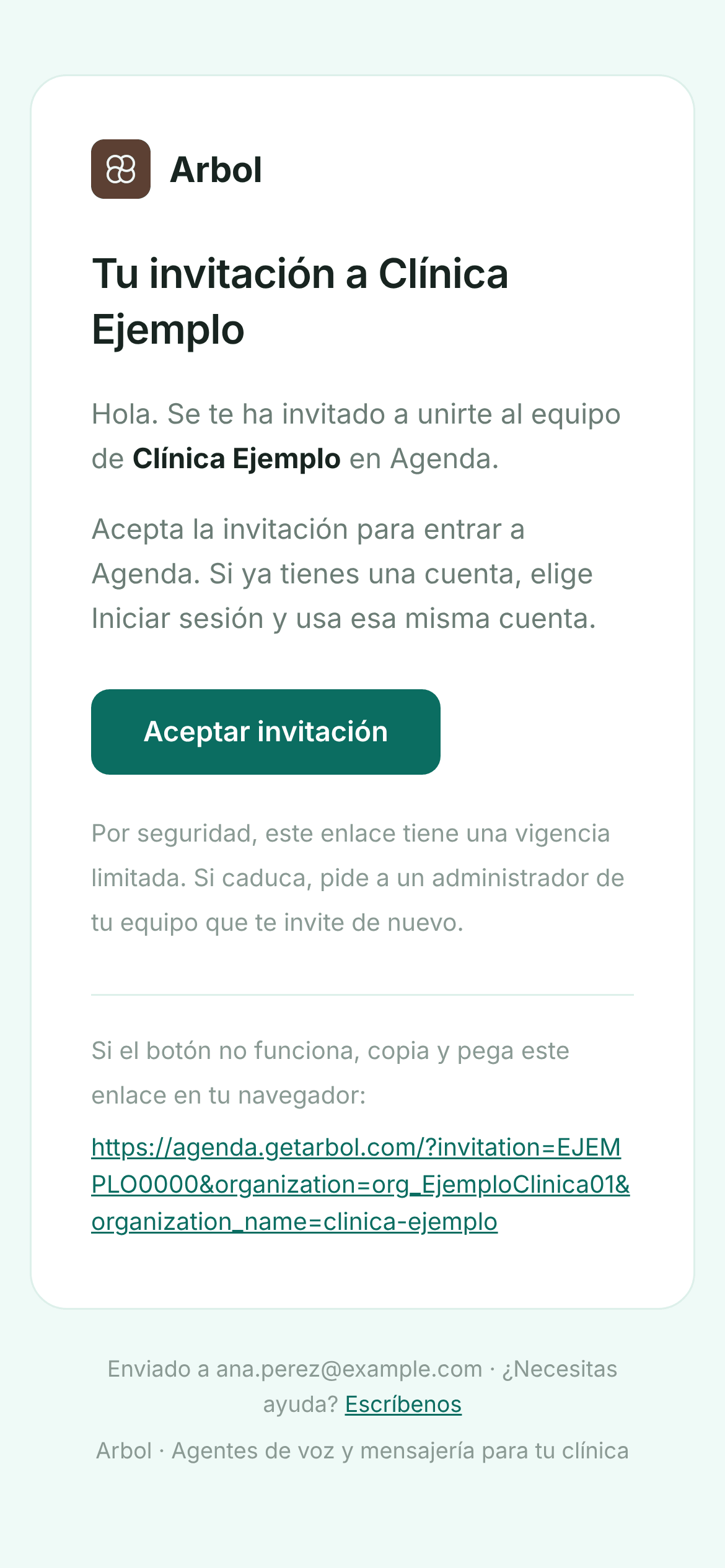
- La invitación vale 7 días. Después el enlace deja de funcionar y necesitas una invitación nueva. Quien te invitó ve en Cuenta hasta cuándo vale («Vence el …»).
- Si el botón no funciona, debajo está el enlace completo: cópialo y pégalo en el navegador.
- Si no lo encuentras, revisa el correo no deseado. Los correos de inicio de sesión de Arbol llegan en español.
Crea tu contraseña
-
En el correo, haz clic en Aceptar invitación. Se abre la aplicación a la que te invitaron y, enseguida, la página de inicio de sesión de Arbol, con el logo y los colores de tu organización.
-
Tu correo ya está escrito. Escribe la contraseña que vas a usar en todas las aplicaciones de Arbol. Mientras escribes, la página te muestra qué reglas ya cumple.
-
Haz clic en Continuar.
-
Entras a la aplicación a la que te invitaron, con tu organización ya elegida.
Después puede llegarte un correo «Tu cuenta está creada» y otro «Confirma tu correo en Arbol». Si te llega el segundo, ábrelo y haz clic en Confirmar correo.
Las reglas de la contraseña
Tu contraseña debe:
- Tener al menos 10 caracteres.
- Combinar al menos 3 de estos 4 tipos: minúsculas (a-z), mayúsculas (A-Z), números (0-9) y caracteres especiales, como
! @ # $ %. - No ser una contraseña común, de las que aparecen en las listas de contraseñas más usadas.
- No contener tu nombre ni la primera parte de tu correo.
- Al cambiarla, no repetir ninguna de tus últimas 5 contraseñas.
Una frase de varias palabras que solo tú conozcas, con una mayúscula y un número, cumple las reglas y se recuerda fácil. No uses la misma contraseña que en otro sitio, ni la anotes donde otras personas la vean.
Entrar cada día
-
Abre la dirección de la aplicación, por ejemplo agenda.getarbol.com. Todas están en Las aplicaciones y sus direcciones. También puedes entrar desde www.getarbol.com/ingresar.
-
Si no tienes la sesión abierta, se abre la página de inicio de sesión de Arbol. Escribe tu correo y haz clic en Continuar.
-
Escribe tu contraseña y haz clic en Continuar.
-
Si perteneces a varias organizaciones, elige con cuál vas a trabajar.
Al pasar a otra aplicación de Arbol desde el menú, normalmente no te pide la contraseña de nuevo.
Cuánto dura tu sesión
- Como máximo, 24 horas. Después, al abrir o recargar una aplicación, te pide tu contraseña otra vez. Puede pedírtela antes si pasas muchas horas sin usar Arbol.
- Cerrar la pestaña no cierra tu sesión. Si solo cierras la pestaña, la siguiente persona que abra Arbol en ese navegador puede entrar con tu cuenta sin escribir la contraseña. Por eso, en un computador compartido, cierra sesión siempre.
Si olvidaste tu contraseña
-
En la página de inicio de sesión, escribe tu correo y haz clic en Continuar.
-
Haz clic en ¿Olvidó su contraseña?.
-
Revisa que tu correo esté bien escrito y haz clic en Continuar.
-
Abre el correo «Restablece tu contraseña» que te envía Arbol y haz clic en Crear contraseña nueva.
-
Escribe tu contraseña nueva, con las mismas reglas, y confírmala.
-
Vuelve a la aplicación y entra con tu contraseña nueva.
El enlace del correo sirve una sola vez y vence a los 5 días. Si no pediste el cambio, ignora el correo: tu contraseña actual sigue funcionando.
Cambiar tu contraseña
Tu contraseña es la misma en todas las aplicaciones de Arbol, y la cambias desde Cuenta.
-
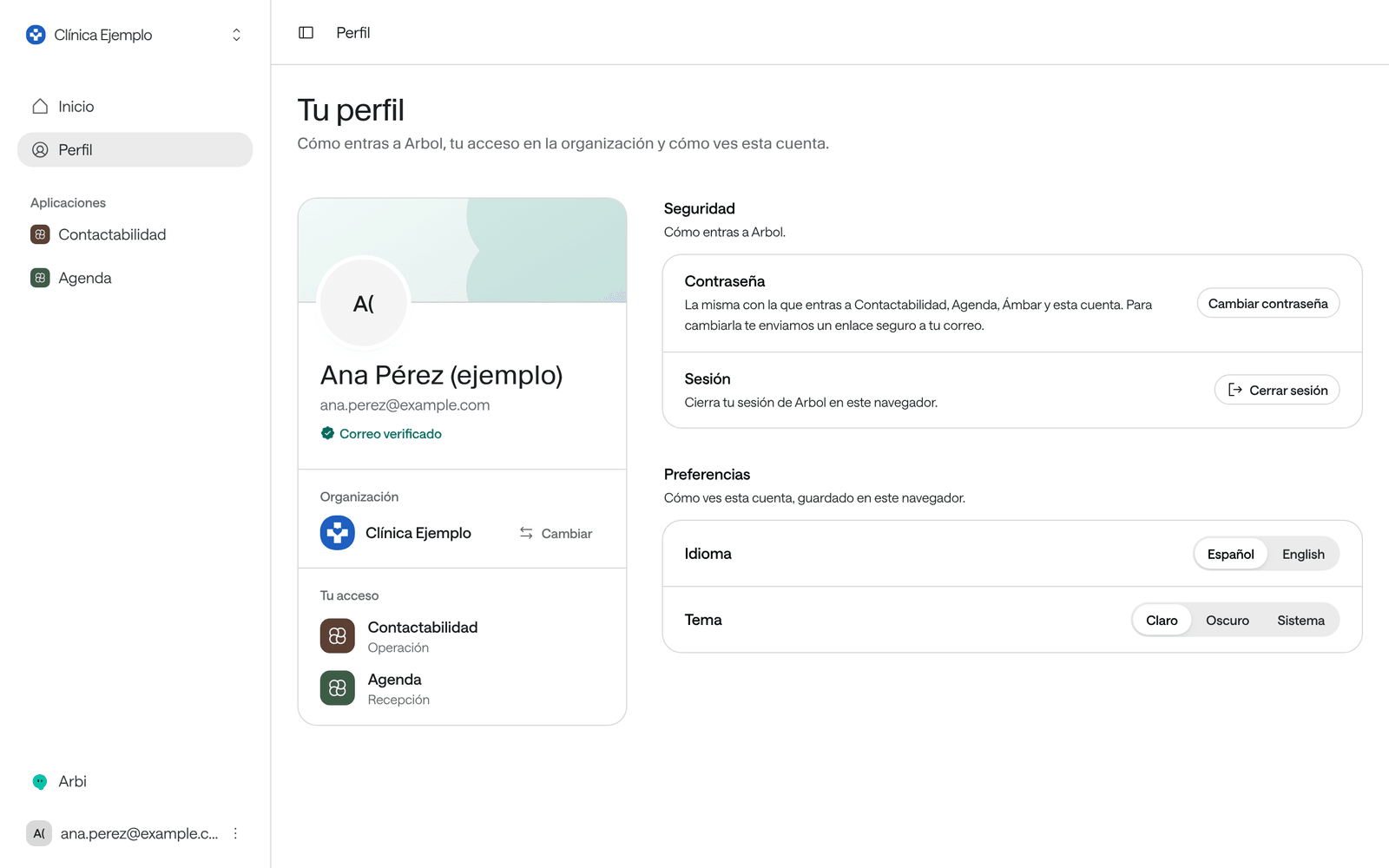
Abre tu perfil: en Cuenta, haz clic en Perfil en el menú. Desde Raíz, Agenda o Ámbar, abre el menú de tu usuario, al pie del menú lateral, y elige Administrar tu cuenta.
-
En Seguridad, junto a Contraseña, haz clic en Cambiar contraseña.
-
Abre el correo «Restablece tu contraseña» y sigue su enlace para crear tu contraseña nueva.
Cuenta te dice «Revisa tu correo». Tu contraseña actual sigue funcionando hasta que la cambies. Si el correo no llega, revisa el correo no deseado; pasado un minuto aparece Reenviar enlace.
Elegir y cambiar de organización
Si trabajas en varias organizaciones, por ejemplo en dos clínicas, al entrar la página de inicio de sesión te muestra tus organizaciones para que elijas una. Todo lo que ves en las aplicaciones es de la organización elegida.
Agenda y Cuenta recuerdan en ese navegador la última organización que usaste y te llevan a ella. Para cambiar:
-
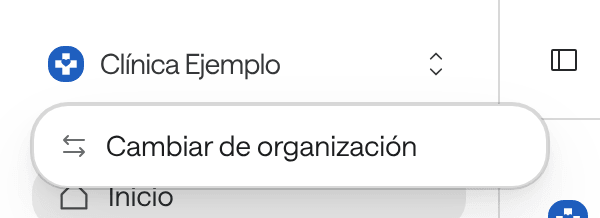
Arriba en el menú lateral, haz clic en el nombre de tu organización.
-
Elige Cambiar de organización. En Ámbar la opción se llama Cambiar organización.
-
Elige la otra organización en la lista.
| Aplicación | Qué pasa al cambiar |
|---|---|
| Raíz | Te muestra tus organizaciones sin pedirte la contraseña. |
| Agenda | No te pide la contraseña. Los borradores y filtros de la agenda de la organización anterior se borran de ese navegador. |
| Cuenta | No te pide la contraseña. También puedes hacerlo desde Perfil: junto al nombre de tu organización, haz clic en Cambiar. |
| Ámbar | Cierra tu sesión: vuelves a escribir tu correo y tu contraseña, y eliges la organización. |
Cerrar sesión
-
Al pie del menú lateral, haz clic en tu nombre o tu correo.
-
Elige Cerrar sesión. En Ámbar la opción se llama Salir.
Raíz te lleva a la página de inicio de sesión; Cuenta y Agenda te muestran «Cerraste tu sesión». En Cuenta también puedes cerrar sesión desde Perfil, en Sesión. Al cerrar sesión, Agenda borra de ese navegador tus borradores y filtros, y Cuenta olvida tu organización.
En un computador compartido
- Cierra sesión al terminar tu turno y luego cierra todas las pestañas de Arbol. Cerrar sesión en una aplicación cierra tu sesión de Arbol en ese navegador, pero una pestaña de otra aplicación que quede abierta puede seguir funcionando un rato.
- Si tu institución lo permite, usa una ventana privada (de incógnito) y ciérrala al terminar: el navegador olvida tu sesión.
- No dejes que el navegador guarde tu contraseña.
- Bloquea la pantalla si te alejas, aunque sea un momento.
Más hábitos para cuidar los datos de tus pacientes en Uso seguro y datos de los pacientes.
Correos de seguridad que puedes recibir
Arbol te escribe cuando algo en tu cuenta necesita tu atención. Todos llegan de Arbol, en español:
| Asunto | Por qué te llega | Qué hacer |
|---|---|---|
| «Restablece tu contraseña» | Alguien pidió cambiar tu contraseña, desde la página de inicio de sesión o desde tu perfil. | Si fuiste tú, haz clic en Crear contraseña nueva. Si no, ignóralo: tu contraseña actual sigue funcionando. |
| «Bloqueamos un intento de acceso a tu cuenta» | Hubo varios intentos fallidos de entrar con tu correo desde un dispositivo que Arbol no reconoce, y bloqueó el acceso desde ese dispositivo. | Si fuiste tú, haz clic en Desbloquear mi acceso. Si no, no hagas nada y cambia tu contraseña por precaución. |
| «Cambia tu contraseña de Arbol» | Tu contraseña apareció en una filtración pública de datos de otro servicio. El correo aclara que tu cuenta de Arbol no fue vulnerada. | Haz clic en Cambiar contraseña y cámbiala también en cualquier otro sitio donde uses la misma. |
Problemas frecuentes
«Tu cuenta aún no está en una organización»
Raíz lo muestra cuando entras con un correo que ninguna organización ha invitado: «Para entrar, alguien de tu empresa tiene que invitarte a su organización.»
Qué hacer:
- Si ya te invitaron, abre el enlace del correo de invitación.
- Si te invitaron con otro correo, haz clic en Usar otro correo y entra con ese.
- Cuando te hayan invitado, haz clic en Ya me invitaron, intentar de nuevo.
«Todavía no tienes acceso a ninguna aplicación»
Cuenta lo muestra cuando ya entraste, pero aún no tienes ningún rol en Arbol. Si tienes un rol solo en Cuenta, en cambio, dice «Todavía no usas ninguna aplicación en» y el nombre de tu organización, con el correo de soporte.
Qué hacer: pídeselo a quien administra Arbol en tu organización, o usa Escribir a soporte o Escribir por WhatsApp. Cuando te den acceso, en ¿Ya te dieron acceso? haz clic en Vuelve a entrar.
«No pudimos completar el acceso» o «No pudimos iniciar tu sesión»
Entraste con una cuenta que no pertenece a la organización que se intentó abrir, o algo falló al volver de la página de inicio de sesión. Cuenta dice «Vuelve a intentarlo con una cuenta que pertenezca a tu organización.»; Agenda, «Vuelve a intentarlo con una cuenta autorizada.»; Raíz, «Algo falló al volver del inicio de sesión. Intenta de nuevo o entra con otro correo.»
Qué hacer: haz clic en Iniciar sesión o Intentar de nuevo y entra con el correo con el que te invitaron. En Raíz, Usar otro correo cierra la sesión anterior para que puedas entrar con otra cuenta.
«No tienes acceso a esta organización» o «Esta organización no está habilitada en Ambar»
Elegiste una organización en la que no tienes un rol en esa aplicación. Raíz dice «Tu rol aquí no incluye ninguna sección del panel.»; Ámbar, «Su usuario no tiene un rol de Ambar en esta organización, o la organización está suspendida.»
Qué hacer: revisa con qué cuenta entraste: Raíz lo dice debajo, en «Sesión iniciada como». Luego usa Cambiar de organización (en Ámbar, Cambiar organización) para elegir otra, o pide un rol a quien administra Arbol en tu organización.
«Tu rol no te permite ver esta página» o «No tienes acceso a esta sección»
Tu rol no incluye esa parte de la aplicación.
Qué hacer: abre otra sección desde el menú, o pide el acceso a quien administra Arbol en tu organización. Mira qué permite cada rol en Roles y permisos.
«Tu sesión venció» o «Tu sesión expiró»
Pasó mucho tiempo desde que entraste. Cuenta dice «Tu sesión venció. Vuelve a entrar.», con el botón Volver a entrar; Agenda, «Tu sesión venció. Vuelve a iniciar sesión.»; Raíz, «Tu sesión expiró. Vuelve a iniciar sesión.» o «No pudimos renovar tu sesión a tiempo. Intenta de nuevo; si sigue ocurriendo, recarga esta pestaña.». En Ámbar se abre la ventana Volver a comprobar la sesión.
Qué hacer: recarga la página y entra de nuevo. En Ámbar, haz clic en Volver a consultar: lo que estabas preparando se conserva en esa pestaña. Salir y descartar borradores cierra tu sesión y lo descarta.
El enlace de la invitación ya no funciona
La invitación venció (vale 7 días), la revocaron o ya la usaste.
Qué hacer: si ya creaste tu contraseña, entra desde la dirección de la aplicación con tu correo y tu contraseña. Si no, pídele a quien te invitó una invitación nueva.
No me llega el correo de invitación o el de la contraseña
El correo pudo quedar en el correo no deseado, o la dirección quedó mal escrita.
Qué hacer:
- Revisa el correo no deseado y busca «Arbol».
- Confirma con quien te invitó que escribió bien tu correo.
- Para la contraseña, espera unos minutos antes de pedir otro enlace. Si pides varios seguidos, Cuenta te dice «Pediste varios enlaces seguidos. Espera unos minutos y vuelve a intentarlo.».
- Si sigue sin llegar, pídele al área de sistemas de tu institución que revise si su correo lo está filtrando.
La página no acepta mi contraseña nueva
No cumple alguna de las reglas; la página marca cuál falta.
Qué hacer: revisa las reglas de la contraseña: al menos 10 caracteres, 3 de los 4 tipos de caracteres, que no sea común, que no tenga tu nombre ni tu correo y, si la estás cambiando, que no sea una de tus últimas 5.
Escribí mal la contraseña varias veces y ya no puedo entrar
Después de varios intentos fallidos, Arbol bloquea el acceso desde ese dispositivo y te envía el correo «Bloqueamos un intento de acceso a tu cuenta».
Qué hacer: abre ese correo y haz clic en Desbloquear mi acceso. Si no recuerdas tu contraseña, usa ¿Olvidó su contraseña?.
Antes entraba con una llave de acceso y ahora me pide una contraseña
Hoy se entra a Arbol con tu correo y tu contraseña.
Qué hacer: en la página de inicio de sesión, escribe tu correo, haz clic en Continuar y luego en ¿Olvidó su contraseña? para crear una contraseña. Si el navegador te ofrece una llave de acceso o te pide un PIN, cancélalo y escribe tu correo.
Me cambiaron el rol y no lo veo
Tu rol se carga al entrar.
Qué hacer: cierra sesión y vuelve a entrar.
«Servicio no disponible» o «No pudimos abrir Ambar»
La página de inicio de sesión no respondió. Raíz dice «El inicio de sesión no está disponible en este momento.»; Ámbar, «Revise su conexión a internet e intente de nuevo.»
Qué hacer: revisa tu conexión y haz clic en Intentar de nuevo. Si sigue pasando, escríbele al equipo de Arbol: mira Pedir ayuda.