Cada aplicación de Arbol tiene su propia dirección, y todas usan la misma cuenta. Guarda en tus favoritos las que usas.
Las direcciones
| Aplicación | Dirección | Qué haces ahí |
|---|---|---|
| Raíz (Contactabilidad) | raiz.getarbol.com | Agentes, conversaciones con pacientes, contactos, reportes. |
| Agenda | agenda.getarbol.com | La agenda del día, agendar citas, pacientes, lista de espera. |
| Ámbar | ambar.getarbol.com | Gobernanza, en acceso anticipado. |
| Cuenta | account.getarbol.com | Tu perfil y la administración de tu organización. |
Esta documentación está en docs.getarbol.com.
Pasar de una aplicación a otra
Al pasar de una aplicación a otra desde sus menús, la nueva se abre con tu organización ya elegida y normalmente no te pide entrar de nuevo. Solo ves las aplicaciones en las que tienes un rol.
-
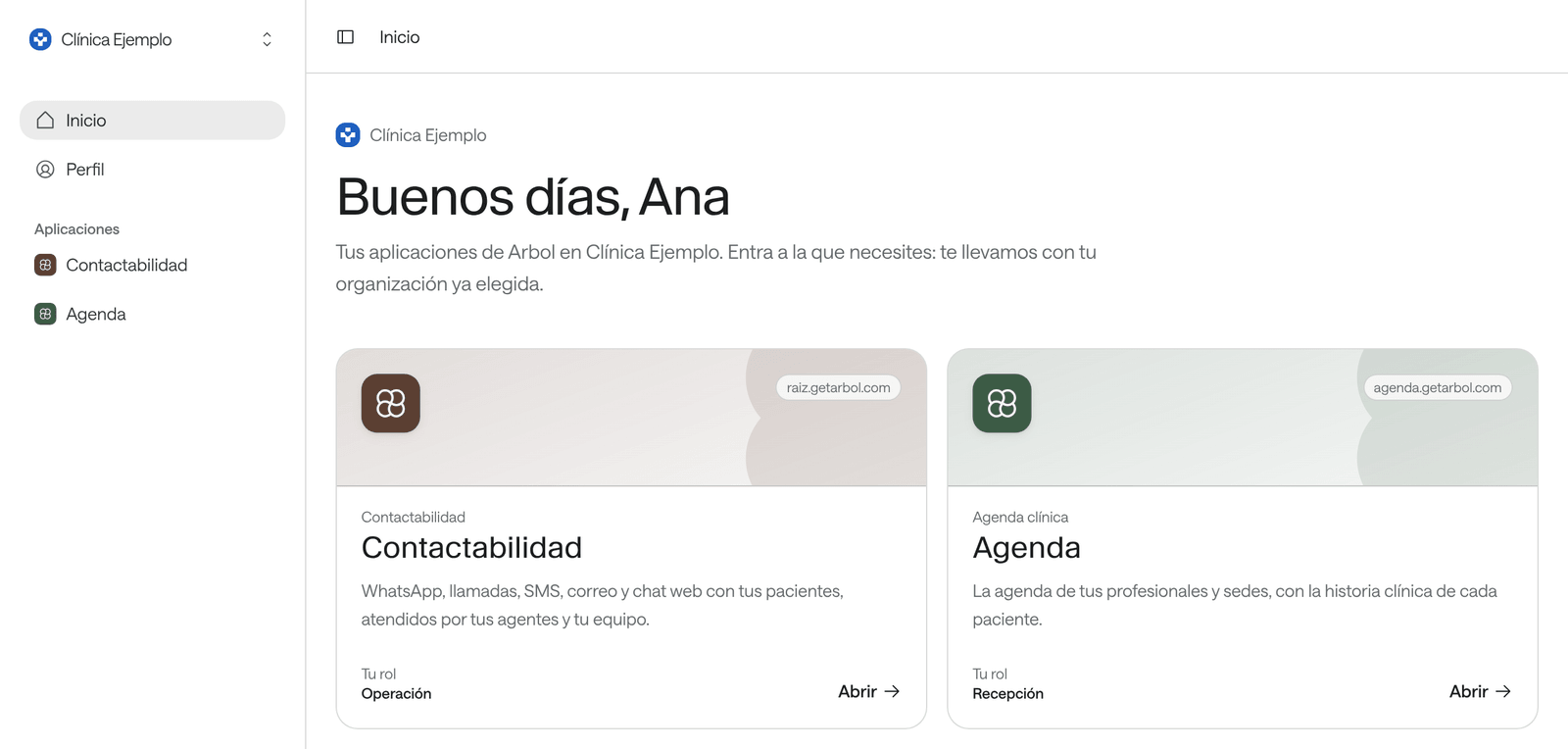
Desde Cuenta: en Inicio, haz clic en Abrir en la tarjeta de la aplicación (si usas una sola, el botón dice, por ejemplo, Abrir Agenda). También están en el grupo Aplicaciones del menú lateral, que las abre en una pestaña nueva.
-
Desde Raíz: en el menú lateral, el grupo Aplicaciones abre Agenda o Ámbar en una pestaña nueva. Para ir a tu perfil en Cuenta, abre el menú de tu usuario, al pie del menú lateral, y elige Administrar tu cuenta. En Configuración, Facturación abre la facturación en Cuenta.
-
Desde Agenda: en el menú de tu usuario, Administrar tu cuenta abre tu perfil en Cuenta y Volver a Arbol abre Raíz.
-
Desde Ámbar: en el menú de tu usuario, Administrar tu cuenta abre tu perfil en Cuenta.
Cuando llegas a Cuenta desde otra aplicación, arriba a la derecha aparece Volver a y el nombre de esa aplicación para regresar a la página en la que estabas.
En una pantalla pequeña
En una pantalla pequeña, como la de un teléfono, el menú lateral se oculta. Ábrelo con el botón de menú, arriba a la izquierda.