Usa Arbi por WhatsApp cuando no estás frente al computador: pídele una cifra, un documento o un cambio desde tu teléfono. Es el mismo Arbi de la web, con tus notas y tus permisos. Antes de atenderte, comprueba quién eres con tu cuenta de Arbol.
Antes de empezar
- Necesitas tu cuenta de Arbol y un rol que incluya a Arbi en tu organización.
- Necesitas el número de WhatsApp de Arbi. Pídeselo a tu contacto en Arbol. Si recibes por WhatsApp los avisos de conversaciones que Raíz pasa a tu equipo, llegan desde ese mismo número.
- Usa tu propio WhatsApp. El vínculo es personal: quien escriba desde ese WhatsApp usa Arbi como tú.
Vincular tu WhatsApp (solo la primera vez)
Le escribes
Arbi te responde con un botón para iniciar sesión.Inicias sesión
Con tu cuenta de Arbol, en su página.Envías el código
El mensaje «Vincular» que queda escrito.Listo
Ya puedes pedirle cosas por WhatsApp.
-
Escríbele cualquier mensaje al número de Arbi, por ejemplo «Hola».
-
Arbi te responde: «Hola, soy Arbi, el asistente de Arbol para los equipos de las clínicas. Para atenderte aquí, inicia sesión una vez con tu cuenta de Arbol.» Toca Iniciar sesión. El enlace sirve por 2 horas.
-
Inicia sesión con tu cuenta de Arbol, como lo haces en las aplicaciones.
-
La página Confirma en WhatsApp te dice desde qué WhatsApp vas a usar Arbi (sus dos últimos números) y con qué cuenta. Si no reconoces ese WhatsApp, cierra la página. Si todo está bien, toca Confirmar en WhatsApp.
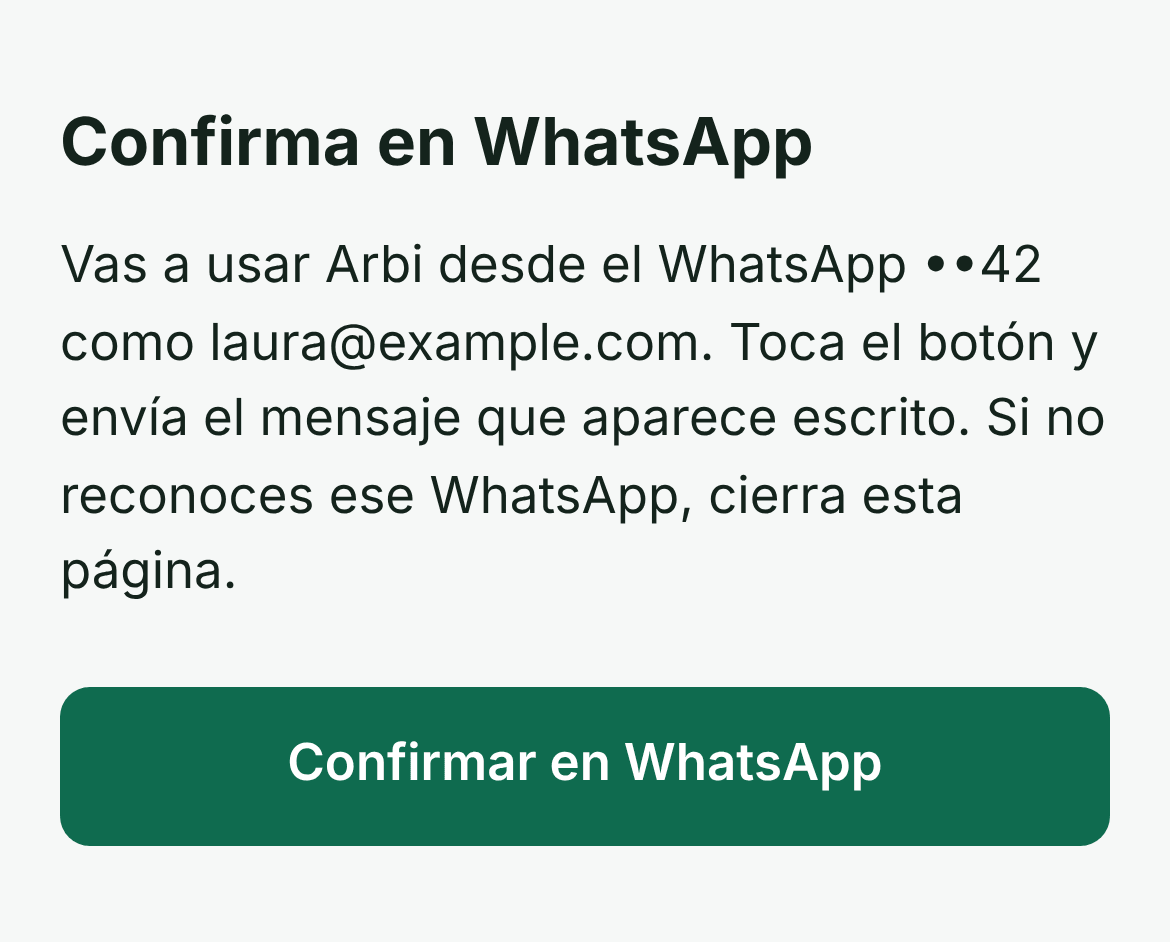
-
Se abre WhatsApp con un mensaje ya escrito: «Vincular» y un código. Envíalo tal cual.
-
Arbi te confirma, por ejemplo: «Listo, Laura. Ya puedes pedirme cosas por aquí, en Clínica Ejemplo.» Si perteneces a varias organizaciones, te pide elegir una.
Cómo comprueba quién eres
- Solo atiende números vinculados. A un número que no inició sesión, Arbi solo le responde con el botón para iniciar sesión. Una reacción, como un 👍, no le pide nada.
- Revisa tu acceso con cada mensaje. Antes de responder, Arbi comprueba con tu cuenta de Arbol que sigues en la organización y que tu rol incluye a Arbi. Si ya no es así, te lo dice y no responde con datos.
- Si cambia la cuenta de WhatsApp de ese número, por ejemplo porque el número pasó a otra persona, Arbi te pide iniciar sesión de nuevo.
- Nadie puede vincularte por ti. Que un administrador escriba tu número en un formulario no vincula tu WhatsApp: solo tú, al iniciar sesión.
- Nunca te pide tu contraseña en el chat. Inicias sesión en la página de Arbol, no en WhatsApp.
Elegir la organización
Si perteneces a varias organizaciones, Arbi te pregunta «¿En qué organización trabajamos?». Con hasta tres, las ves como botones; con más, toca Ver organizaciones y elige en la lista. Si solo tienes una, pregunta «¿Trabajamos en…?» con Sí y No; si ya tienes una activa, «¿A qué organización cambiamos?».
- Para cambiar, escribe cambiar organización o el nombre de la otra organización.
- Si en un mensaje nombras otra de tus organizaciones, Arbi te pregunta si cambias, con Sí, cambiar y No, seguir aquí. También puedes responder «sí» o «no».
- Cada organización tiene su propia conversación. Al volver a una, la retomas donde la dejaste. Las aprobaciones pendientes no pasan de una organización a otra.
Qué puedes hacer por WhatsApp
- Lo mismo que en la web: preguntar, buscar en tus aplicaciones y en tus documentos, pedirle un PDF o un cambio. Ve Qué le puedes pedir.
- Escribir o mandar notas de voz. Arbi las escucha y te responde por escrito. Todavía no lee fotos ni archivos que le envíes.
- Recibir documentos. Si le pides un documento de tu biblioteca o un PDF que te preparó, te lo envía como archivo en el chat.
- Responder citando un mensaje. Si respondes a un mensaje en particular, Arbi responde sobre ese.
- Seguir en la web. Si una respuesta es muy larga, Arbi te manda la primera parte y un enlace para seguir en la web.
- Preguntar por un aviso. Si recibes en este WhatsApp un aviso de Raíz, por ejemplo de una conversación que pasó a tu equipo, Arbi lo tiene presente y puedes preguntarle por él ahí mismo.
Si Arbi tarda más de unos 20 segundos, reacciona a tu mensaje con ⏳: sigue trabajando.
Aprobar desde WhatsApp
Lo que crea, cambia o envía algo te llega como un mensaje con botones, con todos los datos que se van a usar, la organización y la hora hasta la que está disponible.
| Si Arbi propone | Tocas |
|---|---|
| Una acción | Aprobar o Cancelar. También puedes responder «sí» o «no». |
| Varias acciones | Aprobar las 3 (por ejemplo), Una por una o Rechazar todas. |
| Una llamada | Iniciar llamada o Cancelar, en la tarjeta Confirmar llamada. Ve Llamadas a pacientes. |
| Un borrador de campaña | Crear borrador o Cancelar, en la tarjeta Preparar campaña. El borrador no llama a nadie. |
| Un PDF | Primero llega una vista previa con todo su contenido, y después Crear y enviar o Cancelar. |
Ten en cuenta:
- La tarjeta vence a la hora que dice. Si la tocas después, Arbi responde «Eso ya no está vigente. Si aún lo necesitas, pídemelo de nuevo.»
- Si escribes otra cosa mientras una tarjeta espera, esa acción se cancela. Pídela de nuevo cuando quieras.
- Algunas cosas se aprueban en la web: lo que borra algo, más de 10 acciones juntas, lo que no cabe completo en un mensaje y los PDF largos. Arbi te lo dice («Esto se aprueba en la web, en Arbi.») con el botón Revisar en la web.
Lo que puedes escribirle
Además de tus preguntas, Arbi entiende estos mensajes, con o sin / adelante:
| Escribe | Para |
|---|---|
| ayuda | Ver esta lista. |
| cambiar organización | Elegir en qué organización trabajan. |
| nuevo tema | Empezar una conversación nueva. |
| reset | Empezar de cero: conversación nueva y tu cuenta leída otra vez. Tus chats y documentos anteriores siguen guardados. |
| login | Ver con qué cuenta y en qué organización estás. |
| logout | Desvincular este WhatsApp de tu cuenta. |
| hablar con una persona | Recibir el contacto del equipo de Arbol. |
Desvincular tu WhatsApp
-
Escríbele logout a Arbi.
-
Toca Desvincular. Arbi responde «Listo, desvinculé este WhatsApp de tu cuenta de Arbol.»
Para volver a usar Arbi por WhatsApp, inicia sesión otra vez. Si cambias de número o de teléfono, desvincula el anterior si todavía lo tienes.
¿Y por correo?
Arbi todavía no responde por correo. Por ahora lo usas en las aplicaciones y en WhatsApp.
Problemas frecuentes
Le escribí a Arbi y solo me manda el botón Iniciar sesión
Tu WhatsApp todavía no está vinculado, o la vinculación se perdió, por ejemplo porque cambió la cuenta de WhatsApp del número.
Qué hacer: sigue los pasos de Vincular tu WhatsApp. Mientras el enlace esté vigente, Arbi te reenvía el mismo.
La página dice «Este enlace ya no sirve»
El enlace venció a las 2 horas o ya se usó.
Qué hacer: vuelve a WhatsApp y escríbele a Arbi para recibir uno nuevo. Arbi envía hasta 3 enlaces nuevos al día al mismo número.
Arbi dice «Ese código no coincide con el de la página»
El mensaje «Vincular» no tiene el código que mostró la página.
Qué hacer: vuelve a la página y toca Confirmar en WhatsApp para que el mensaje quede escrito solo, y envíalo sin cambiarlo.
Arbi dice que mi rol no incluye a Arbi
Tu rol en esa organización no incluye a Arbi, aunque pertenezcas a ella.
Qué hacer: pídele a quien administra Arbol en tu organización que lo habilite. Tus chats y documentos de las demás organizaciones no cambian.
Le mandé una foto o un PDF y no lo leyó
Por ahora Arbi lee texto y notas de voz por WhatsApp, no fotos ni archivos.
Qué hacer: escríbele lo que necesitas, o guarda el archivo desde la web con Adjuntar un archivo y pregúntale por él.
Toqué Aprobar y dice «Eso ya no está vigente»
La tarjeta venció, o escribiste otro mensaje después y la acción se canceló.
Qué hacer: pídeselo de nuevo y aprueba la tarjeta nueva antes de escribir otra cosa.