Abre Arbi cuando quieras preguntar algo sobre tu trabajo sin buscarlo tú pantalla por pantalla. Está en cada aplicación de Arbol, y tus conversaciones te esperan en su Historial.
Antes de empezar
- Inicia sesión con tu cuenta de Arbol en la aplicación donde trabajas.
- Tu rol tiene que incluir a Arbi. Si no lo ves, pídeselo a quien administra Arbol en tu organización.
- Arbi trabaja en la organización en la que entraste. Para preguntar por otra, cambia de organización en la aplicación.
En Raíz
En Raíz, Arbi se abre como un panel al lado de la página, o en su propia página.
-
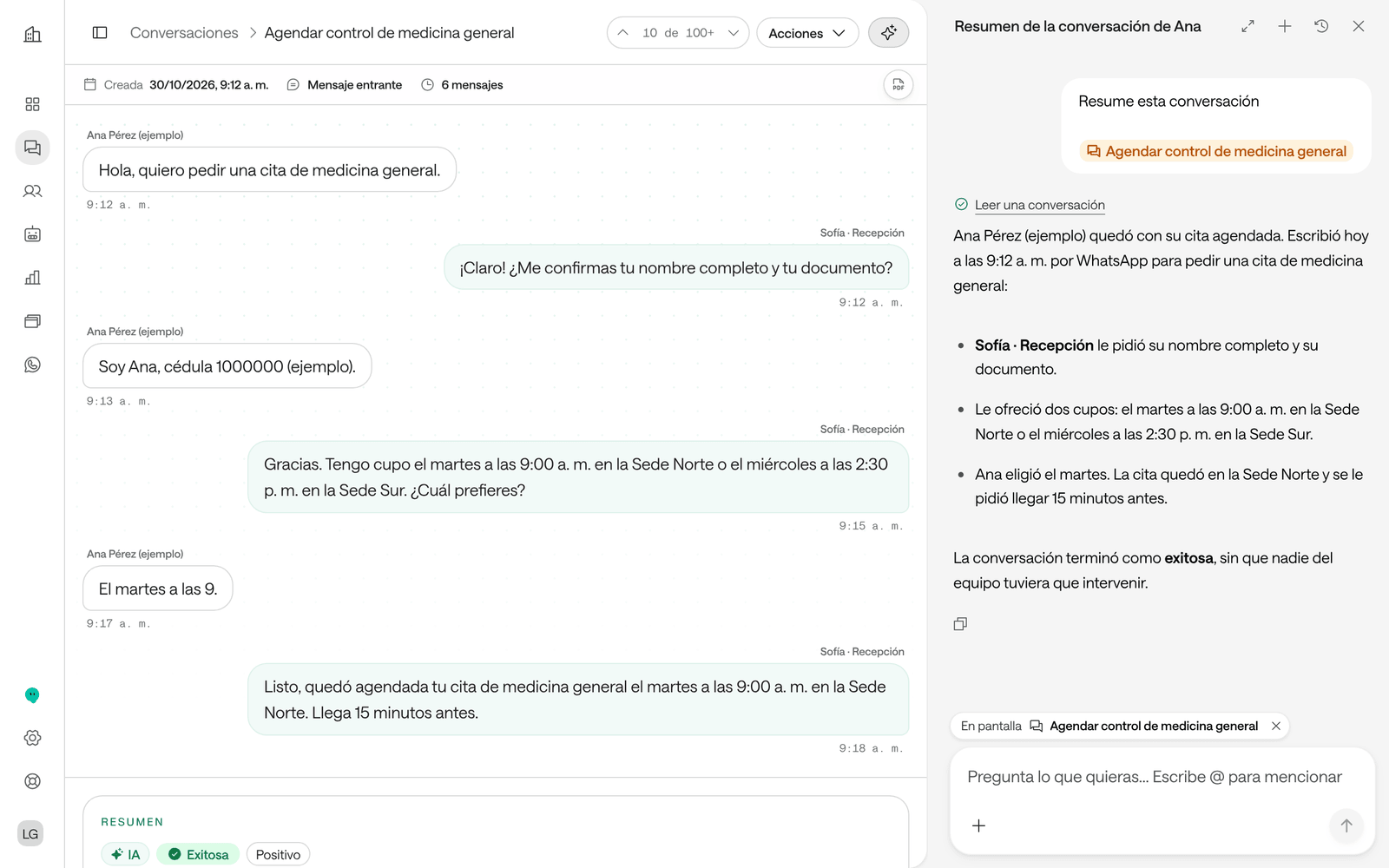
En cualquier página, haz clic en Preguntar a IA, arriba en la barra. Arbi se abre al lado. En un teléfono ocupa toda la pantalla.
-
Si estás viendo un agente, una persona, una conversación o un reporte, Arbi lo muestra sobre el campo para escribir con la etiqueta En pantalla. Lo que escribas se refiere a eso, así que basta con «resume esta conversación». Para no usarlo, haz clic en la X del aviso.
-
Escribe tu pregunta y pulsa Enter.
-
Para verla en grande, haz clic en Abrir en pantalla completa. Para cerrarla, haz clic en Cerrar Arbi. Puedes ajustar el ancho del panel arrastrando su borde.
Su página completa está en el menú: haz clic en Arbi, al pie, junto a Configuración. Con Volver regresas a la página donde estabas, con la conversación abierta en el panel.
Raíz también te lleva a Arbi desde otras pantallas:
- En Reportes, la tarjeta ¿Otra pregunta? tiene Preguntarle a Arbi, para pedirle un reporte que no está en la lista.
- En Sitios y formularios, Crear con Arbi arma un chat o un formulario para tu sitio web.
- En la página de un agente, el menú de acciones tiene Preguntar a IA.
En Agenda y en Cuenta
-
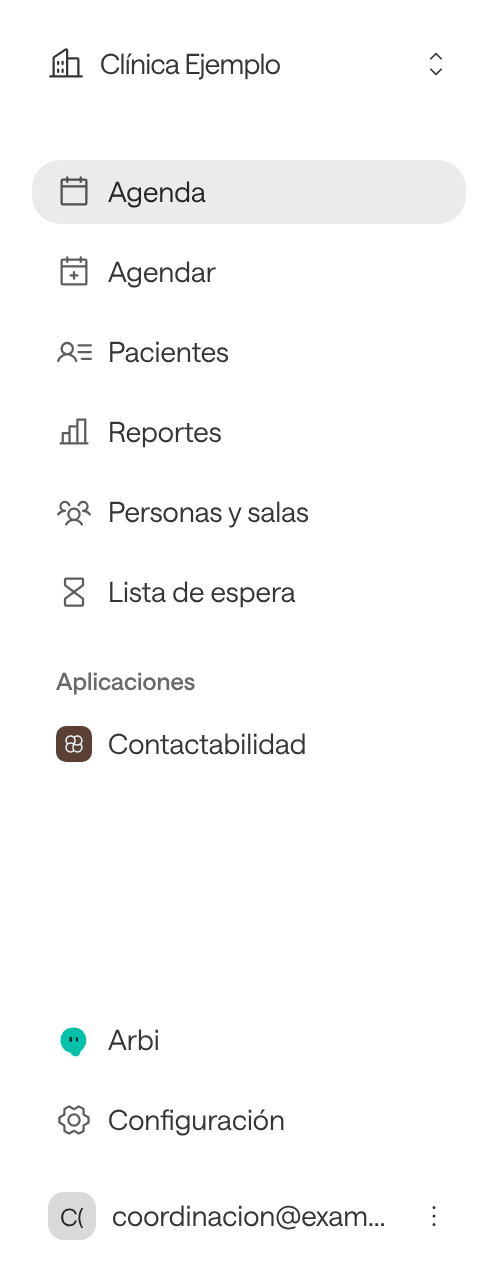
Al pie del menú, haz clic en Arbi. En Agenda también puedes pulsar Ctrl + K y buscar «Arbi».
-
Escribe tu pregunta y pulsa Enter.
En Agenda y en Cuenta, Arbi se abre en su propia página. Con Volver regresas a donde estabas.
En Ámbar
En Ámbar, Arbi es el asistente de la aplicación, con su propio historial y su propia memoria. Lo abres de varias formas:
- Preguntar a Arbi, arriba en la aplicación. En pantallas angostas el botón dice solo Arbi.
- El ? junto al título de cada página le pregunta para qué sirve esa página.
- Preguntar a Arbi en un indicador le pide que lo explique, y Gestionar con Arbi en una gestión le pide que la revise contigo.
Su página tiene a la izquierda Nueva conversación, Buscar, Lo que Arbi recuerda, Tareas de Arbi y tus conversaciones de Hoy y Anteriores.
Escribirle
- Enter envía el mensaje y Shift + Enter empieza una línea nueva.
- Mientras Arbi responde, ves Pensando… y cada consulta que hace en tus aplicaciones. Haz clic en una para ver qué pidió y qué le respondieron.
- En Raíz, escribe @ para mencionar un agente, un canal, una persona, una conversación o un reporte.
- El botón + (Más opciones), junto al campo, tiene Adjuntar un archivo, Documentos y Memoria. Ve Notas y documentos.
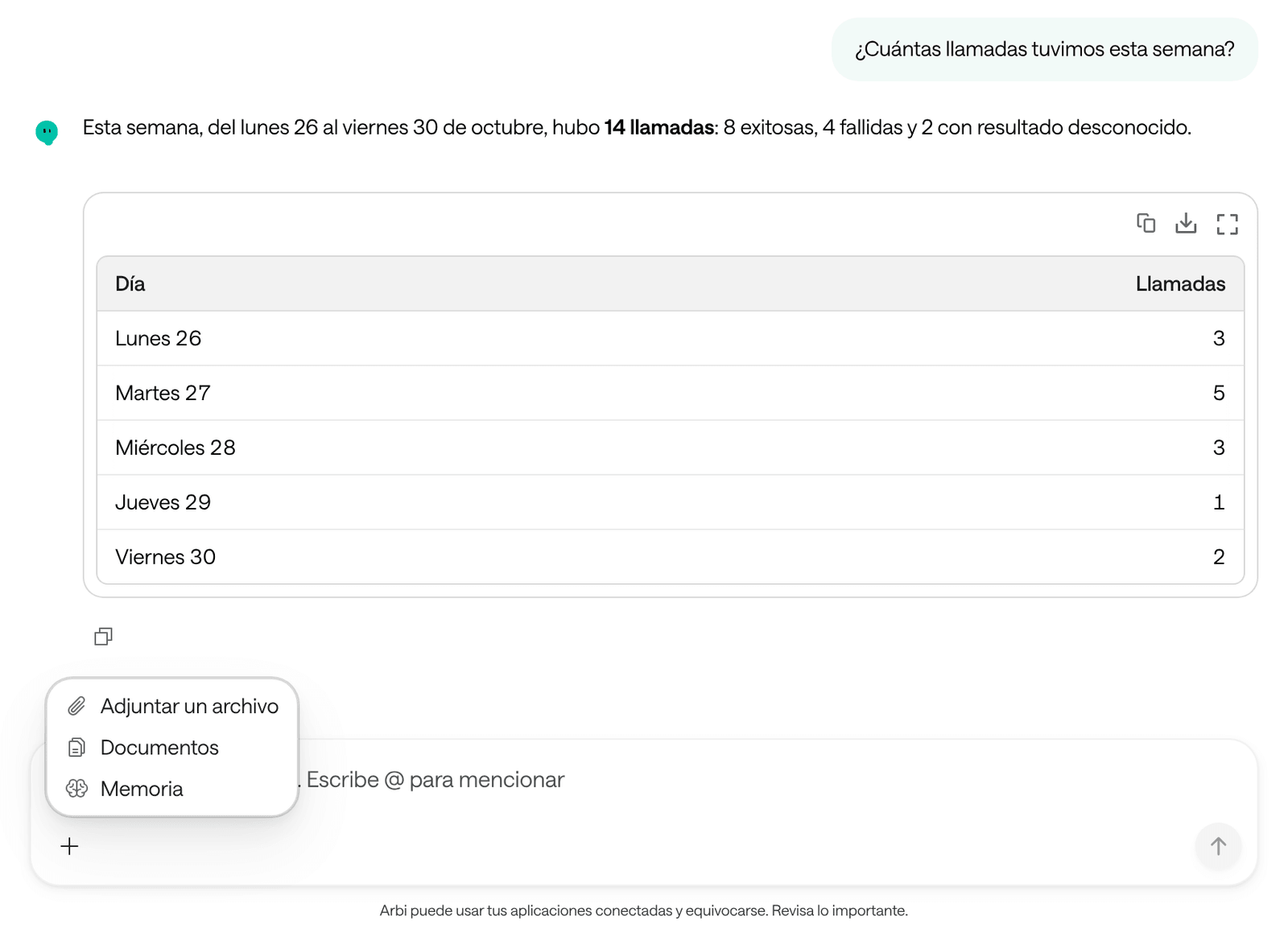
Si cierras la pestaña o pierdes la conexión mientras Arbi responde, la respuesta no se pierde: Arbi sigue trabajando. Al volver ves Recuperando la respuesta… y la conversación se completa sola.
Volver a una conversación
- Historial muestra tus Conversaciones recientes. En el panel de Raíz, Ver todas las conversaciones abre la página de Arbi; ahí, Historial abre la lista completa, Historial de chat.
- Nueva conversación empieza una en blanco. Conviene una por tema: Arbi tiene presente todo lo que se habló en la misma conversación.
- Para cambiarle el nombre, haz clic en su nombre, arriba. Escribe el nuevo en Cambiar nombre de la conversación y haz clic en Guardar.
- Para borrarla, pasa el cursor sobre ella en el historial, haz clic en el ícono de la papelera y confirma con Eliminar conversación. No se puede deshacer. Los documentos que guardaste en Documentos siguen ahí hasta que los borres.
Tus conversaciones con Arbi son tuyas: nadie más de tu organización las ve. Las que tuviste por WhatsApp también quedan guardadas.
Problemas frecuentes
No veo Arbi ni Preguntar a IA
Tu rol en esta organización no incluye a Arbi.
Qué hacer: pídele a quien administra Arbol en tu organización que te dé un rol con Arbi. Si trabajas en varias organizaciones, revisa que estés en la correcta.
Arbi no sabe de qué página le hablo
Arbi solo toma como contexto la página que tienes al lado del panel, y solo en Raíz.
Qué hacer: revisa que aparezca En pantalla sobre el campo para escribir, o menciona el registro con @. En su página completa, di el nombre del agente, la persona o la conversación.
Más casos en Problemas frecuentes.