Hazlo cuando alguien empieza a usar una aplicación de Arbol en tu organización: una recepcionista nueva en Agenda, una coordinadora que va a atender conversaciones en Raíz, una persona de contabilidad que necesita ver las facturas.
Antes de empezar
- Necesitas administrar la aplicación a la que invitas: tener el rol Administración en ella, o ser el Propietario de la organización. Para invitar a Cuenta, necesitas el rol Administración de Cuenta.
- Ten el correo de la persona y decide su rol. Si dudas, mira qué permite cada uno en Roles y permisos.
Pasos
-
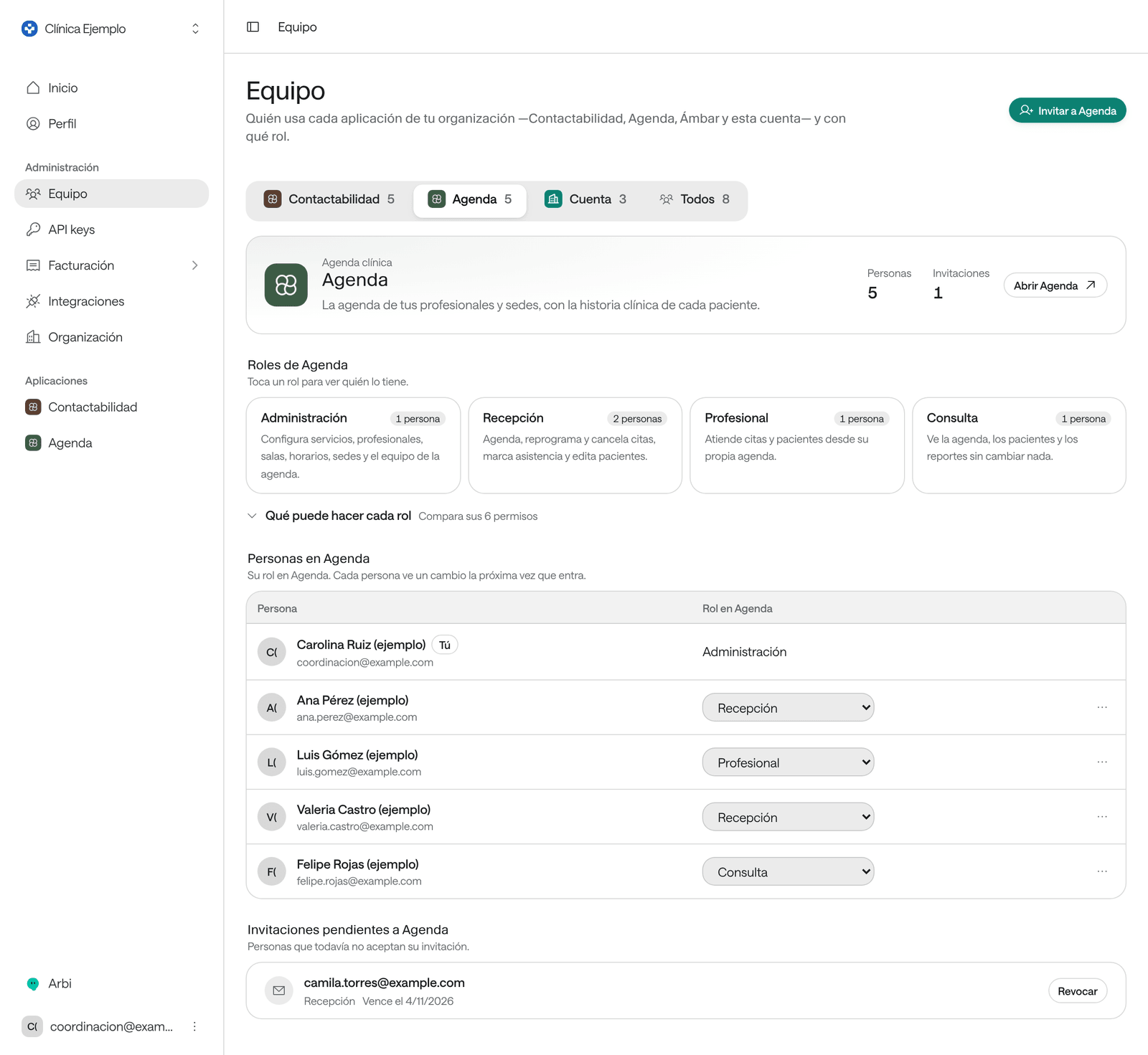
En el menú, en Administración, haz clic en Equipo.
-
Arriba, elige la pestaña de la aplicación: Contactabilidad (Raíz), Agenda, Ámbar o Cuenta. Solo aparecen las aplicaciones que tiene tu organización.
-
Haz clic en Invitar a y el nombre de la aplicación, por ejemplo Invitar a Agenda.
Si estás en la pestaña Todos, el botón se llama Invitar. Si administras más de una aplicación, lo primero que eliges es el Producto.
-
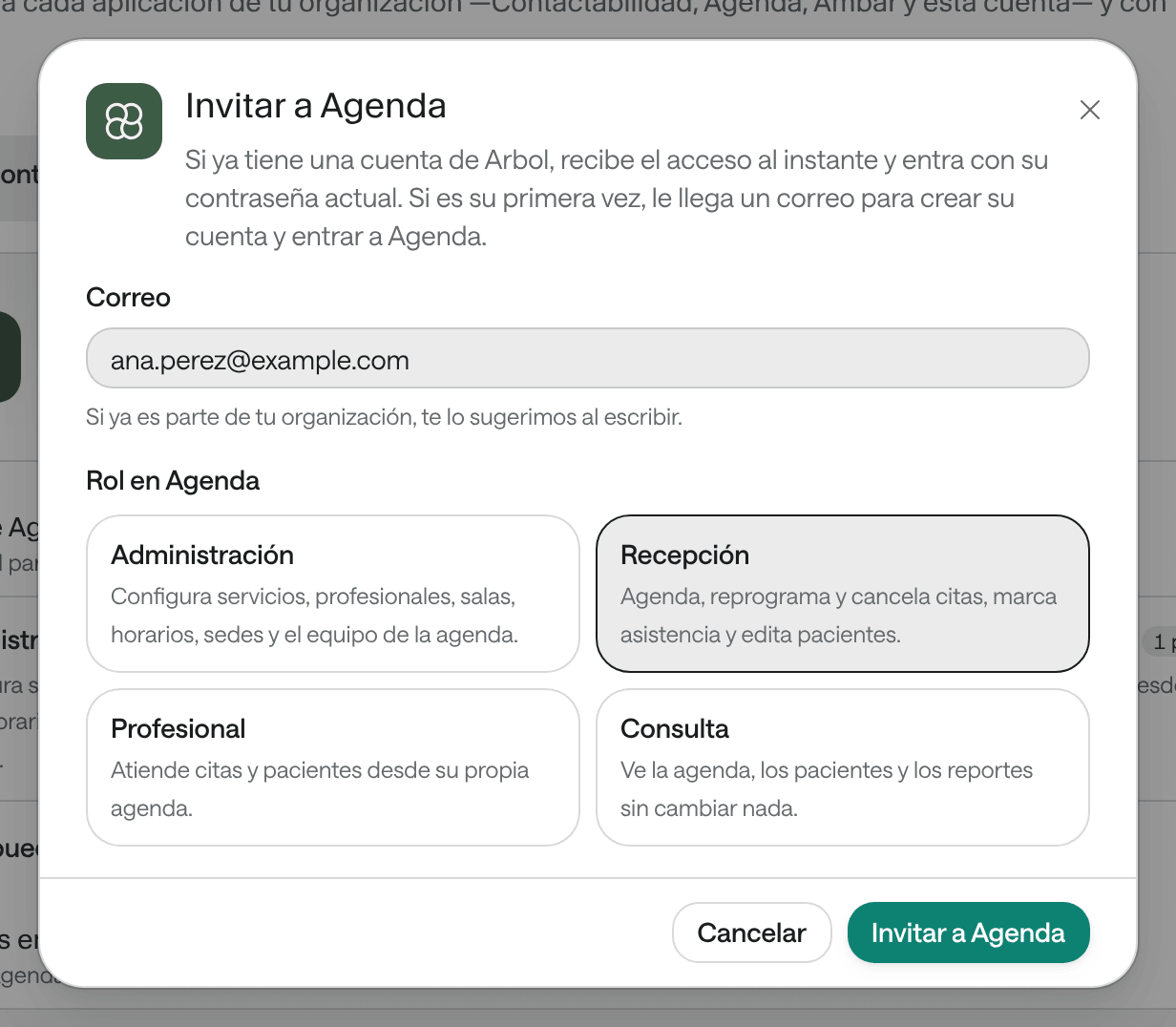
En Correo, escribe el correo de la persona. Si ya es parte de tu organización, te lo sugerimos mientras escribes, y la ventana dice, por ejemplo, «Ana Pérez (ejemplo) ya es parte de tu organización: recibe el acceso a Agenda al instante.»
-
En Rol en y el nombre de la aplicación, elige un rol. Cada uno dice para qué es.
-
Haz clic en Invitar a y el nombre de la aplicación.
Qué ves cuando terminas
Depende de si la persona ya tiene una cuenta de Arbol:
- Es su primera vez en Arbol. Ves un mensaje como «Enviamos a ana.perez@clinica-ejemplo.com una invitación de Agenda con el rol Recepción: su enlace abre Agenda.». A la persona le llega un correo para crear su cuenta y entrar a la aplicación. Mientras no la acepte, aparece en Invitaciones pendientes a y el nombre de la aplicación (en la pestaña Todos, Invitaciones pendientes), con la fecha en que vence.
- Ya tiene una cuenta de Arbol, por ejemplo porque usa otra aplicación o pertenece a otra organización. Recibe el acceso al instante y no le llega una invitación. El mensaje dice que ya tiene el rol y que puede iniciar sesión con su cuenta y contraseña actuales, junto a un Enlace para iniciar sesión: cópialo y compártelo con ella.
- Ya usaba esa aplicación. Antes de invitar, la ventana te avisa que, si sigues, cambia su rol.
Lo que la persona vive al recibir la invitación está en Entrar a Arbol.
Revocar una invitación
Si te equivocaste de correo o de rol, o la persona ya no va a entrar:
-
En Equipo, abre la pestaña de la aplicación o la pestaña Todos.
-
En Invitaciones pendientes a y el nombre de la aplicación (en Todos, Invitaciones pendientes), busca el correo y haz clic en Revocar.
Ves el mensaje «Revocaste la invitación a» y el correo. El enlace de ese correo deja de servir. Si la invitación ya venció, aparece como «Venció el» y la fecha: revócala y vuelve a invitar a la persona.
Problemas frecuentes
- No veo el botón para invitar. No administras esa aplicación. Si no administras ninguna, la página lo dice: «Puedes ver el equipo, pero no cambiar su acceso: eso lo hace quien administra cada aplicación.».
- «Escribe un correo válido.» Revisa que el correo esté completo, como nombre@dominio.com.
- «Esa persona ya tiene una invitación pendiente a esta aplicación.» Cada persona puede tener una sola invitación pendiente por aplicación. Revoca la anterior si quieres enviar otra.
- «No puedes asignar ese rol.» Solo puedes dar roles de las aplicaciones que administras. El rol Propietario no aparece porque lo asigna Arbol.
- A la persona no le llegó el correo. Pídele que revise la carpeta de correo no deseado y que confirme la dirección. Si estaba mal escrita, revoca la invitación e invítala de nuevo con el correo correcto.
- La persona entró, pero no ve la aplicación. Pídele que cierre sesión y vuelva a entrar: un cambio de acceso se ve la próxima vez que entra.