Hazlo cuando alguien cambia de puesto, cuando necesita ver más o menos de lo que ve, o cuando deja la organización.
Antes de empezar
- Necesitas administrar la aplicación: tener el rol Administración en ella, o ser el Propietario de la organización. Para Cuenta, el rol Administración de Cuenta.
- No puedes cambiar tu propio acceso: tu fila tiene la marca Tú. Pídeselo a otra persona que administre la aplicación.
- Las personas marcadas Protegido tienen un acceso que asigna Arbol, como la propiedad de la organización. Solo Arbol puede cambiarlo.
Encuentra a la persona
En el menú, en Administración, haz clic en Equipo. La página tiene una pestaña por aplicación y una pestaña Todos.
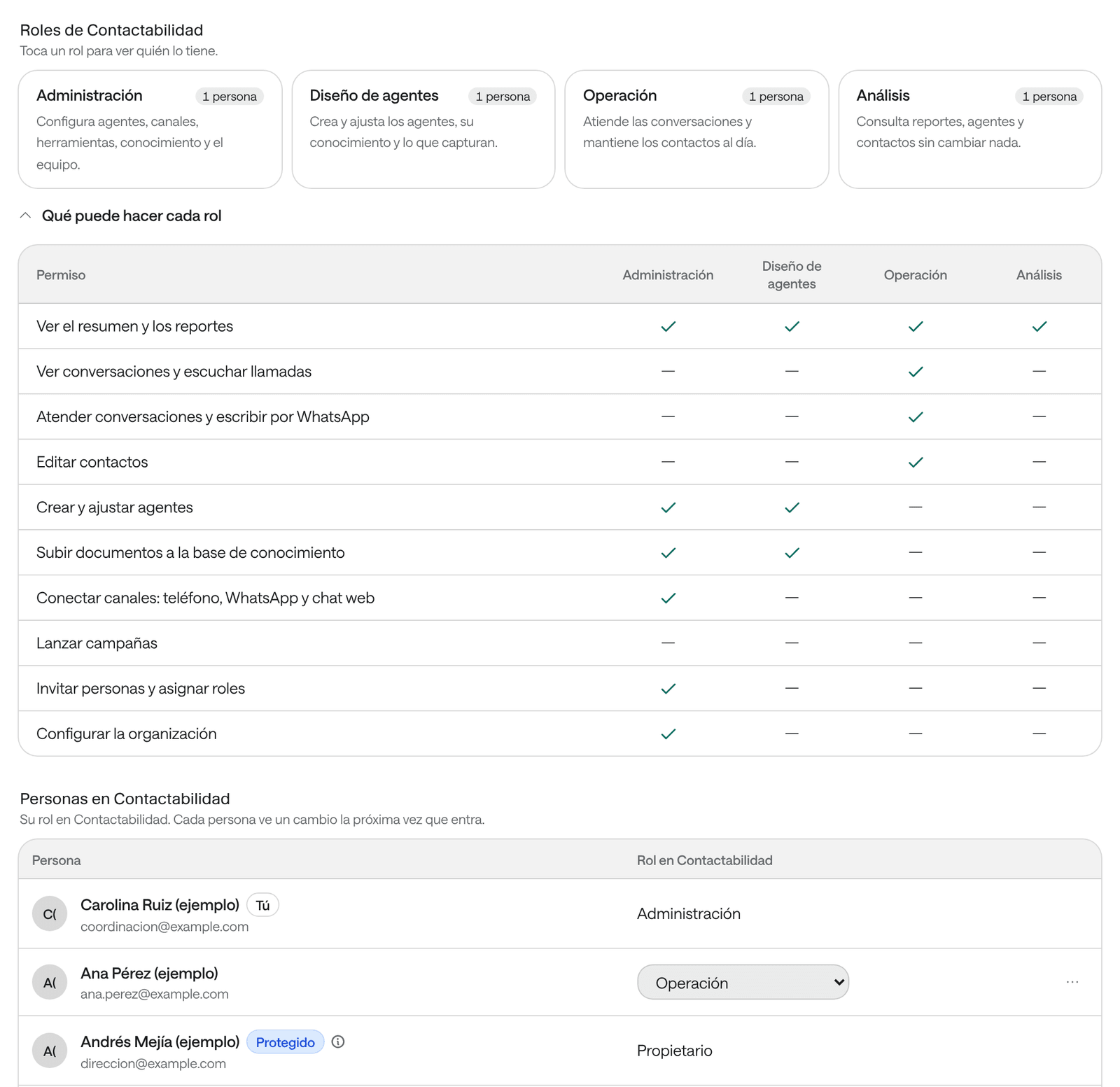
- En la pestaña de una aplicación, Roles de y su nombre muestra cada rol con cuántas personas lo tienen. Haz clic en un rol para ver solo a esas personas, y en Ver a todos para volver.
- Qué puede hacer cada rol compara los roles de la aplicación, permiso por permiso.
- Personas en y el nombre de la aplicación lista a cada persona con su rol. Cuando hay más de ocho, aparece Buscar persona….
- La pestaña Todos muestra a cada persona con su rol en cada aplicación.
Cambiar el rol de una persona
-
En Equipo, abre la pestaña de la aplicación.
-
En la fila de la persona, en la columna Rol en y el nombre de la aplicación, elige el nuevo rol en la lista.
El cambio se guarda al elegirlo. Ves un mensaje como «Ana Pérez (ejemplo) ahora tiene el rol Recepción en Agenda.». La persona lo ve la próxima vez que entra. Su acceso a las demás aplicaciones no cambia.
Quitarle el acceso a una aplicación
-
En Equipo, abre la pestaña de la aplicación.
-
En la fila de la persona, abre el menú ⋯ y elige Quitar de y el nombre de la aplicación.
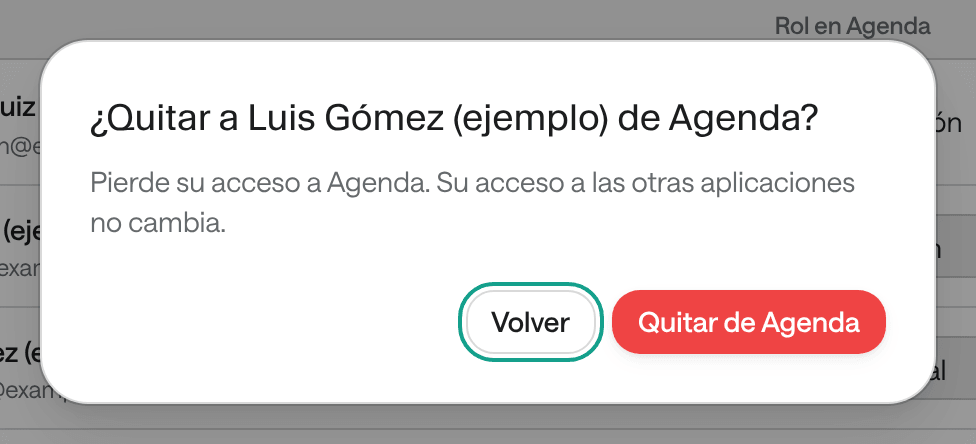
-
Confirma con Quitar de y el nombre de la aplicación.
Ves un mensaje como «Luis Gómez (ejemplo) ya no tiene acceso a Agenda.». La persona pierde su acceso a esa aplicación, y el de las demás no cambia. Si era la única aplicación que usaba, deja de ser parte de tu organización.
También puedes hacerlo en la pestaña Todos: en la columna de la aplicación, elige Sin acceso.
Quitarle todo el acceso
Cuando alguien deja la organización:
-
En Equipo, abre la pestaña Todos.
-
En la fila de la persona, abre el menú ⋯ y elige Quitar acceso.
-
Confirma con Quitar acceso.
Ves un mensaje como «Quitaste el acceso de Luis Gómez (ejemplo).». La persona pierde su acceso a todas las aplicaciones que administras. Si no le queda ningún otro rol, deja de ser parte de tu organización. Si tiene roles en aplicaciones que no administras, pídele a quien las administra que también se los quite.
Problemas frecuentes
- No aparece la lista para cambiar el rol. No administras esa aplicación, la fila es la tuya, o la persona está marcada Protegido.
- «El producto debe conservar al menos una persona que lo administre. Dale ese rol a alguien más primero.» Cada aplicación necesita a alguien con Administración. Dale ese rol a otra persona y luego cambia el de esta.
- «No puedes cambiar tu propio acceso. Pídeselo a otra persona que administre el producto.» Nadie cambia su propio acceso.
- «Esta persona tiene un acceso que solo Arbol puede cambiar.» Escríbele a tu equipo de Arbol.
- «Es posible que el cambio sí se haya aplicado: revisa antes de repetirlo.» o «No sabemos si el cambio se aplicó.» Actualiza la página y mira el rol de la persona antes de volver a intentarlo.