Haz esto al empezar tu turno: Inicio te dice qué es lo urgente hoy y Mi trabajo reúne tus listas de trabajo.
Antes de empezar
- Necesitas acceso a los pacientes de tu organización en Ámbar. Lo que ves depende de ese acceso: quien administra la atención ve todas las listas y las herramientas para repartir el trabajo; con acceso clínico, Ámbar abre directo en Mi trabajo.
- Asignar responsables y cambiar plazos es de quien administra la atención. Con Ver como puede ver Ámbar como lo ve un perfil, por ejemplo Gestión de enfermería o Coordinación, sin cambiar sus permisos.
Pasos
-
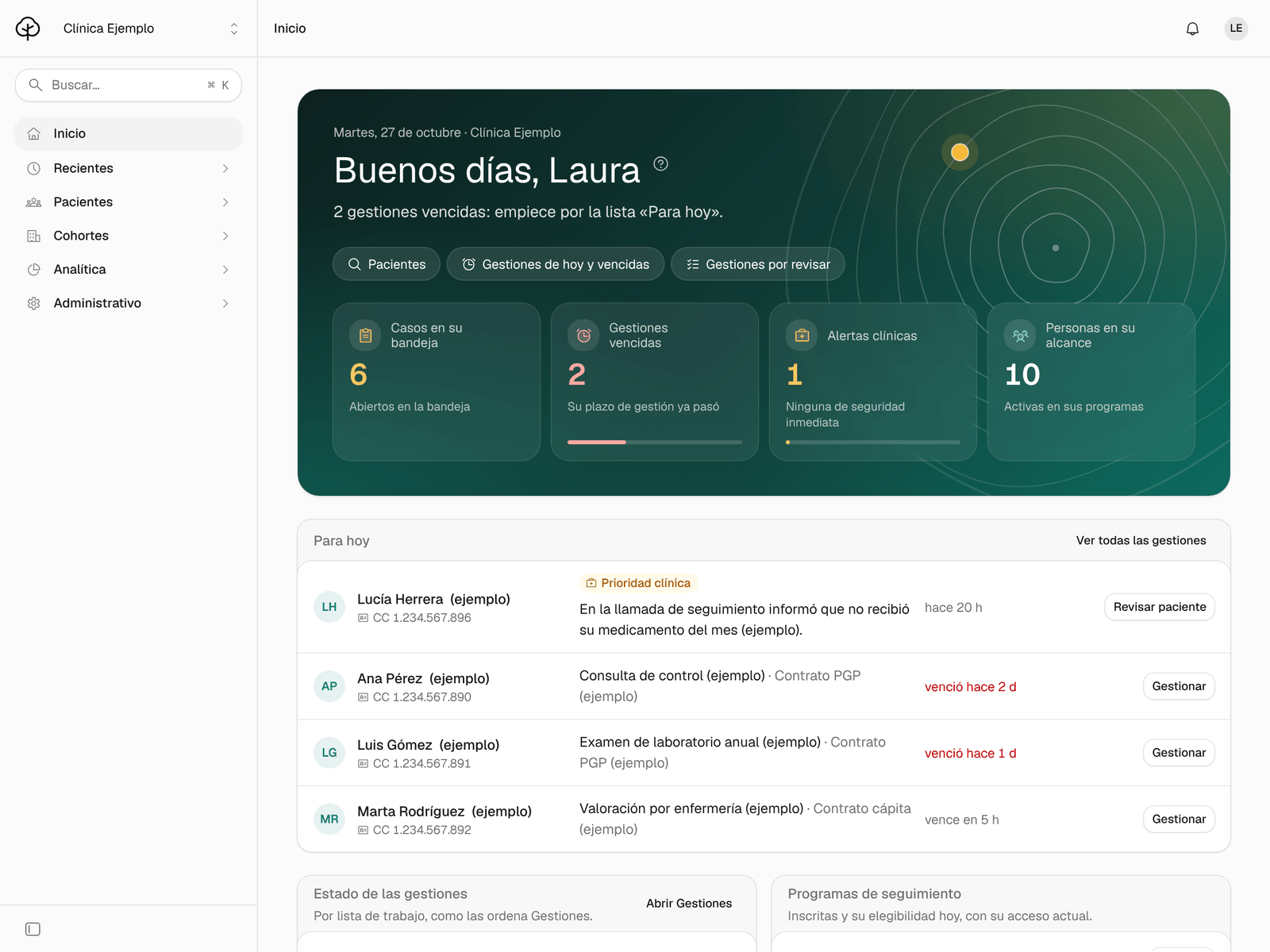
Entra a Ámbar. Si administras la atención, se abre Inicio, con un saludo, tus cifras y tus atajos; cada cifra abre su lista. Con acceso clínico, Ámbar abre directo Mi trabajo: sigue en el paso 3.
-
Revisa Para hoy: las alertas clínicas abiertas, con Revisar paciente, y las gestiones que vencen, con Gestionar. Si hay más, Ver todas las gestiones abre la lista completa.
-
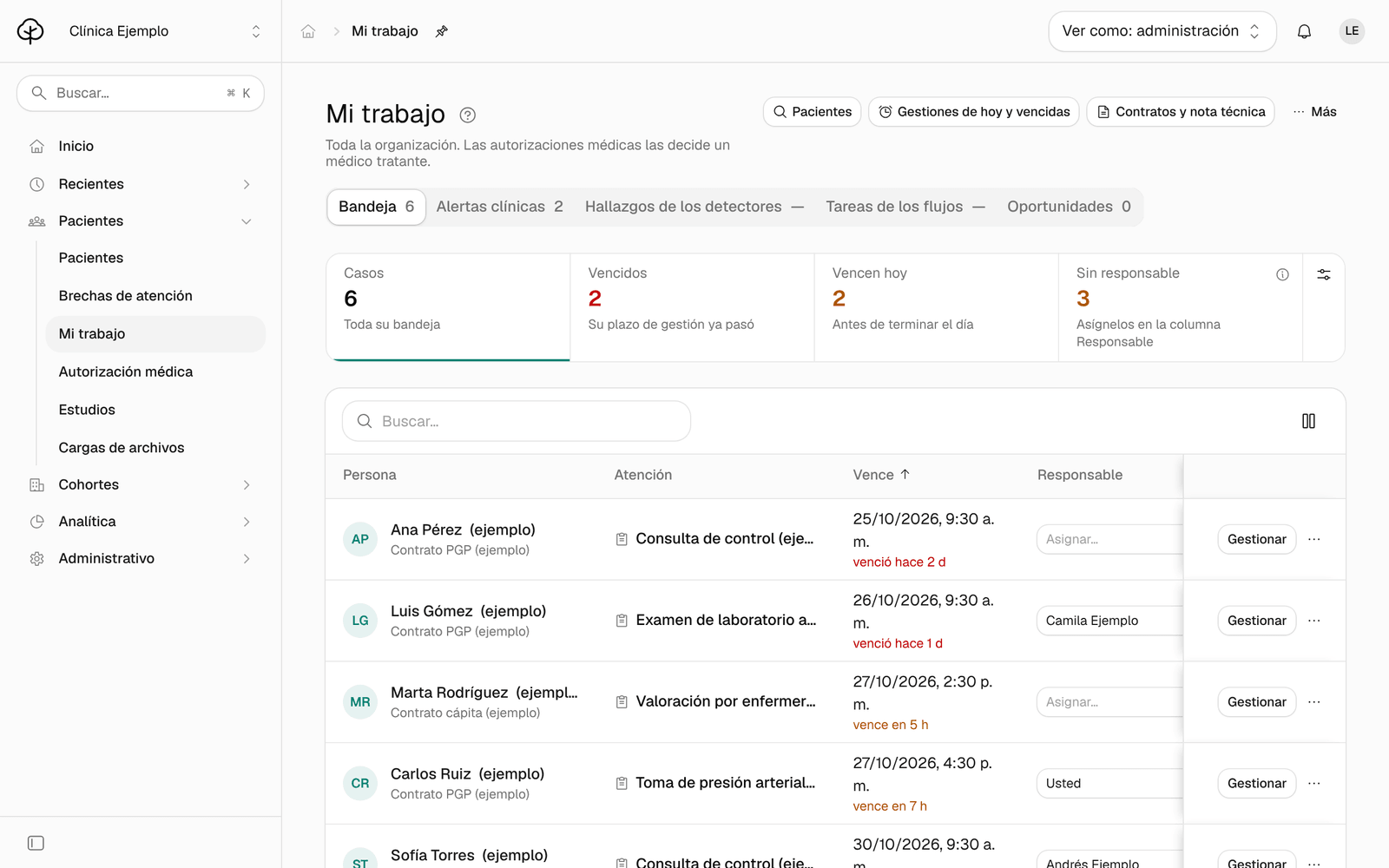
En el menú, haz clic en Mi trabajo. Arriba ves tus listas como pestañas: Bandeja, Alertas clínicas y Oportunidades, y otras según lo que use tu organización, como Hallazgos de los detectores o Tareas de los flujos.
-
En Bandeja, haz clic en una cifra para filtrar: Vencidos, Vencen hoy o Sin responsable. Haz clic en Casos para volver a ver toda la bandeja.
-
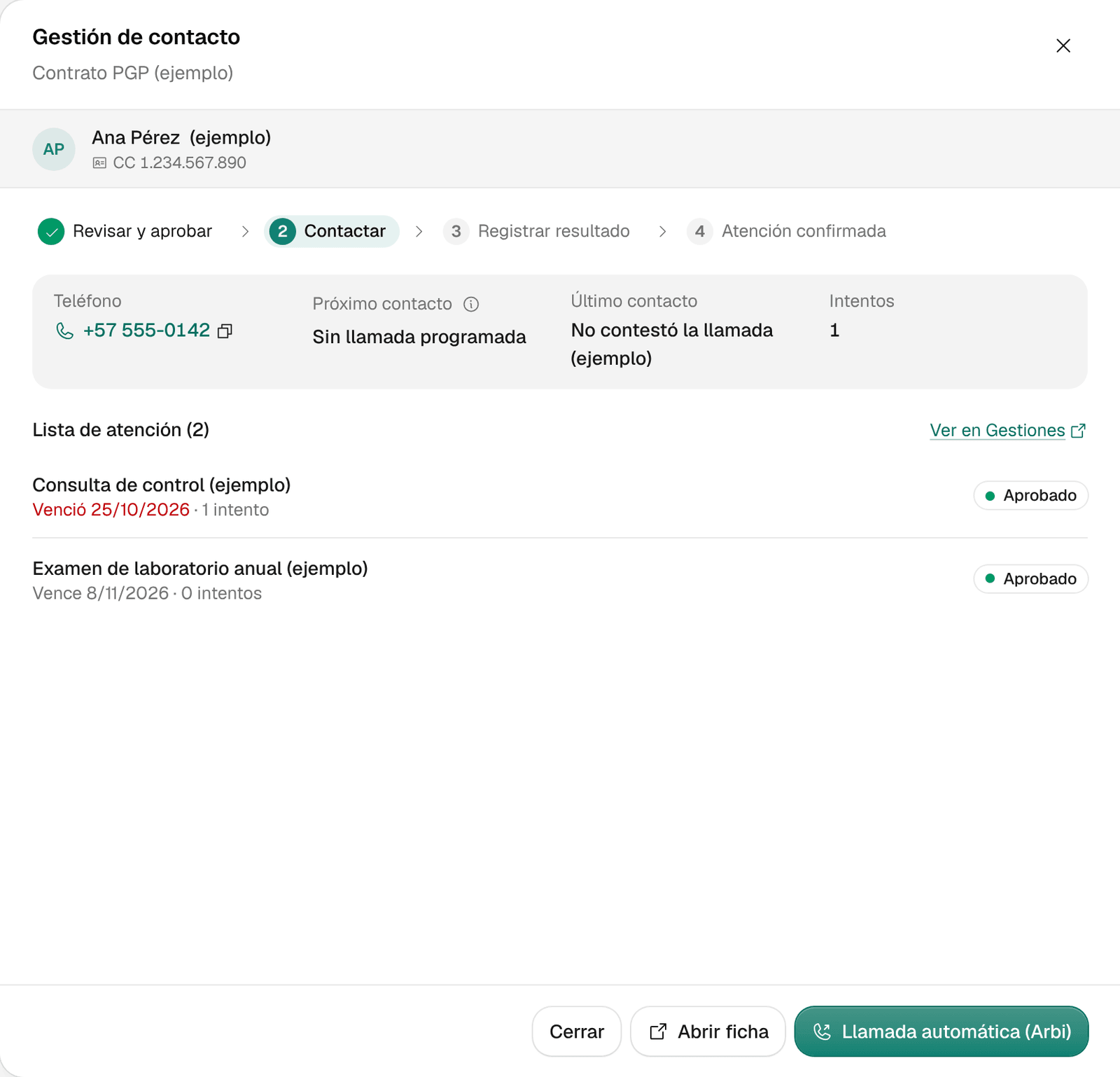
En la fila de una persona, haz clic en Gestionar. Se abre Gestión de contacto con su teléfono, su último contacto, sus intentos y las atenciones pendientes con su fecha.
-
Desde ahí, haz clic en Abrir ficha para ver a la persona completa, o en Revisar y aprobar para aprobar su contacto en Gestiones. Con varias atenciones por aprobar, el botón dice Revisar N atenciones. Si la persona ya tiene un contacto aprobado, en lugar de ese botón ves Llamada automática (Arbi), que se habilita cuando tu organización tiene un agente configurado y la persona un teléfono válido.
-
Si administras la atención, asigna los casos sin responsable: en la columna Responsable, abre Asignar… y elige a la persona del equipo. Para cambiar el plazo, abre Más acciones (los tres puntos) y elige Cambiar plazo de gestión.
-
Abre la pestaña Alertas clínicas. Van de la más grave a la menos grave: Seguridad inmediata, Prioridad clínica y Seguimiento. Haz clic en Revisar paciente para abrir la ficha de la persona.
Reportar falta de agenda
Si la IPS no tiene disponibilidad para un servicio que una persona necesita, déjalo registrado para que la coordinación lo gestione:
-
En Bandeja, abre Más acciones en la fila de la persona y elige Reportar falta de agenda.
-
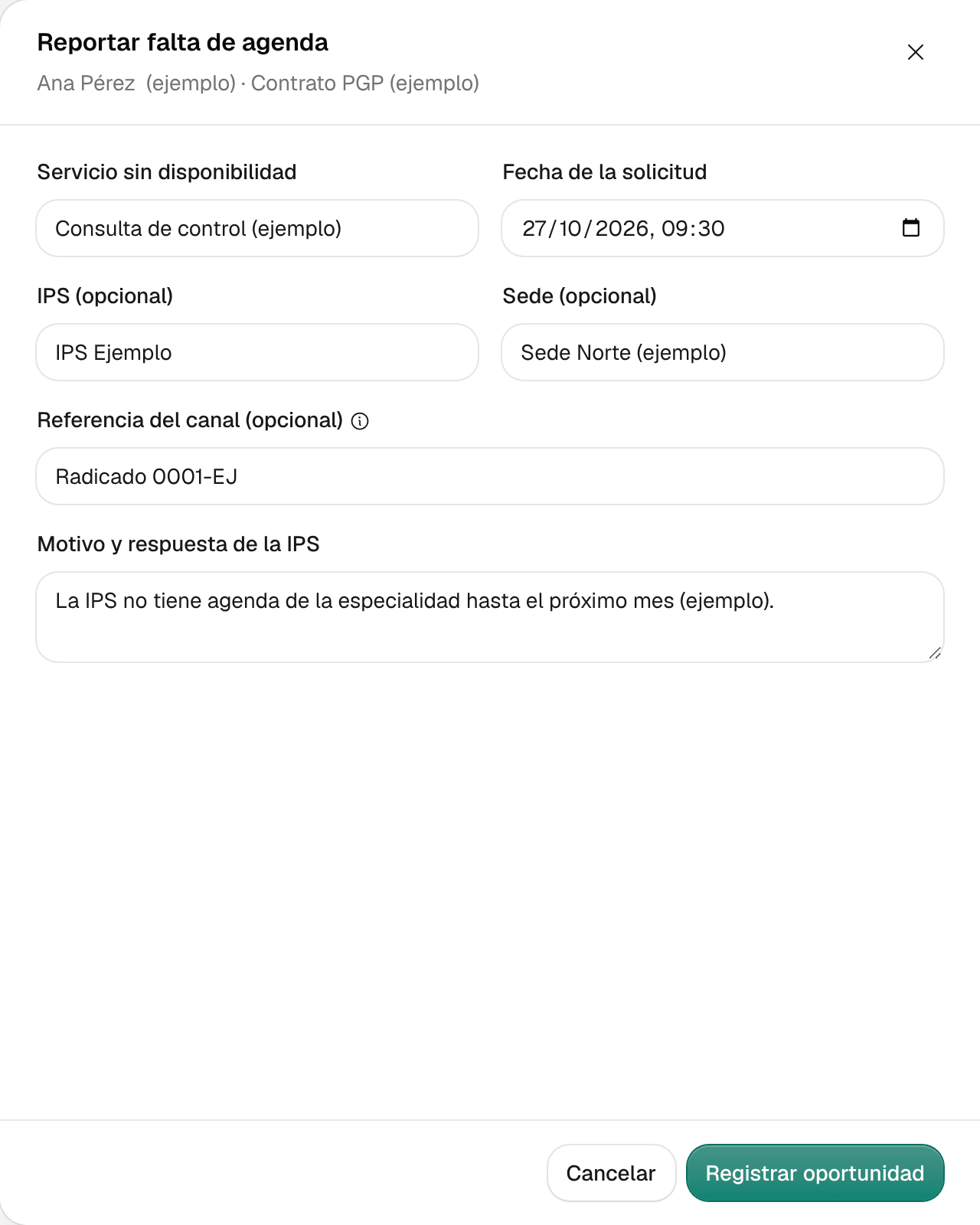
Completa Servicio sin disponibilidad, Fecha de la solicitud y Motivo y respuesta de la IPS. Si los tienes, agrega IPS (opcional), Sede (opcional) y Referencia del canal (opcional), como el radicado o el correo con que hiciste la solicitud.
Ejemplo (ficticio): «La IPS no tiene agenda de la especialidad hasta el próximo mes».
-
Haz clic en Registrar oportunidad. Ámbar confirma con Reporte registrado para el líder de cohorte y el reporte aparece en la pestaña Oportunidades.
Registrar el reporte no envía nada a la IPS: solo deja constancia de la solicitud y de su respuesta.
Qué ves cuando terminas
Tu bandeja muestra primero lo vencido y lo que vence hoy, cada caso con su responsable, y las alertas abiertas quedan ordenadas por gravedad. Al final de Mi trabajo, plegado, está Su alcance: los contratos y programas que puedes ver.
Problemas frecuentes
- Mi trabajo dice «Perfil pendiente». Tu cuenta todavía no tiene un perfil asistencial. Pide a tu administrador que te asigne un perfil y su alcance (programa, sede o institución).
- Inicio dice «Su acceso no incluye información clínica». Tu sesión no puede leer pacientes, gestiones ni alertas. Haz clic en Volver a comprobar después de que tu administrador revise tu rol.
- Una cifra tiene «+». Hay más de las que se cargaron; abre la lista para seguir consultando.
- No veo nombres en Inicio. Los perfiles de Calidad y análisis y Auditoría ven cifras y paneles, no la lista de personas.