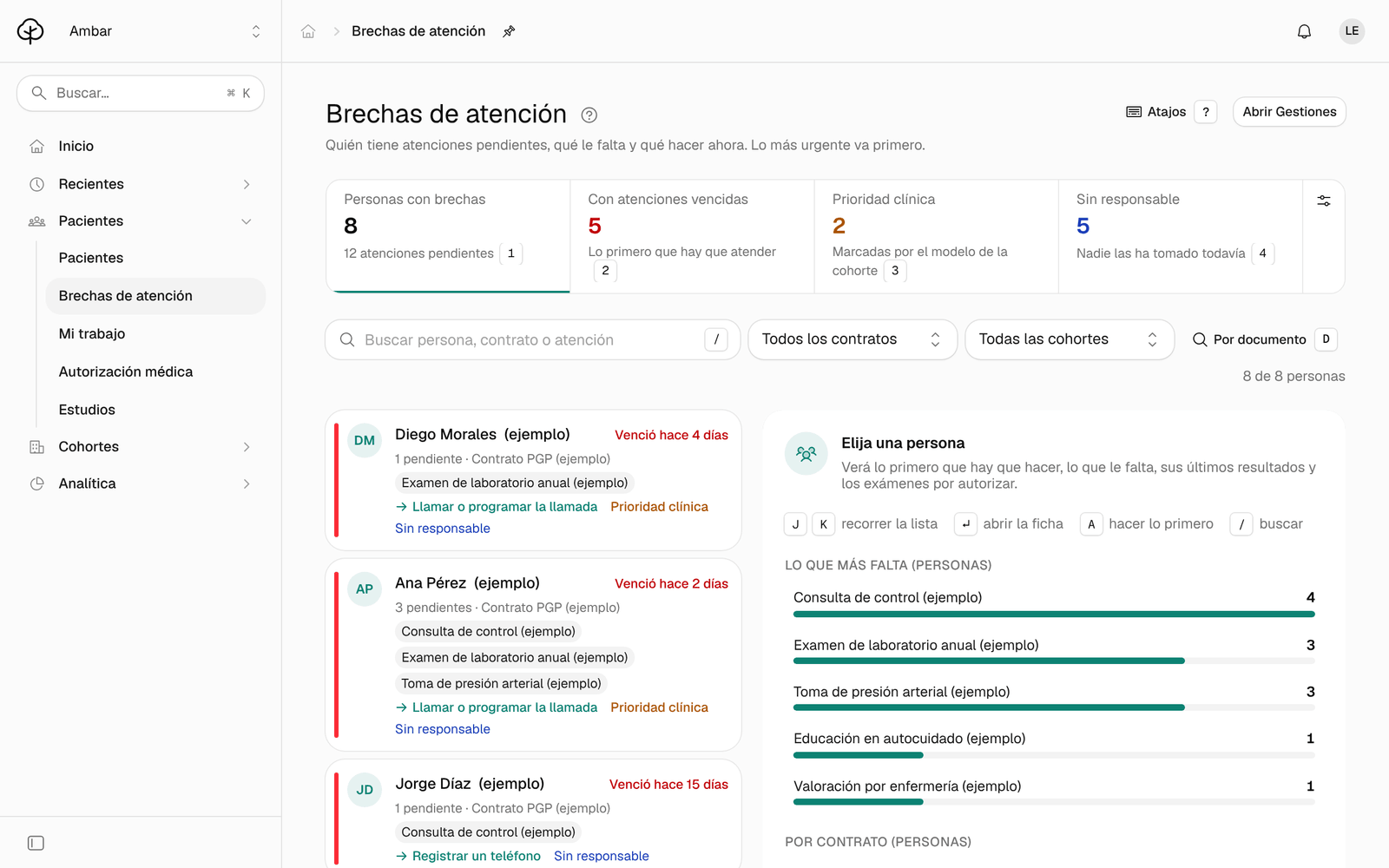
Usa Brechas de atención para decidir a quién atender primero. Una brecha aparece cuando una nota técnica aprobada pide algo que una persona todavía no tiene, y la lista pone primero lo más urgente: la prioridad clínica, los días de atraso y cuántas atenciones tiene vencidas.
Antes de empezar
- Ves las personas de las gestiones de tu alcance.
- Abrir la gestión de una persona desde aquí te lleva a Gestiones (ve Trabajar las gestiones).
Pasos
-
En el menú, haz clic en Brechas de atención. Arriba ves cuatro cifras: Personas con brechas, Con atenciones vencidas, Prioridad clínica y Sin responsable.
-
Haz clic en Con atenciones vencidas para ver solo a quienes tienen algo vencido, que es lo primero que hay que atender.
-
Si quieres acotar, escribe en Buscar persona, contrato o atención, o elige un contrato o una cohorte en los filtros. Para encontrar a una persona por su documento, haz clic en Por documento.
-
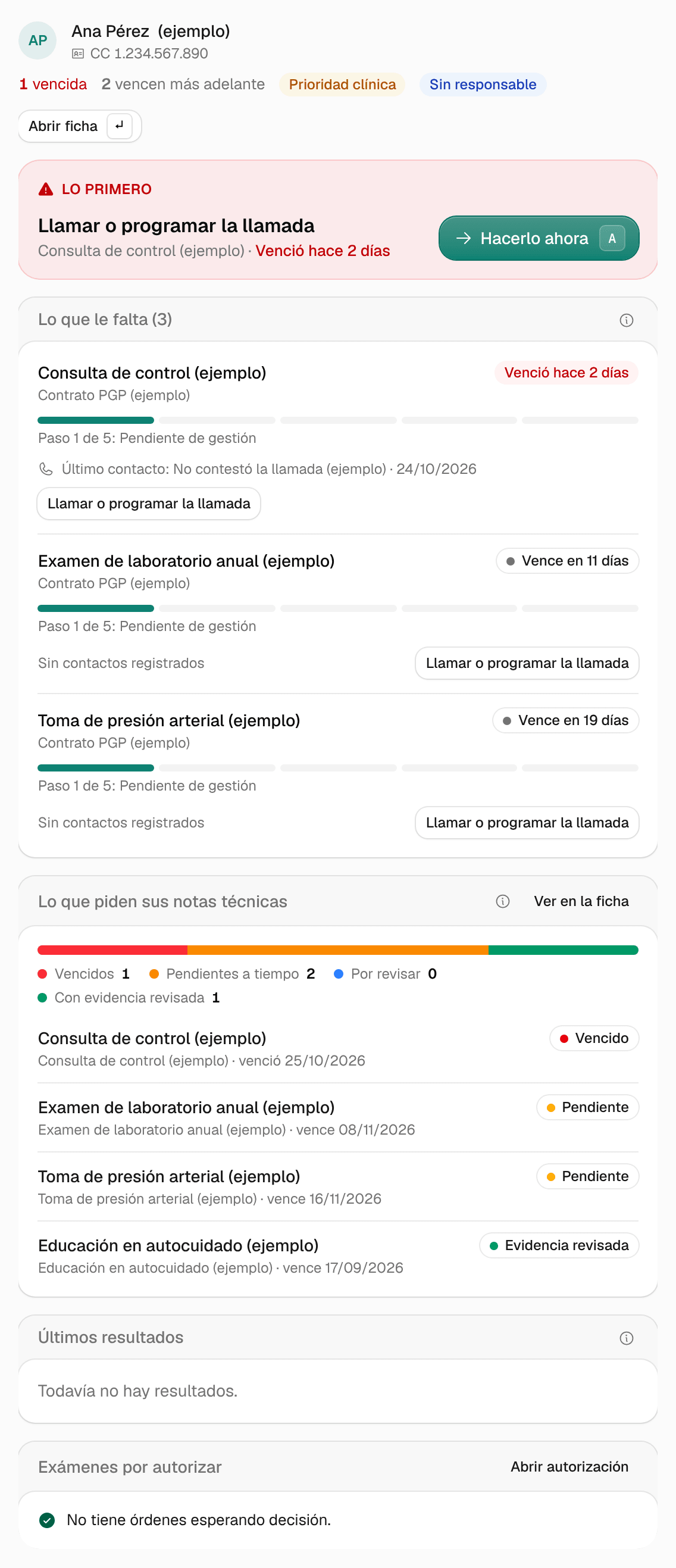
Haz clic en una persona. Se abre su panel:
- Lo primero: la atención más urgente y lo que sigue, con Hacerlo ahora o, si ya hay una llamada programada o en curso, Ver la gestión.
- Lo que le falta: cada atención pendiente con su fecha y su avance: pendiente de gestión, contacto realizado, orientación, remisión y cita o acceso confirmado.
- Lo que piden sus notas técnicas: cada requisito y cómo va en su periodo.
- Últimos resultados: los resultados más recientes de la persona.
- Exámenes por autorizar: las propuestas que esperan al médico tratante o, si no hay, «No tiene órdenes esperando decisión.».
-
Haz clic en Hacerlo ahora. Casi siempre te lleva a la gestión de la persona en Gestiones; si le falta el teléfono, te lleva a su ficha para registrarlo.
Con el teclado: J y K (o las flechas) pasan a la persona siguiente o anterior, Enter abre su ficha, A hace lo primero de la persona elegida y D busca por documento.
Cómo se lee cada requisito
En Lo que piden sus notas técnicas, cada requisito tiene un estado:
| Estado | Qué significa |
|---|---|
| Vencido | Pasó su fecha y todavía no tiene evidencia. |
| Pendiente | Está abierto y todavía en plazo. |
| Requiere revisión | Llegó un dato que una persona del equipo debe revisar. |
| Evidencia revisada | El requisito tiene evidencia aceptada. |
| Sin evaluar o Por verificar | A Ámbar le falta información para saberlo. No significa que no se cumplió. |
Una llamada o un reporte sin revisión no completa un requisito, y la lista no certifica todos los cuidados de la persona.
Ver la cobertura de toda una cohorte
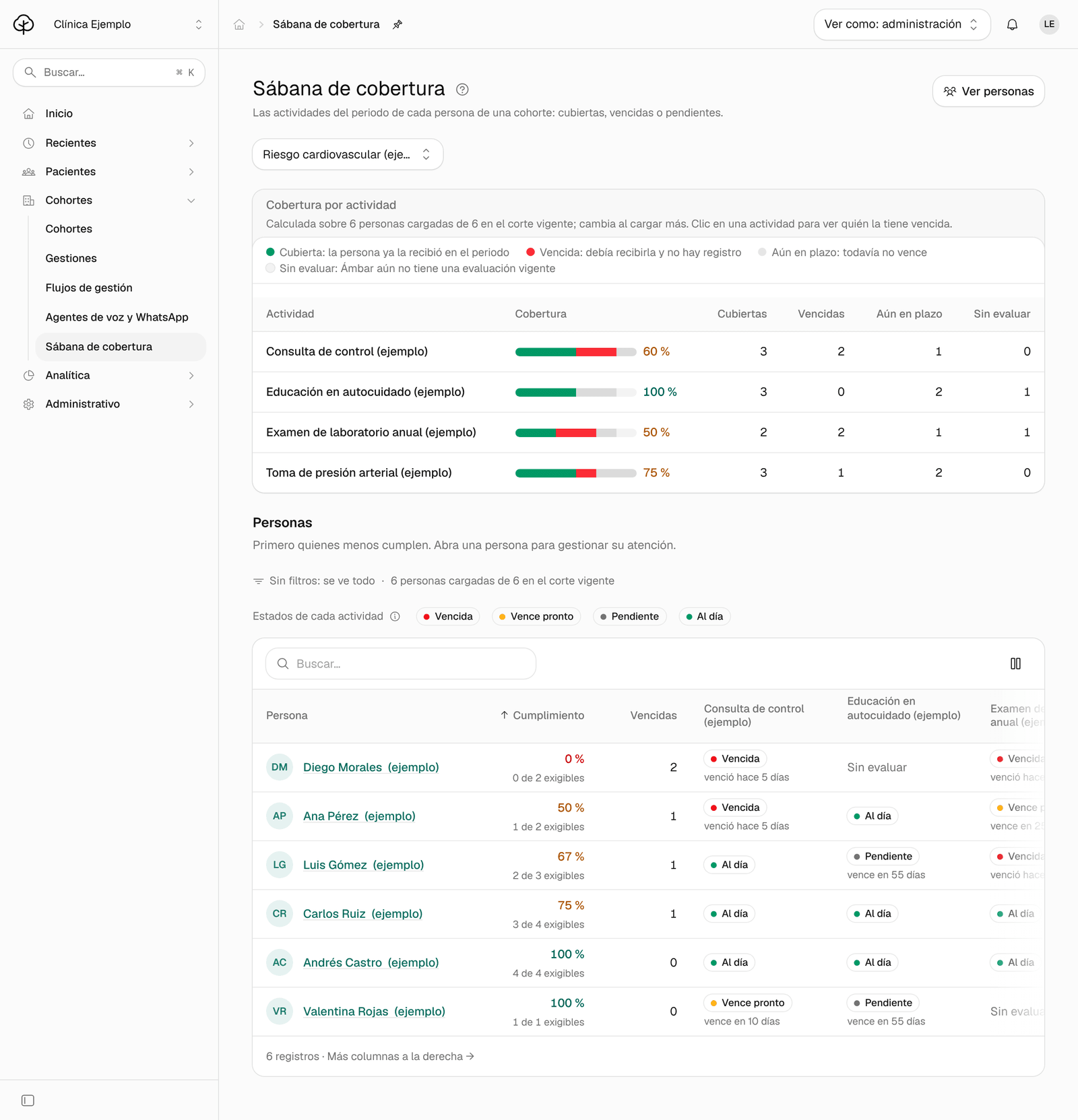
Si tu organización usa cohortes, Sábana de cobertura muestra las actividades del periodo de cada persona de una cohorte.
-
En el menú, haz clic en Sábana de cobertura. Se abre con la primera cohorte activa; elige otra arriba si la necesitas.
-
En Cobertura por actividad ves, por cada actividad, cuántas personas la tienen Cubiertas, Vencidas, Aún en plazo o Sin evaluar (Ámbar aún no tiene una evaluación vigente). Haz clic en una actividad para ver abajo solo a quienes la tienen vencida.
-
Debajo hay una fila por persona, primero quienes menos cumplen, con una columna por actividad. Haz clic en una persona para abrir su ficha.
Problemas frecuentes
- Dice «Sin brechas abiertas». Nadie tiene atenciones pendientes abiertas en las gestiones que puedes ver.
- Dice «La persona elegida no aparece en esta lista». No tiene atenciones pendientes abiertas en tus gestiones. Haz clic en Abrir su ficha para ver todos sus requisitos.
- La búsqueda no encuentra a alguien. La búsqueda mira las personas ya cargadas. Usa Por documento para buscar entre todas las que puedes ver.
- Una persona tiene un requisito «Sin evaluar». Falta un dato para evaluarlo, por ejemplo un resultado que todavía no llega. El equipo de Arbol configura qué datos llegan de tus sistemas.