Una gestión es el seguimiento de una persona en un contrato: sus atenciones pendientes, el contacto que tu equipo aprueba y lo que respondió. Trabaja las gestiones cuando un programa propone contactar a alguien o cuando una gestión vence.
Antes de empezar
- Para registrar resultados y tomar gestiones necesitas un rol que permita Actualizar información y gestiones.
- Para aprobar un contacto necesitas, además, Autorizar y enviar comunicaciones.
- La Llamada automática (Arbi) solo se habilita si tu organización tiene un agente configurado por el equipo de Arbol y la persona tiene un teléfono válido.
Pasos
-
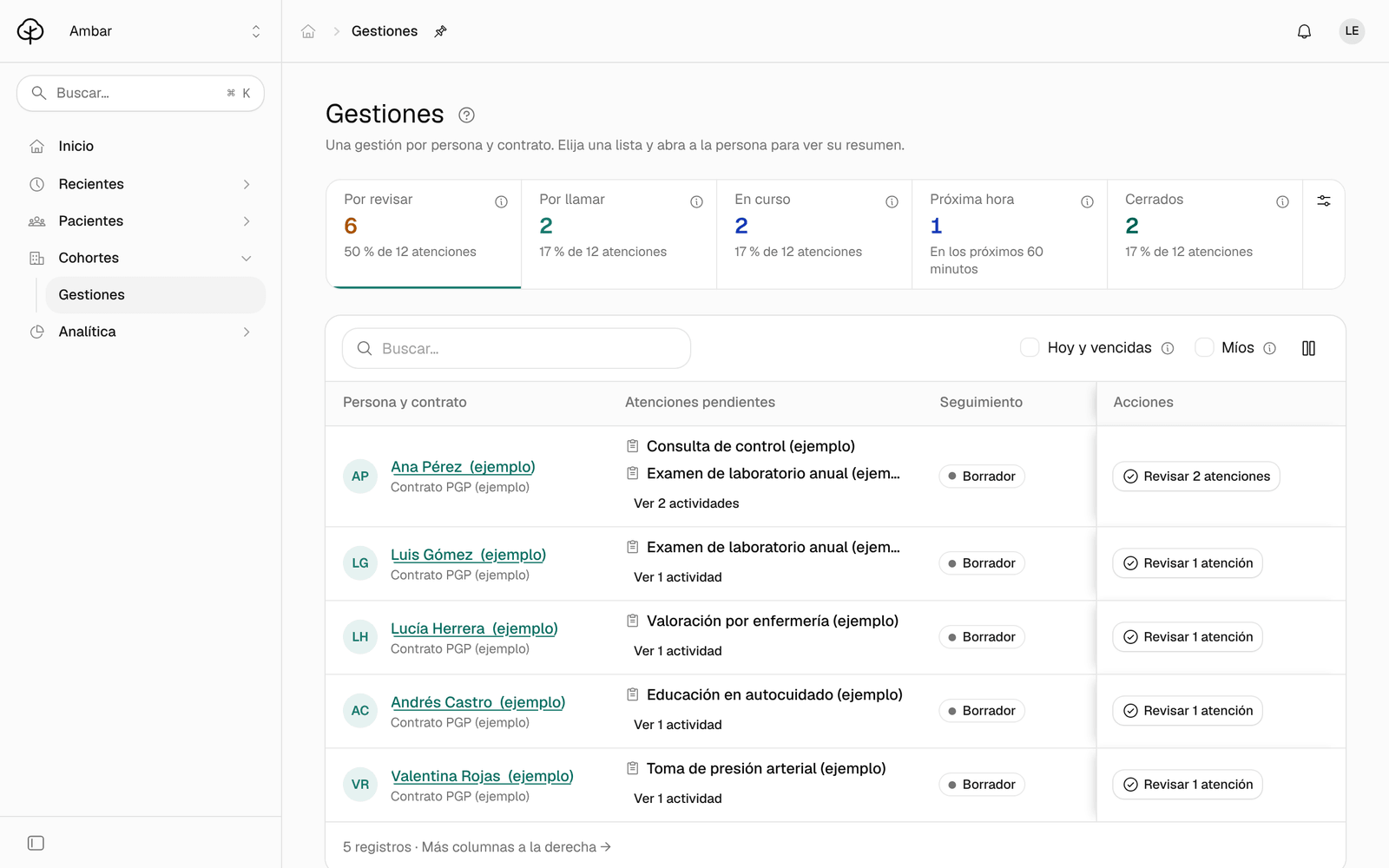
En el menú, haz clic en Gestiones. Arriba ves las listas con su número: Por revisar, Por llamar, En curso, Próxima hora y Cerrados, y Críticos cuando un programa declara horas de respuesta o llega un resultado crítico.
-
Haz clic en Por revisar. Son los casos nuevos que esperan una decisión antes de contactar a la persona. Para ver menos, marca Hoy y vencidas o Míos.
-
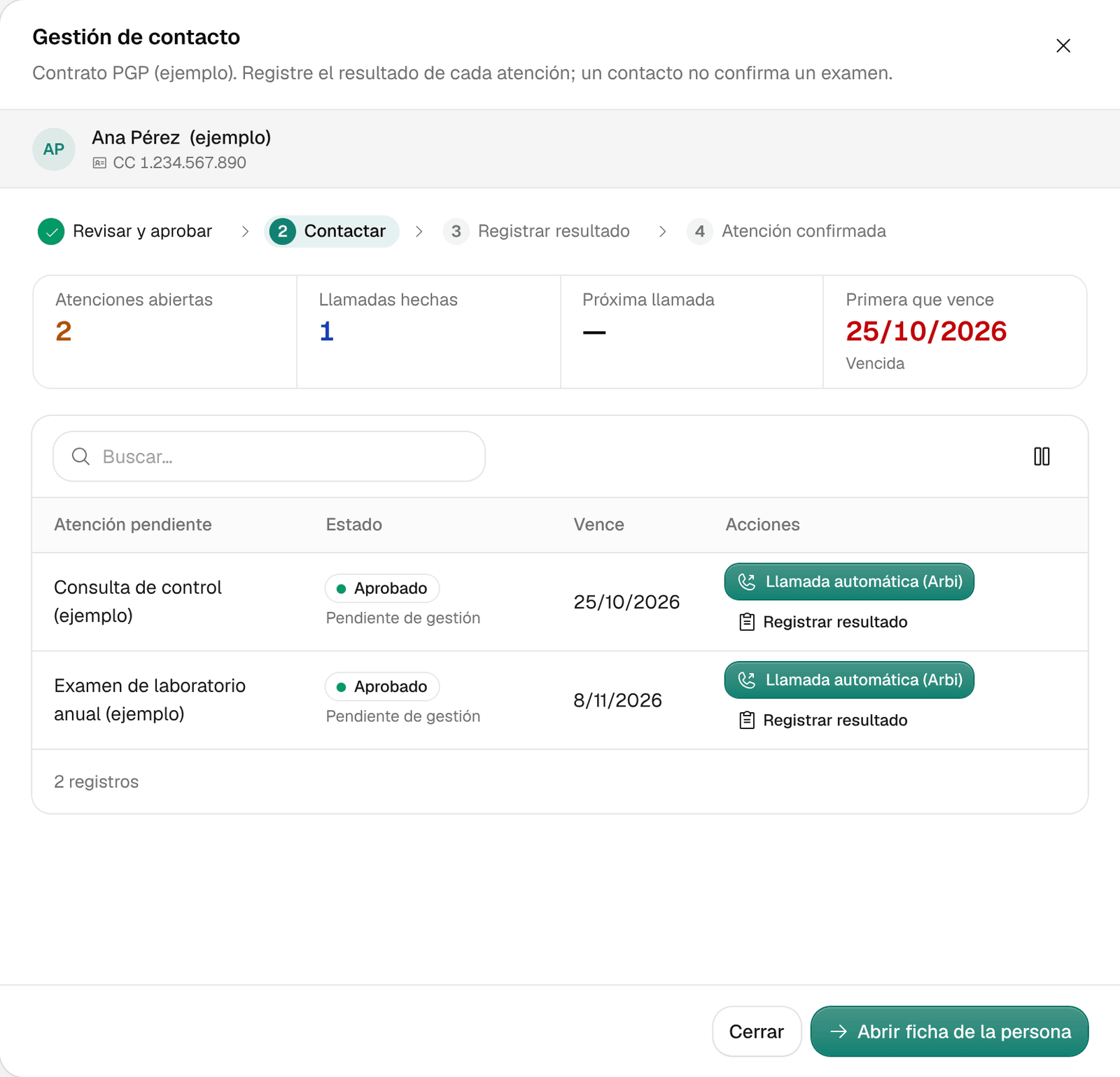
Haz clic en el nombre de una persona para ver su gestión: Atenciones abiertas, Llamadas hechas, Próxima llamada y Primera que vence, con la lista de sus atenciones. Abrir ficha de la persona lleva a su ficha.
-
Si vas a encargarte tú, haz clic en Tomar gestión en la columna Responsable. Mientras una persona del equipo tiene la gestión, el contacto automático queda pausado y el equipo conserva el seguimiento de los plazos.
-
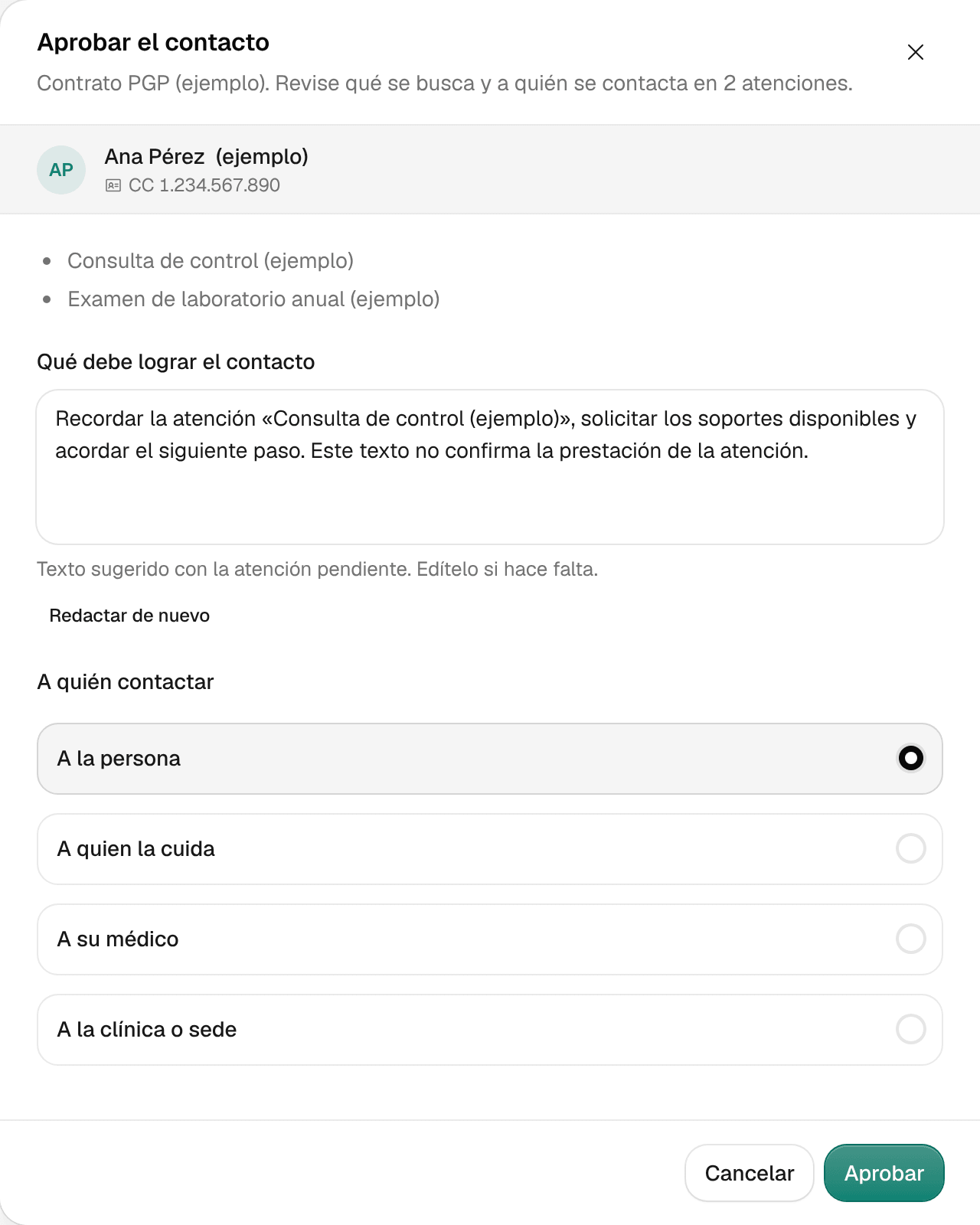
Para aprobar el contacto, haz clic en Revisar en la fila (por ejemplo, Revisar 2 atenciones). Se abre Aprobar el contacto.
-
Lee Qué debe lograr el contacto. Ámbar sugiere un texto a partir de la atención pendiente; edítalo si hace falta, o haz clic en Redactar de nuevo.
-
En A quién contactar, elige A la persona, A quien la cuida, A su médico o A la clínica o sede. Si no es la persona, escribe el Nombre y el Teléfono en formato internacional, sin espacios (ejemplo ficticio: +575550142), o un Correo (opcional).
-
Haz clic en Aprobar. La gestión pasa a Por llamar.
-
Haz el contacto:
- Si tu equipo llama, hazlo y anota la llamada en la ficha con Registrar › Llamada realizada (ve Buscar un paciente y revisar su ficha).
- Si tu organización lo tiene, haz clic en Llamada automática (Arbi): Arbi llama por su cuenta a la persona con el propósito aprobado y deja el resultado en la gestión. Para varias a la vez, marca las filas en Por llamar, haz clic en Llamada automática (Arbi) a… y confirma con Iniciar… llamadas.
-
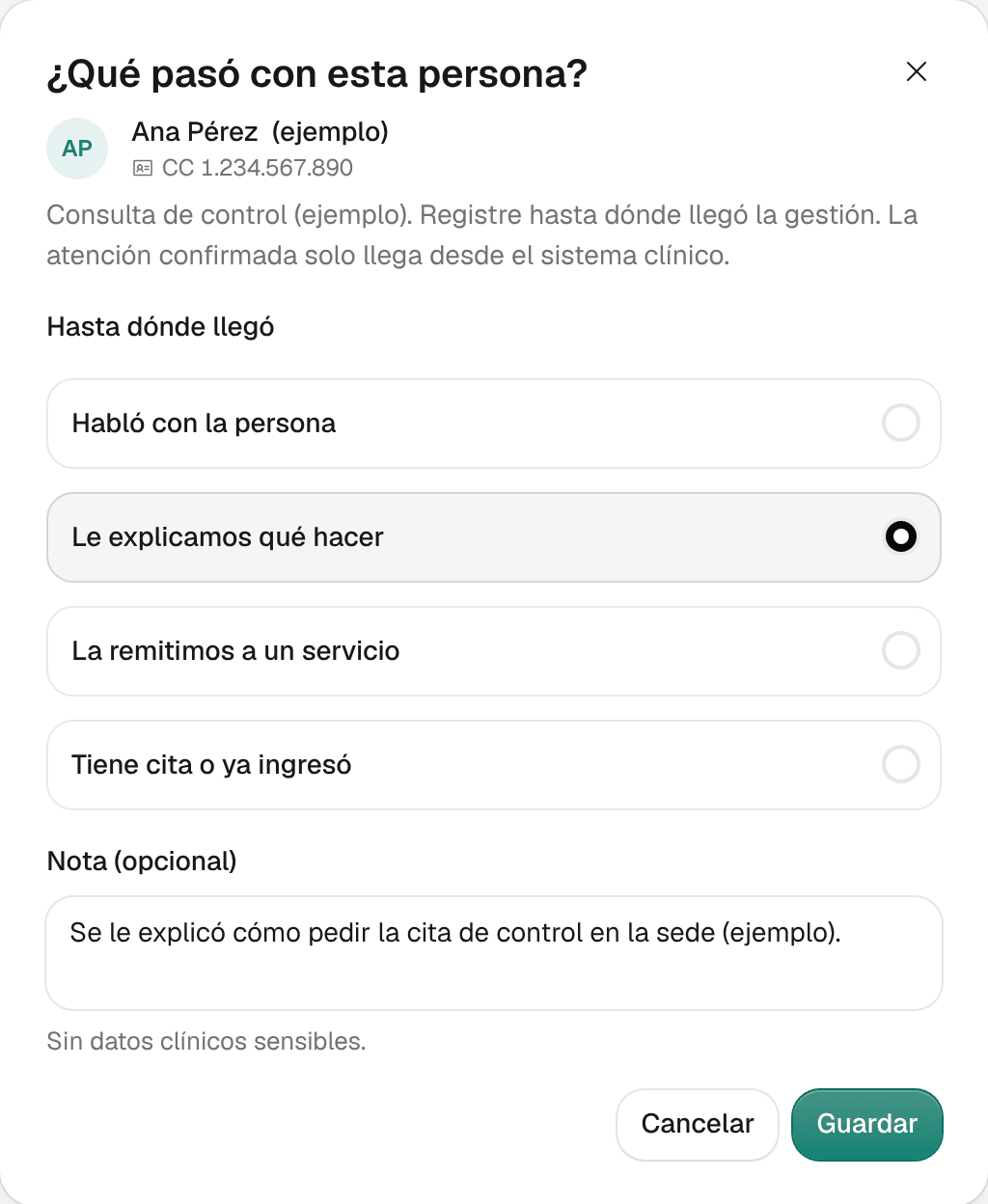
Cuando sepas hasta dónde llegó, abre la gestión de la persona y haz clic en Registrar resultado junto a la atención. En ¿Qué pasó con esta persona?, elige en Hasta dónde llegó: Habló con la persona, Le explicamos qué hacer, La remitimos a un servicio o Tiene cita o ya ingresó.
-
Si quieres, agrega una Nota (opcional), sin datos clínicos sensibles, y haz clic en Guardar.
Qué ves cuando terminas
La gestión avanza en su recorrido y cambia de lista: de Por revisar a Por llamar, después a En curso y, al completarse, a Cerrados, donde queda como historial.
Registrar hasta dónde llegó la gestión no confirma la atención: la atención confirmada solo llega desde el sistema clínico.
Problemas frecuentes
- El botón Aprobar está desactivado. Escribe qué debe lograr el contacto. Si no contactas a la persona misma, completa el nombre y un teléfono en formato internacional, o un correo.
- La Llamada automática (Arbi) está desactivada. Ámbar dice por qué debajo del botón o al pasar el cursor sobre él. Lo más común: primero hay que revisar y aprobar el contacto, ya hay un contacto en curso, u otra persona del equipo está a cargo de la gestión.
- Dice «Todavía no se puede llamar». Falta algo para contactar a la persona, como un teléfono válido. Si aparece Resolverlo, haz clic para ir a corregirlo.
- Una gestión dice «Gestión abierta por el equipo». Se trabaja desde la ficha de la persona, con Gestionar caso.
- Dice «Caso no encontrado». La gestión que abriste desde un enlace ya cambió. Búscala por el nombre de la persona.