Busca a una persona cuando necesites saber qué le falta, cuándo fue su último contacto o qué se anotó de ella, y regístrale lo que hiciste.
Antes de empezar
- Ves las personas de tu alcance: las de tu programa, tu sede o tu institución. La administración ve toda la población.
- Para registrar en la ficha necesitas un rol que permita Actualizar información y gestiones. Tu administrador puede ver en Equipo qué permite cada rol.
Pasos
-
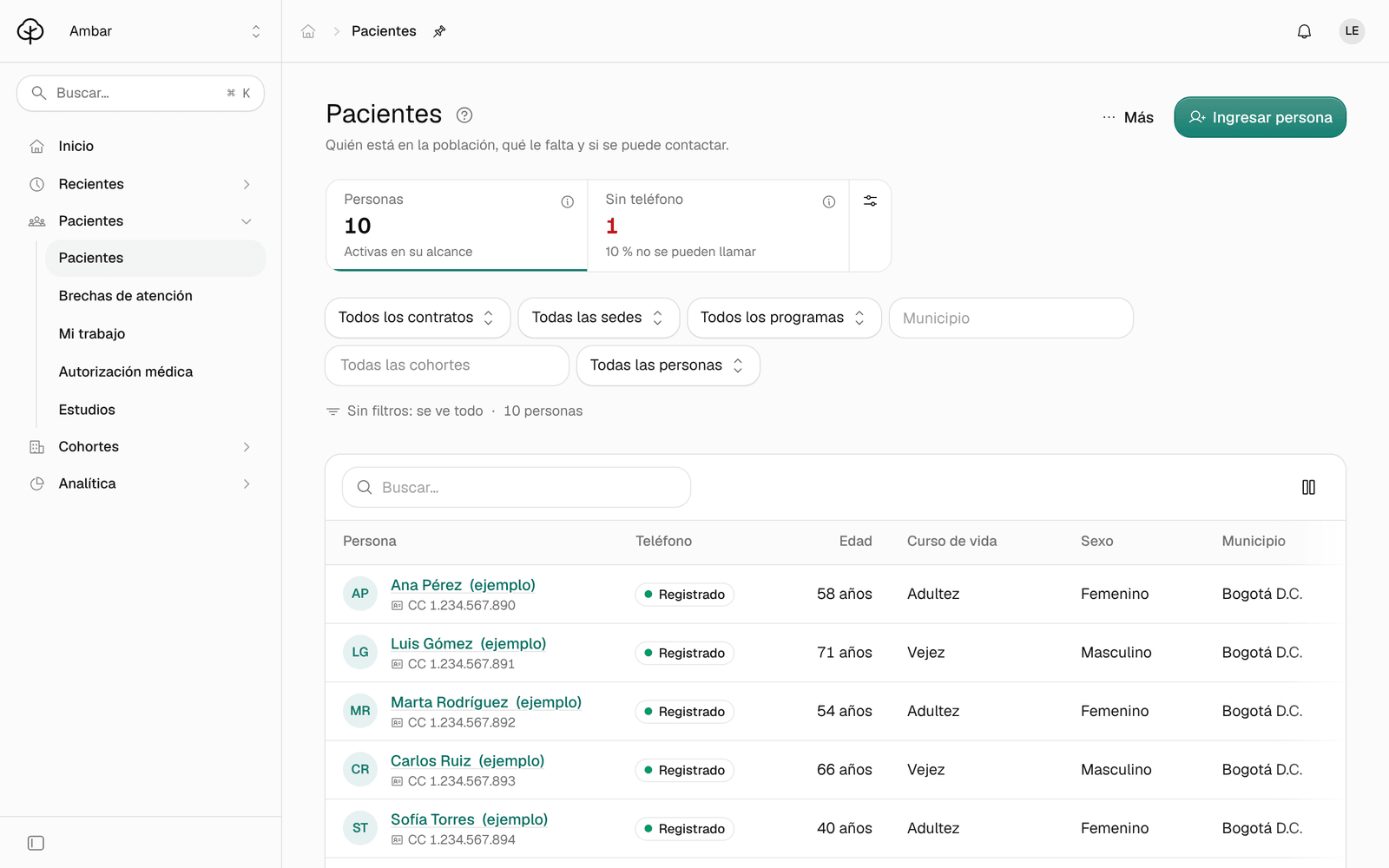
En el menú, haz clic en Pacientes. Arriba ves las cifras de la población: Personas, Sin teléfono y, cuando Ámbar ya evaluó lo que les falta, Con pendientes. Curso de vida y Sexo registrado son opcionales: muéstralas con el botón de ajustes de las cifras. Haz clic en una cifra para filtrar la lista.
-
Acota la lista con los filtros: Todos los contratos, Todas las sedes, Todos los programas, Municipio, Todas las cohortes y Todas las personas, que elige qué personas mostrar. Debajo, las etiquetas dicen qué está filtrado; la × de cada una lo quita.
-
Para buscar por nombre, escribe en Buscar…. La búsqueda mira las personas ya cargadas: si no aparece quien buscas, haz clic en Cargar más personas.
Si eres de administración, también puedes usar Buscar por documento: elige País del registro y el tipo de documento, escribe el Número de documento y haz clic en Abrir ficha.
-
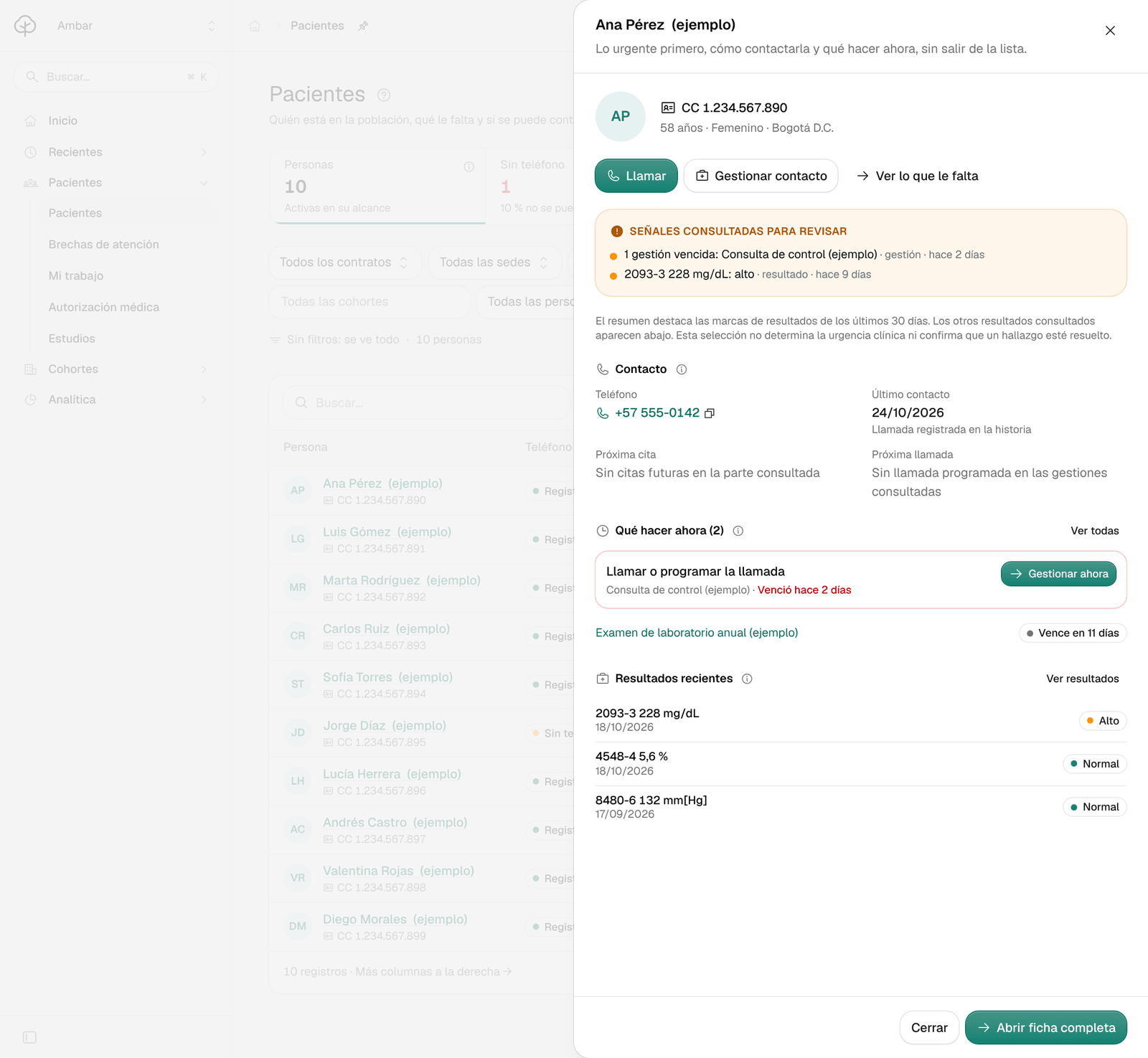
Haz clic en una persona. Se abre su resumen sin salir de la lista: Contacto, Qué hacer ahora, Alertas de los detectores y Resultados recientes.
-
Haz clic en Abrir ficha completa. La ficha tiene cinco pestañas:
Pestaña Qué tiene Resumen El trabajo de hoy con esta persona: alertas clínicas, documentos recibidos, lo que falta por hacer con su fecha y su gestión, el próximo contacto, la próxima cita y los últimos resultados. Datos y contratos La identificación, el contacto, los contratos con su participación y la información clínica documentada con su revisión. Historial Una sola lista por día con las llamadas, citas, notas, resultados, documentos, correos y registros. Al abrir una fila ves su contenido sin cambiar de página. Exámenes El último valor de cada examen, marcado según los rangos revisados, y su evolución. Cohortes Los grupos de atención a los que pertenece la persona. 
Registrar una llamada que ya hiciste
-
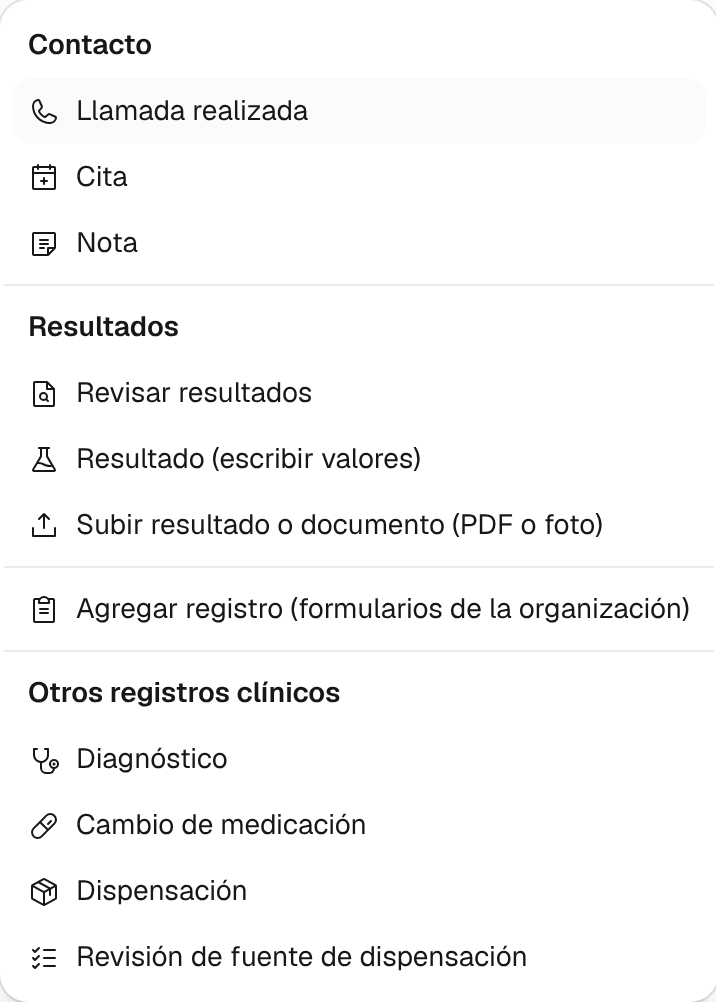
En la ficha, haz clic en Registrar y, en Contacto, elige Llamada realizada.
-
En Qué pasó queda Llamada realizada. Revisa Cuándo y elige el Contrato de la llamada.
-
En Resultado de la llamada, elige cómo terminó: Habló con la persona, No contestó, Solicita otra llamada o Número incorrecto.
-
Si quieres, escribe una Nota (opcional). Ejemplo (ficticio): «Pidió que la llamen después de las 4 p. m.».
-
Haz clic en Guardar. La llamada queda en el Historial de la persona.
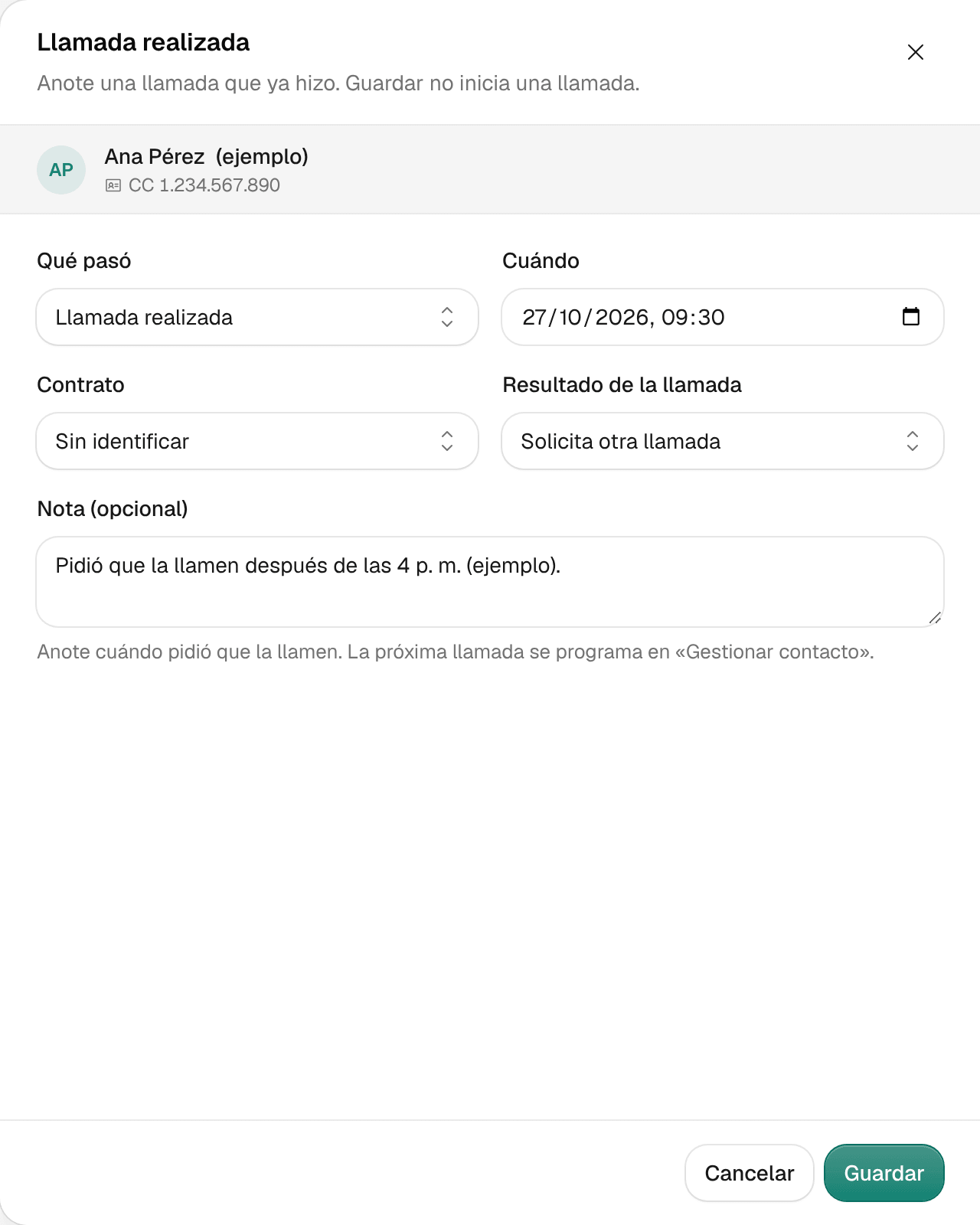
Guardar no inicia una llamada: solo anota la que ya hiciste. Si elegiste Número incorrecto y tienes el número correcto, haz clic en Actualizar teléfono antes de la próxima llamada. Con acceso clínico ese botón no aparece: pídele el cambio a quien administra la atención.
Desde Registrar también puedes anotar una Cita o una Nota y, según tu perfil, resultados, documentos (PDF o foto), los formularios de tu organización (Agregar registro) y otros registros clínicos.
Si la persona no está en Ámbar
Si tu rol lo permite, en Pacientes haz clic en Ingresar persona y completa Registrar paciente. Primero se crea la ficha de identidad; después la persona se vincula a una cohorte o a un contrato por separado.
Problemas frecuentes
- La persona no aparece. Puede estar fuera de tu alcance, o la lista todavía no la cargó: haz clic en Cargar más personas. Si eres de administración, usa Buscar por documento.
- Dice «No tiene acceso a esta población». Tu sesión no puede consultar pacientes con esos filtros. Quita los filtros o pide a tu administrador que revise tu acceso.
- Dice «Persona fuera de la población activa». La persona salió de la población; su ficha conserva sus datos y su historial.
- No veo el botón Registrar. Tu rol no permite registrar, o la persona ya no está activa.
- La persona está en «Sin teléfono». Sin teléfono registrado no sale ninguna llamada ni mensaje. Registra su teléfono en la ficha.